Содержание статьи

Если доступ к аккаунту ВКонтакте утрачен, ключевым инструментом восстановления является использование привязанного номера телефона или электронной почты. На странице восстановления пароля необходимо указать точный контакт, к которому привязан аккаунт. Система отправит одноразовый код, действительный 10 минут, для подтверждения личности. При отсутствии доступа к этим контактам рекомендуется подготовить скан документа, удостоверяющего личность, чтобы ускорить проверку аккаунта через службу поддержки.
Для проверки надежности пароля ВКонтакте следует использовать встроенный анализатор безопасности в разделе «Настройки → Безопасность». Он фиксирует последние авторизации, определяет слабые пароли и предлагает их смену. Пароль считается уязвимым, если он повторяет личные данные, содержит менее 8 символов или отсутствует сочетание букв и цифр.
При создании нового пароля важно использовать случайные комбинации из букв верхнего и нижнего регистра, цифр и специальных символов. Для дополнительной защиты рекомендуется включить двухфакторную аутентификацию, которая привязывает аккаунт к мобильному приложению или SMS-коду, что значительно снижает риск взлома.
Регулярная проверка актуальности контактной информации также повышает шансы успешного восстановления. Убедитесь, что номер телефона и электронная почта актуальны и доступны. Если они изменились, обновите данные в настройках безопасности до возникновения проблем с доступом, чтобы процесс восстановления оставался быстрым и беспроблемным.
Как восстановить пароль через номер телефона
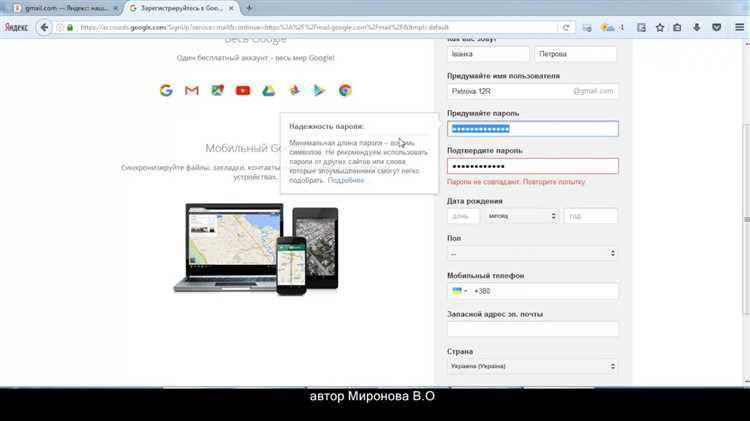
Для восстановления доступа к аккаунту в :contentReference[oaicite:0]{index=0} откройте страницу входа и нажмите ссылку «Забыли пароль?». В поле восстановления укажите номер телефона в международном формате (+7 для России, +375 для Беларуси и т.д.), который был привязан к профилю. Если номер введён корректно, система покажет частично скрытое имя аккаунта и предложит подтвердить отправку кода.
После запроса на номер поступает SMS с одноразовым кодом подтверждения. Обычно сообщение приходит в течение 30–60 секунд; при задержке проверьте уровень сигнала, отсутствие блокировки коротких номеров и корректность SIM-карты. Код вводится в отдельное поле на сайте или в приложении, срок его действия ограничен несколькими минутами.
При успешной проверке кода откроется форма создания нового пароля. Рекомендуется задать комбинацию длиной не менее 12 символов с использованием букв разного регистра, цифр и специальных знаков. Недопустимо повторять старый пароль или использовать очевидные последовательности вроде даты рождения.
Если номер используется в нескольких аккаунтах, система предложит выбрать нужный профиль по имени и фотографии. В случае отсутствия доступа к SIM-карте потребуется нажать «Нет доступа к номеру» и перейти к альтернативной процедуре с подтверждением личности, однако через телефон восстановление остаётся самым быстрым вариантом.
При ошибке «номер не найден» проверьте, не был ли он отвязан от страницы или зарегистрирован на другой профиль. Иногда помогает ввод номера без пробелов и дополнительных символов. Если ранее включалась двухфакторная аутентификация, после смены пароля потребуется заново подтвердить вход кодом из SMS.
После установки нового пароля рекомендуется выйти из всех активных сессий в разделе безопасности аккаунта и проверить привязанные устройства. Это исключит несанкционированный доступ, если старые данные были скомпрометированы.
Восстановление доступа через электронную почту
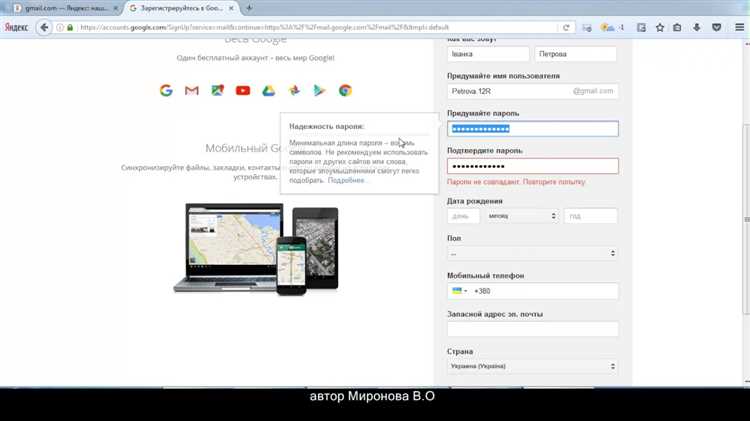
Первый шаг при восстановлении пароля ВКонтакте через электронную почту – убедиться, что к аккаунту привязан актуальный адрес. Если электронная почта не подтверждена, восстановление станет невозможным без дополнительных документов.
Перейдите на страницу восстановления по ссылке https://vk.com/restore и введите номер телефона или email, привязанный к аккаунту. Система отправит код подтверждения на указанный адрес.
Код состоит из шестизначного числа и действует в течение 10 минут. Если письмо не приходит, проверьте папку «Спам» и фильтры почтового сервиса – нередко письма с VK блокируются по умолчанию.
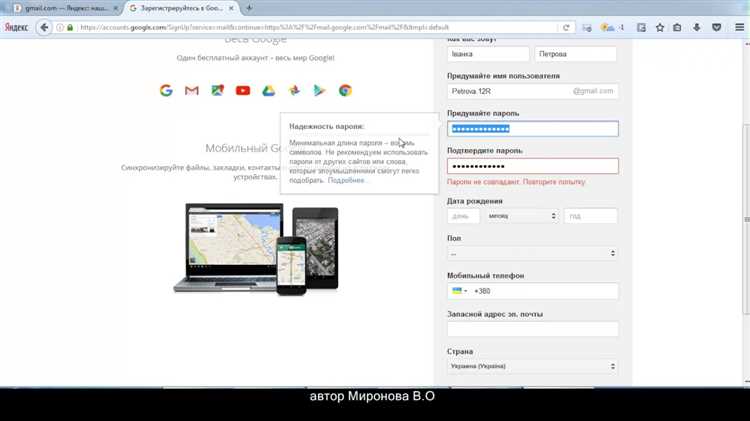
После ввода кода необходимо создать новый пароль. Рекомендуется использовать комбинацию из не менее 8 символов, включая заглавные буквы, цифры и специальные символы. Пароли вида «12345678» или «password» автоматически отклоняются системой.
Если доступ к электронной почте утрачен, ВКонтакте предложит альтернативные варианты восстановления: через привязанный телефон, соцсети или предоставление скана паспорта. Без актуального email или телефона процесс может занять до 7 рабочих дней на проверку документов.
После успешного восстановления рекомендуется активировать двухфакторную аутентификацию через мобильное приложение VK. Это снизит риск повторной потери доступа и защитит аккаунт от несанкционированного входа.
Использование двухфакторной аутентификации при восстановлении
Двухфакторная аутентификация (2FA) на платформе ВКонтакте значительно повышает безопасность аккаунта при восстановлении доступа. Она требует не только пароль, но и одноразовый код, который генерируется на устройстве пользователя или приходит через SMS.
Если ваш аккаунт взломан и вы пытаетесь восстановить пароль, включение 2FA снижает риск повторного несанкционированного доступа. Код подтверждения действует только в течение 30–60 секунд, что делает атаки методом перебора практически невозможными.
Процесс восстановления с 2FA включает несколько шагов:
- Введите зарегистрированный номер телефона или email.
- Подтвердите личность через одноразовый код, полученный на устройство или через приложение-генератор кода.
- После успешного подтверждения установите новый пароль.
Для пользователей, у которых отключена SMS-подтверждение, рекомендуется подключить мобильное приложение VK или сторонние аутентификаторы, такие как Google Authenticator или Authy. Они позволяют получать коды без зависимости от оператора связи.
При восстановлении аккаунта через 2FA важно заранее проверить доступ к резервным кодам. ВКонтакте предоставляет возможность скачать набор из 10 одноразовых кодов, которые могут использоваться в случае потери телефона.
Если код не приходит или устройство недоступно, система автоматически предложит альтернативные методы подтверждения, включая email, подтвержденный ранее в настройках аккаунта, или идентификацию через паспортные данные.
Регулярное обновление и проверка настроек двухфакторной аутентификации предотвращает большинство случаев компрометации аккаунта. Для максимальной защиты рекомендуется сочетать SMS, приложение-генератор и резервные коды, особенно если на аккаунте хранятся платежные данные или важная личная информация.
Проверка пароля с помощью официального приложения ВК
Для проверки актуальности пароля через официальное приложение ВК сначала убедитесь, что используете последнюю версию программы на iOS или Android. Старые версии могут некорректно обрабатывать вход и выдавать ошибку даже при верном пароле.
Откройте приложение и выберите пункт «Вход». Введите свой логин и предполагаемый пароль. Если данные верны, система автоматически откроет вашу ленту и профиль без дополнительных уведомлений.
Если пароль неверен, приложение покажет конкретное сообщение: «Неверный пароль». Важно не игнорировать эту подсказку и не вводить пароль повторно более 5 раз подряд, чтобы избежать временной блокировки аккаунта.
Для дополнительной проверки можно включить двухфакторную аутентификацию в настройках безопасности. После включения при входе на любом устройстве приложение потребует код из SMS или генератора ключей, что подтвердит правильность основного пароля.
Если вы подозреваете, что пароль был изменен без вашего согласия, используйте опцию «Забыли пароль?» прямо в приложении. Она автоматически отправит ссылку для сброса пароля на привязанный номер телефона или e-mail.
Регулярно проверяйте раздел «История входов» в настройках аккаунта. Здесь отображаются все устройства и локации, с которых выполнялся вход. Любая незнакомая активность сигнализирует о необходимости смены пароля.
Для безопасной проверки используйте только официальное приложение ВК, избегая сторонних клиентов или веб-сервисов, которые могут собирать ваши данные. Это минимизирует риск фишинга и компрометации аккаунта.
Сброс пароля через доверенные устройства

Если вход в аккаунт ВКонтакте ранее выполнялся с личного смартфона или компьютера и устройство было подтверждено через код из SMS или push-уведомление, его можно использовать для ускоренного сброса пароля. При попытке авторизации система предложит подтвердить личность через уже авторизованную сессию: достаточно открыть приложение VK на доверенном устройстве и подтвердить запрос. После подтверждения становится доступна форма ввода нового пароля без повторной загрузки документов или длительной проверки.
Доверенным считается устройство, с которого вход осуществлялся без аномалий: совпадал IP-регион, не использовались анонимайзеры, а сессия не завершалась принудительно службой безопасности. Проверить активные устройства можно в разделе «Безопасность и вход» в настройках профиля. Если нужное устройство отображается в списке активных сессий, сброс выполняется через него быстрее, чем через форму восстановления по номеру телефона. При отсутствии активной сессии система может направить push-уведомление в мобильное приложение для подтверждения операции.
Перед сбросом убедитесь, что на устройстве отключены сторонние VPN-сервисы и дата/время выставлены автоматически – расхождения могут привести к отклонению запроса. После подтверждения создавайте пароль длиной не менее 12 символов с использованием строчных и заглавных букв, цифр и специальных знаков. Не используйте комбинации, ранее применявшиеся в аккаунте, так как система может отклонить их повторное использование.
Если доступ к доверенному устройству утрачен (сброс настроек, продажа телефона), удалите старые сессии через веб-версию при первом входе после восстановления. Это предотвратит несанкционированное использование сохранённых токенов авторизации и обеспечит актуализацию списка доверенных устройств.
Что делать при взломе аккаунта и невозможности входа
После восстановления доступа важно проверить недавние действия на аккаунте. Перейдите в раздел «Настройки» → «Безопасность» → «История входов». Там отображаются все устройства, с которых выполнялся вход. Любые неизвестные устройства необходимо немедленно удалить, а также сменить пароль на новый, сложный, длиной минимум 12 символов с буквами разного регистра, цифрами и символами.
Если восстановление через стандартную форму невозможно, ВКонтакте предоставляет расширенную процедуру подтверждения личности. Для этого потребуется загрузить скан документа, подтверждающего личность, и фото на фоне текущего дня. Обычно рассмотрение заявки занимает до 48 часов. Важно, чтобы данные были читаемыми, а изображение не обрезано – неполные документы могут стать причиной отказа.
В качестве дополнительной защиты рекомендуется активировать двухфакторную аутентификацию (2FA). Таблица ниже показывает рекомендуемые методы и их эффективность:
| Метод 2FA | Описание | Эффективность |
|---|---|---|
| SMS-код | Получение одноразового кода на привязанный номер телефона | Средняя |
| Приложение-аутентификатор | Генерация кода через Google Authenticator или VK Authenticator | Высокая |
| Аппаратный ключ | Физическое устройство для подтверждения входа | Очень высокая |
Создание надежного нового пароля после восстановления
После восстановления доступа к аккаунту важно сразу заменить временный пароль на уникальный и надежный. Новый пароль должен содержать минимум 12 символов, сочетать заглавные и строчные буквы, цифры и специальные символы. Избегайте словарных слов, дат рождения и повторов предыдущих паролей.
Для повышения устойчивости пароля используйте метод случайной генерации:
- Сформируйте фразу из нескольких несвязанных слов, например, «Кот7Зонт$Лампа9».
- Вставляйте цифры и специальные символы в середину слов, а не только в начале или конце.
- Используйте уникальные символы для каждой учетной записи, чтобы взлом одного сервиса не повлиял на другие.
Хранение нового пароля также критично. Рекомендуется применять менеджеры паролей, которые генерируют и запоминают сложные комбинации. Если хранение в браузере неизбежно, убедитесь, что включено двухфакторное подтверждение и что устройство защищено паролем или биометрией.
Регулярная проверка надежности пароля предотвращает взлом. В ВКонтакте доступна встроенная проверка пароля, показывающая его силу. Старайтесь обновлять пароль раз в 6–12 месяцев, особенно после уведомлений о потенциальных утечках данных, и избегайте повторного использования старых комбинаций.
Вопрос-ответ:
Что делать, если я забыл пароль от своей страницы ВКонтакте?
Если вы не можете вспомнить пароль, сначала попробуйте использовать стандартную функцию восстановления через номер телефона или электронную почту, привязанную к аккаунту. На странице входа нажмите «Забыли пароль?» и следуйте инструкциям. Система отправит код подтверждения или ссылку для создания нового пароля. Важно иметь доступ к указанным контактам, иначе потребуется пройти процедуру подтверждения личности.
Можно ли восстановить доступ к ВК без телефона и электронной почты?
Да, это возможно, но процесс сложнее. ВКонтакте предложит заполнить форму восстановления, указав данные, которые вы помните: фамилию, имя, старые пароли или фотографии на странице. После проверки информации служба поддержки может прислать инструкции для подтверждения личности. Процесс может занять несколько дней и не всегда гарантирует успех, поэтому лучше заранее держать актуальные контакты в профиле.
Как проверить, что пароль действительно сменился?
После установки нового пароля рекомендуется выйти из всех устройств и снова войти под новым паролем. Также можно использовать функцию уведомлений о входе с неизвестных устройств. Если вы получаете сообщения о попытках входа с чужих устройств или не можете войти на старых устройствах, значит пароль был обновлён успешно. Это помогает убедиться, что доступ к аккаунту восстановлен и посторонние не имеют доступа.
Что делать, если приходит сообщение о смене пароля, которую я не инициировал?
Если вы получили уведомление о смене пароля без вашего участия, это может означать попытку взлома. Сразу попробуйте войти и сменить пароль на надёжный. Если доступ заблокирован, используйте форму восстановления и сообщите о подозрительной активности через службу поддержки ВКонтакте. После восстановления рекомендуется включить двухфакторную аутентификацию для дополнительной защиты.
Существуют ли способы защитить страницу от несанкционированного доступа при восстановлении пароля?
Да, есть несколько методов. Один из них — привязка телефона и электронной почты, чтобы коды восстановления приходили только вам. Можно включить двухфакторную аутентификацию, чтобы вход требовал дополнительный код. Также полезно проверять список активных сессий и завершать те, которые не узнаёте. Регулярная проверка контактных данных и установка сложного пароля снижает риск несанкционированного доступа.
Как восстановить доступ к аккаунту ВКонтакте, если забыл пароль и нет доступа к привязанному телефону?
Если телефон, указанный при регистрации, недоступен, можно восстановить пароль через электронную почту, привязанную к аккаунту. Для этого на странице восстановления ВКонтакте нужно ввести логин или адрес электронной почты. После этого сервис предложит отправить ссылку для смены пароля на почту. Если доступ к почте тоже потерян, потребуется заполнить форму обратной связи, указав все данные, которые помогут подтвердить вашу личность: старые пароли, приблизительные даты создания аккаунта, контакты друзей. Подтверждение занимает некоторое время, после чего сотрудники поддержки ВКонтакте помогут восстановить доступ.
Можно ли проверить надежность своего текущего пароля в ВКонтакте и как это сделать?
Да, проверить надежность пароля можно через настройки безопасности аккаунта. В разделе «Пароль» ВКонтакте есть опция смены пароля, и при вводе нового система показывает уровень его сложности. Сильный пароль обычно содержит минимум 8–10 символов, сочетание букв разного регистра, цифр и специальных знаков. Также рекомендуется периодически менять пароль и не использовать одинаковые комбинации для разных сервисов, чтобы снизить риск несанкционированного доступа.

 Загрузка...