Содержание статьи
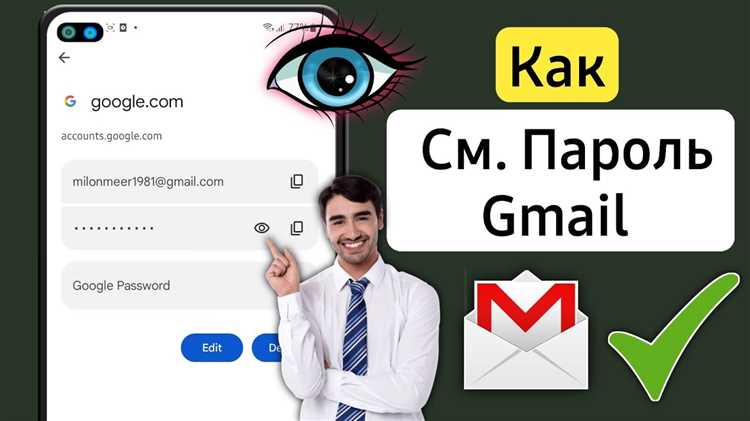
Если вы забыли пароль от Gmail, важно действовать быстро, чтобы минимизировать риск потери данных. Google предоставляет несколько методов восстановления, включая использование привязанного номера телефона, резервного адреса электронной почты и ответы на контрольные вопросы. Каждый способ требует точного соответствия ранее введённой информации, поэтому любые неточности могут затруднить восстановление.
Первым шагом рекомендуется перейти на страницу восстановления аккаунта Google и ввести ваш адрес Gmail. Система предложит варианты восстановления, начиная с подтверждения через SMS или голосовой звонок на зарегистрированный номер. Если телефон недоступен, следующим этапом станет отправка кода на резервный адрес электронной почты. Этот код нужно вводить без пробелов и изменений, иначе процесс пройдёт неуспешно.
При отсутствии доступа к телефону и резервной почте можно использовать форму восстановления через Google Account Recovery, где потребуется указать дату последнего успешного входа, приблизительный месяц создания аккаунта и сервисы Google, которыми вы пользовались. Чем больше точных данных будет предоставлено, тем выше вероятность успешного восстановления.
Для повышения шансов восстановления рекомендуется иметь под рукой актуальные сведения о частых устройствах, с которых вы входили в Gmail, а также сведения о недавних письмах: их отправители, темы и даты. Google учитывает эти детали при оценке подлинности запроса, поэтому их точное указание ускоряет процесс и снижает вероятность блокировки аккаунта.
В случае систематических неудач восстановление через стандартные методы может занять несколько дней, так как Google оценивает каждый запрос индивидуально, чтобы защитить аккаунт от несанкционированного доступа. Постоянное отслеживание электронных уведомлений о попытках восстановления поможет своевременно реагировать на дополнительные запросы подтверждения.
Проверка возможности восстановления через привязанный телефон
Первый шаг – убедиться, что к аккаунту Gmail привязан актуальный номер телефона. Для этого войдите в раздел «Безопасность» аккаунта и проверьте поле «Телефон для восстановления». Если номер устарел или недоступен, восстановление через SMS будет невозможно.
Когда вы начинаете процесс восстановления, Google предложит отправить проверочный код на привязанный телефон. Система использует двухэтапную проверку и может запросить подтверждение последнего известного кода или времени последнего входа для повышения безопасности.
Важно: SMS-код приходит только на номер, зарегистрированный в аккаунте. Попытки ввода кода с другого телефона или временного номера не сработают. Если SIM-карта утрачена, приобретите новую с тем же номером у оператора, чтобы получить доступ.
Google также может предложить альтернативный метод – автоматический звонок на привязанный телефон. При этом робот диктует код, который необходимо ввести на сайте восстановления. Этот вариант особенно полезен при проблемах с SMS-сервисом.
Если телефон недоступен, система предложит варианты через резервный email. Чтобы минимизировать риск блокировки, заранее убедитесь, что резервный адрес актуален и проверен.
Таблица: рекомендации по привязанному телефону для восстановления аккаунта Gmail
| Действие | Рекомендация |
|---|---|
| Проверка номера | Убедитесь, что номер действующий и зарегистрирован в аккаунте |
| Получение кода | Используйте только привязанный телефон, избегайте временных номеров |
| Проблемы с SIM | Обратитесь к оператору для восстановления номера |
| Альтернативный способ | Автоматический звонок вместо SMS при сбоях |
Если ни один метод восстановления через телефон не сработал, попробуйте несколько раз через разные варианты времени суток. Иногда задержки в сети мобильного оператора мешают своевременной доставке кода. Это повышает шанс успешного восстановления без потери доступа к аккаунту.
Использование резервного адреса электронной почты для восстановления
Резервный адрес электронной почты позволяет быстро восстановить доступ к аккаунту Gmail, если основной пароль утерян. Для этого важно, чтобы резервный адрес был действующим и регулярно проверялся – письма для сброса пароля приходят именно на него.
При попытке восстановления Gmail отправляет одноразовую ссылку на резервный адрес. Ссылка действует ограниченное время, обычно 15–30 минут, поэтому необходимо сразу перейти по ней и задать новый пароль.
Если резервный адрес ещё не привязан к аккаунту, рекомендуется добавить его через раздел «Личная информация» в настройках Google. Gmail допускает только один действующий резервный адрес, поэтому убедитесь, что он актуален и защищён собственным сложным паролем.
Для повышения безопасности следует использовать резервный почтовый ящик на другом сервисе, например, на :contentReference[oaicite:0]{index=0} или :contentReference[oaicite:1]{index=1}. Это снижает риск одновременной блокировки обоих аккаунтов.
При восстановлении важно проверять папку «Спам» на резервном адресе, так как письма от Google иногда автоматически фильтруются. Если письмо не приходит в течение 10–15 минут, нужно запросить повторную отправку ссылки.
Регулярная проверка и обновление резервного адреса позволяет избежать ситуации, когда доступ к Gmail теряется окончательно. Если резервный адрес недоступен, восстановление становится возможным только через подтверждение личности с использованием других данных аккаунта.
Восстановление через секретные вопросы аккаунта
Если доступ к Gmail потерян и стандартный сброс пароля невозможен, использование секретных вопросов может стать альтернативным способом подтверждения личности. Обычно Google предлагает выбрать вопросы при регистрации или в настройках безопасности, например, «Имя первого питомца» или «Город рождения матери».
Для успешного восстановления важно точно помнить формулировку ответа и соблюдать регистр букв. Даже небольшие отклонения, пропущенные буквы или пробелы могут привести к отказу в доступе. Рекомендуется заранее записывать ответы в защищённое место и использовать оригинальные варианты без сокращений.
При попытке восстановления через секретный вопрос система предложит форму с несколькими вариантами вопросов. Рекомендуется отвечать только на те, которые точно совпадают с записанными при создании аккаунта, избегая догадок. Если вы не уверены в ответе, лучше пропустить вопрос и использовать альтернативные способы восстановления.
После успешного ответа Google предложит установить новый пароль. Он должен отличаться от предыдущих и содержать минимум 12 символов, включая цифры, заглавные буквы и специальные символы. Это обеспечивает надежную защиту после восстановления.
Если секретные вопросы были установлены давно, некоторые ответы могут быть забыты. В таком случае система может предложить подтверждение через привязанный номер телефона или резервный адрес электронной почты. Эти методы действуют как дополнительная проверка личности и повышают шанс успешного восстановления.
Важно регулярно обновлять секретные вопросы и ответы в настройках безопасности Gmail, особенно при смене личной информации, такой как фамилия или контактный телефон. Это снижает риск блокировки аккаунта и облегчает восстановление при потере пароля в будущем.
Запрос кода подтверждения на доверенное устройство
После получения кода введите его на странице восстановления. Если устройство несколько, выбирайте то, которое чаще всего использовалось для входа, так как Google приоритизирует доверенные источники и может ограничить доступ с новых устройств. В случае если уведомление не приходит в течение 5 минут, проверьте настройки даты и времени на устройстве – несоответствие может блокировать доставку кода. Важно: не используйте сторонние приложения для получения кода, только официальное устройство и Gmail-сервис.
Заполнение формы восстановления аккаунта Gmail
Для начала перейдите на страницу восстановления Gmail и введите адрес потерянного аккаунта. Система предложит несколько вариантов подтверждения личности: телефон, резервный email и контрольные вопросы. Укажите максимально точные данные, которые использовались при регистрации или последних изменениях аккаунта. Любая неточность может снизить шансы успешного восстановления.
При заполнении формы важно следовать четкой последовательности:
- Введите последний известный пароль, даже если он устарел.
- Укажите номер телефона или адрес резервной почты для получения кода подтверждения.
- Если доступа к телефону и почте нет, ответьте на контрольные вопросы, используя точные формулировки, которые вы вводили ранее.
- Система может попросить указать месяц и год создания аккаунта – попробуйте вспомнить хотя бы приблизительно.
Для повышения вероятности восстановления придерживайтесь следующих рекомендаций:
- Используйте устройства и локации, с которых ранее выполнялся вход в Gmail.
- Вводите ответы аккуратно, соблюдая регистр букв и знаки препинания.
- Если форма отклоняет ваши данные, подождите несколько часов и повторите попытку, предоставляя максимально точные сведения.
- Сохраняйте записи всех подтверждающих кодов и писем для последующих попыток.
Восстановление доступа через поддержку Google
Если стандартные методы восстановления пароля через форму Gmail не помогают, стоит обратиться в службу поддержки Google. Для этого перейдите на страницу https://support.google.com/accounts и выберите раздел «Восстановление аккаунта».
При обращении к поддержке потребуется максимально подробно указать данные о вашей учетной записи: дату последнего успешного входа, приблизительное время создания аккаунта, привязанные номера телефонов и резервные адреса электронной почты. Чем точнее информация, тем выше шанс успешного восстановления.
Google рекомендует использовать уникальный браузер и устройство, с которых вы обычно заходите в аккаунт. Система анализирует географическое расположение и историю входов, поэтому доступ с нового устройства может снизить вероятность мгновенного восстановления.
Если вы сталкиваетесь с проблемой подтверждения личности, поддержка может запросить сканы документов или дополнительные сведения о последних действиях в аккаунте, например, темы писем, частоту использования сервисов Google и недавно отправленные контакты.
После подачи заявки на восстановление через поддержку обычно приходит электронное письмо с индивидуальной ссылкой для продолжения процедуры. В письме подробно указаны шаги, включая возможность смены пароля и проверку дополнительных данных, чтобы подтвердить право владельца на учетную запись.
Важно сохранять терпение: процесс рассмотрения обращений может занимать до 48 часов. Регулярно проверяйте резервные почтовые ящики и не закрывайте окно браузера с инструкциями поддержки до полного завершения всех шагов.
Шаги после успешного восстановления для защиты аккаунта
Сразу после восстановления доступа измените пароль на уникальный, который не использовался ранее. Используйте комбинацию из 12–16 символов, включая строчные и прописные буквы, цифры и специальные знаки. Избегайте последовательностей и повторов, таких как «12345» или «qwerty».
Настройте двухфакторную аутентификацию (2FA) через приложение Google Authenticator или SMS-коды. Рекомендуется использовать приложение вместо SMS, так как это снижает риск перехвата кода злоумышленниками. Проверьте, что резервные коды сохранены в надежном месте.
Проверьте список связанных устройств и сеансов в разделе безопасности аккаунта. Закройте все подозрительные подключения, а также сеансы на устройствах, которыми вы больше не пользуетесь. Это предотвратит повторный несанкционированный доступ.
Обновите контактные данные и резервный адрес электронной почты. Убедитесь, что номер телефона и альтернативная почта актуальны. Дополнительно включите уведомления о необычной активности, чтобы получать мгновенные предупреждения при попытках входа с новых устройств или локаций.
Вопрос-ответ:
Что делать, если я забыл пароль от Gmail и не могу войти в аккаунт?
Если пароль потерян, первым шагом нужно перейти на страницу восстановления аккаунта Google. Там нужно ввести адрес электронной почты и следовать инструкциям на экране. Система может предложить восстановление через привязанный номер телефона или запасной адрес электронной почты. После подтверждения личности будет возможность создать новый пароль.
Можно ли вернуть доступ к Gmail без телефона или дополнительного адреса?
Да, восстановление возможно и без этих данных, но процесс будет более строгим. Google может предложить ответить на контрольные вопросы, вспомнить приблизительную дату создания аккаунта или последние использованные пароли. Чем точнее информация, тем выше шанс успешного восстановления.
Сколько времени занимает восстановление аккаунта Gmail после утери пароля?
Время зависит от выбранного метода восстановления. Если есть доступ к телефону или запасному адресу, смена пароля происходит практически сразу. При использовании альтернативных способов подтверждения личности процесс может занять несколько часов или даже дней, так как система оценивает предоставленные данные.
Что делать, если восстановление через телефон или почту не проходит?
Если стандартные методы не срабатывают, нужно попытаться вспомнить максимально точные сведения о аккаунте: старые пароли, даты создания, часто используемые сервисы Google. На странице восстановления можно использовать опцию «Я не имею доступа к этим данным», чтобы система предложила другие способы подтверждения личности.
Можно ли вернуть доступ к Gmail, если аккаунт был взломан?
Да, если аккаунт был скомпрометирован, нужно сразу перейти на страницу восстановления и указать, что доступ потерян из-за взлома. После подтверждения личности Google позволит сменить пароль и проверить настройки безопасности, включая привязанные телефоны, почту для уведомлений и недавнюю активность. После этого рекомендуется включить двухфакторную аутентификацию для защиты аккаунта.

 Загрузка...