Содержание статьи
Объем оперативной памяти напрямую влияет на скорость работы системы и способность одновременно запускать ресурсоемкие приложения. Современные компьютеры обычно оснащаются от 4 ГБ до 64 ГБ RAM, однако точное значение необходимо уточнять, чтобы оптимально распределять ресурсы и планировать обновления.
Для определения объема оперативной памяти в Windows можно использовать сочетание клавиш Win + Pause, после чего в разделе «Система» будет указано точное количество установленной RAM. В Linux команды free -h или cat /proc/meminfo показывают общий и доступный объем памяти в гигабайтах. macOS предоставляет эту информацию в меню Об этом Mac → Память.
Важно различать установленный и доступный объем RAM. Установленный объем – это физическая память, смонтированная на материнской плате, а доступный – часть, которую система может использовать после резервирования под графику и системные процессы. Для точной диагностики рекомендуется использовать специализированные утилиты, такие как CPU-Z или Speccy, которые показывают частоту, тип и количество слотов с памятью.
Регулярная проверка объема оперативной памяти помогает выявить недостаток ресурсов при запуске новых приложений и планировать апгрейд без ошибок совместимости. В системах с объемом менее 8 ГБ стоит рассматривать расширение RAM для повышения производительности при работе с браузерами, офисными приложениями и редакторами графики.
Как узнать объем RAM через системные настройки Windows
Откройте меню «Пуск» и выберите «Параметры» (значок шестерёнки). Перейдите в раздел «Система» и кликните на «О системе». В блоке «Характеристики устройства» вы увидите пункт «Установленная оперативная память (RAM)», где отображается точный объем памяти, установленной на компьютере в гигабайтах.
Для быстрого доступа можно использовать комбинацию клавиш Win + Pause/Break, которая сразу откроет окно с информацией о системе. Здесь указаны не только объем RAM, но и тип памяти (например, DDR4) и разрядность операционной системы (32 или 64 бита), что важно для оценки совместимости с современным программным обеспечением.
Если необходимо проверить доступную и используемую память в реальном времени, откройте «Диспетчер задач» через Ctrl + Shift + Esc, перейдите на вкладку «Производительность» и выберите «Память». Отображается общий объем RAM, частота работы модулей и количество слотов, а также график использования памяти в данный момент, позволяющий оценить нагрузку на систему и выявить потенциальные узкие места.
Использование команды `wmic` для проверки памяти в Windows
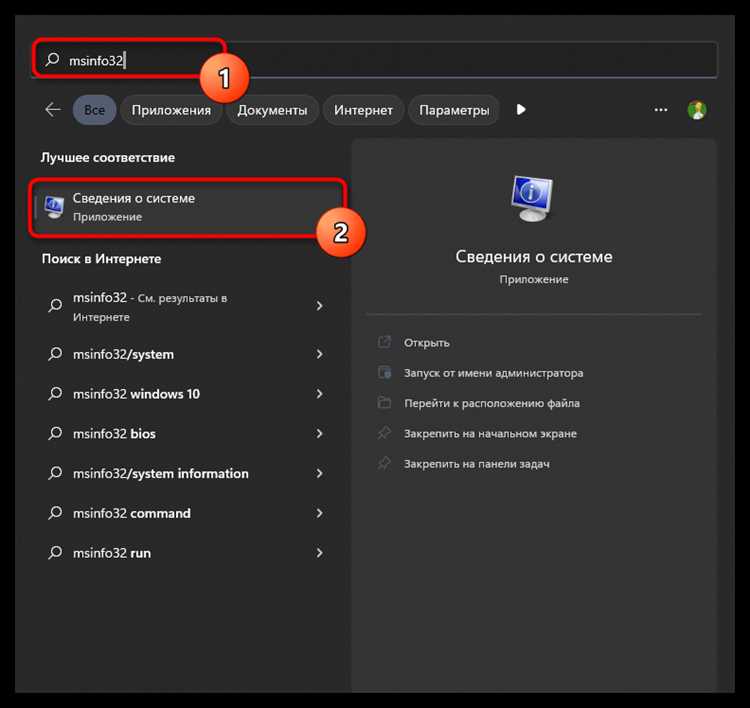
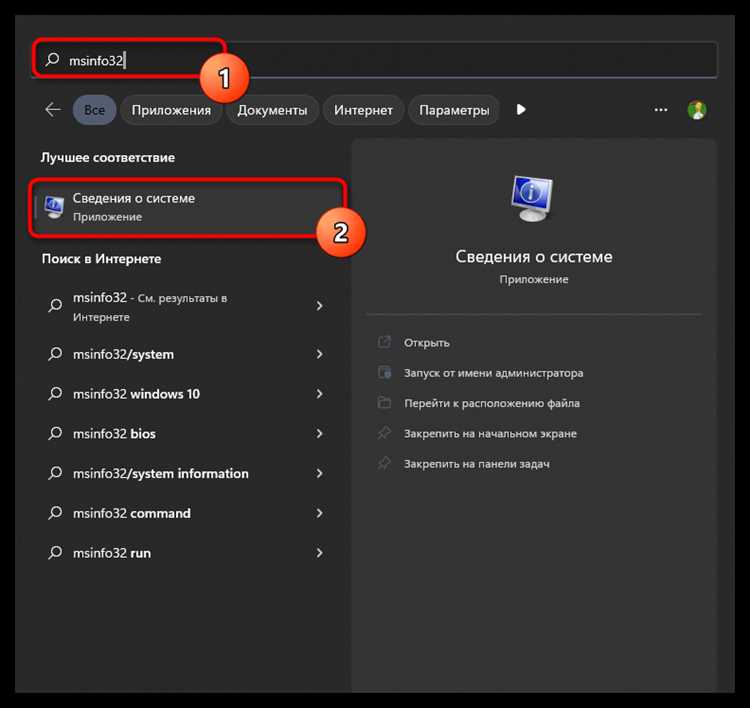
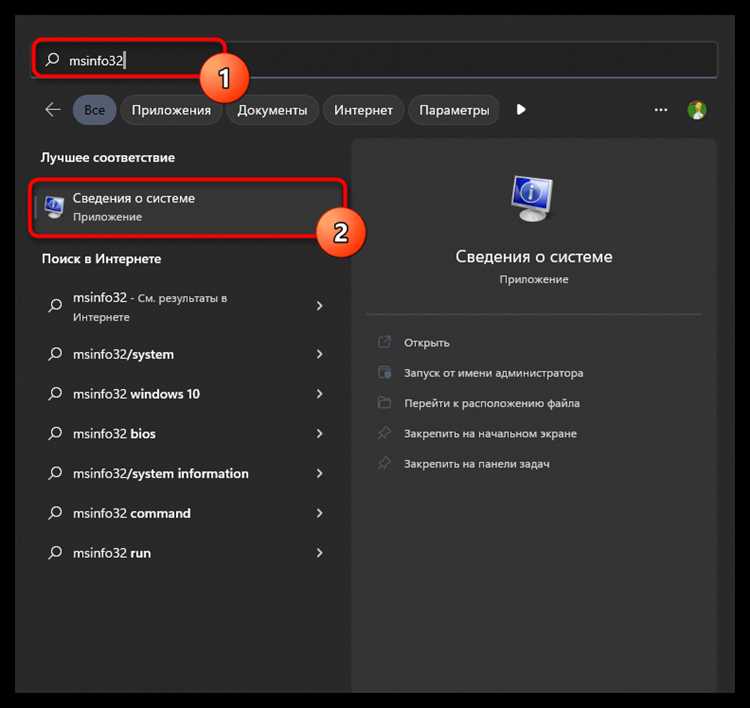
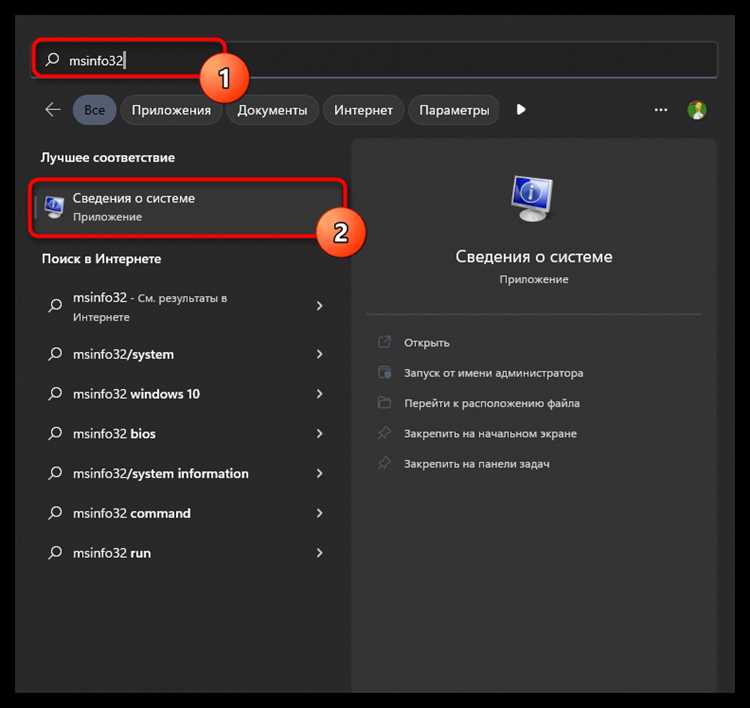
Команда `wmic` позволяет получить детальную информацию о физической памяти компьютера без установки сторонних утилит. Она встроена в все современные версии Windows начиная с Windows XP.
Если на компьютере установлено несколько планок памяти, `wmic` отобразит их по отдельности. Это полезно для проверки соответствия заявленной конфигурации и реального объема, особенно при апгрейде.
Команда также поддерживает расширенные параметры. Например, `wmic memorychip get devicelocator, capacity, speed, memorytype` покажет местоположение модулей, их скорость в МГц и тип памяти (DDR, DDR2, DDR3, DDR4).
Использование `wmic` позволяет выявлять несовместимости модулей и контролировать скорость работы памяти без доступа к BIOS. Это делает инструмент полезным для администраторов и опытных пользователей при оптимизации системы.
Определение объема RAM на macOS через «Об этом Mac»
Для точного определения объема оперативной памяти на macOS откройте меню Apple в верхнем левом углу экрана и выберите пункт «Об этом Mac». В появившемся окне сразу отобразится общий объем RAM, установленный на вашем устройстве. Например, MacBook Pro 16″ 2021 года показывает «16 ГБ» или «32 ГБ» в зависимости от конфигурации.
В разделе Обзор окна «Об этом Mac» также указана технология памяти – DDR4 или LPDDR5, и частота работы в мегагерцах. Эти данные важны при планировании обновления памяти, поскольку macOS учитывает совместимость с конкретной частотой и типом RAM.
Если требуется детальная информация о модулях, перейдите во вкладку Память. Здесь отображается количество слотов, заполненных и свободных, а также точный объем каждого модуля. Например, два слота могут быть заполнены по 8 ГБ, что суммарно дает 16 ГБ.
macOS позволяет проверить использование оперативной памяти через Мониторинг системы, но «Об этом Mac» показывает именно физический установленный объем. Эта информация полезна для диагностики медленной работы или планирования установки новых приложений, требующих больших ресурсов.
Для регулярного контроля объема RAM достаточно открыть «Об этом Mac» при первом знакомстве с устройством или после обновления конфигурации. Запоминайте данные о типе памяти и слотах – это ускоряет процесс модернизации и предотвращает покупку несовместимых модулей.
Проверка памяти на Linux с помощью команды `free`
Для более детальной проверки полезно обратить внимание на раздел buffers/cache. Linux активно использует свободную память для кэша файловой системы, что может создавать впечатление, что памяти мало, хотя часть её легко освобождается при необходимости.
Команда free также отображает Swap – виртуальную память на диске. Если значение Swap активно используется, это сигнализирует о нехватке RAM, и система начинает переносить данные на диск, что существенно снижает производительность.
Дополнительно можно использовать флаг -s N для периодического обновления данных каждые N секунд. Это позволяет наблюдать динамику изменения использования памяти при запуске приложений или выполнении ресурсоемких задач.
Для быстрой проверки объема памяти командой free достаточно сравнивать значения total и available. Например, если общая память составляет 16 ГБ, а доступно всего 1–2 ГБ, стоит проверить, какие процессы используют ресурсы и возможно завершить ненужные службы.
Регулярное использование free помогает системным администраторам и опытным пользователям держать под контролем RAM, быстро выявлять перегрузку и принимать меры по оптимизации. Команда не требует установки дополнительных пакетов и работает на всех популярных дистрибутивах Linux, включая Ubuntu, Fedora и Debian.
Использование сторонних программ для анализа объема памяти
Сторонние утилиты позволяют получить детальную информацию о типе, частоте и производителе оперативной памяти, чего стандартные средства Windows или Linux не всегда предоставляют. Например, программы вроде :contentReference[oaicite:0]{index=0} или :contentReference[oaicite:1]{index=1} дают точные данные о каждом установленном модуле RAM.
CPU-Z отображает не только общий объем памяти, но и разбивку по слотам, тайминги и текущую загрузку модулей. Это особенно полезно при модернизации, когда важно подобрать совместимые планки с одинаковыми характеристиками.
Speccy предоставляет графическое представление использования RAM в реальном времени, а также журнал изменения температуры и напряжения, что помогает оценивать стабильность работы системы под нагрузкой.
Для профессионалов существует :contentReference[oaicite:2]{index=2}, способная детально анализировать все слоты, проверять ECC-память, вычислять пропускную способность и выявлять потенциальные сбои. Она поддерживает экспорт отчета в формате HTML или CSV.
Среди бесплатных решений стоит отметить :contentReference[oaicite:3]{index=3}, который дает данные о каждой планке, включая серийные номера и версии BIOS. HWiNFO позволяет настроить уведомления о превышении нагрузки или нестабильной работе модулей.
При использовании сторонних программ важно скачивать их с официальных сайтов или проверенных источников. Это исключает возможность установки вредоносного ПО и обеспечивает корректное определение всех характеристик RAM.
Регулярный анализ памяти с помощью таких утилит помогает не только оценить текущее состояние системы, но и планировать апгрейд, выявлять проблемы с совместимостью модулей и предотвращать сбои в работе приложений, требующих высокой производительности.
Проверка установленной и доступной памяти на ноутбуках
На macOS проверка оперативной памяти выполняется через меню Об этом Mac → Память. Система показывает суммарный объем, конфигурацию слотов и текущую загрузку памяти. Эта информация позволяет оценить, какие модули можно добавить без полной замены.
Важно учитывать различие между установленной и доступной памятью. Установленный объем – это физическая память на материнской плате, а доступная – это часть, которую система может использовать после резервирования под графику и системные нужды. Например, ноутбук с 16 ГБ RAM может показывать только 15,2 ГБ доступными.
В некоторых моделях ноутбуков часть RAM может быть интегрирована в процессор (например, у Intel и AMD с графическим ядром). Проверка через BIOS/UEFI позволяет увидеть точное количество и конфигурацию слотов, а также ограничение по максимальной поддерживаемой памяти.
Для мобильных рабочих станций и игровых ноутбуков рекомендуется проверять частоту модулей. Современные DDR4/DDR5 планки работают на 2666–5600 МГц, а низкая частота может ограничивать производительность, даже если общий объем достаточен.
Если система регулярно использует весь доступный объем RAM, стоит рассмотреть расширение памяти. На ноутбуках с двумя слотами можно добавить модуль, идентичный установленному по объему и частоте, чтобы сохранить двухканальный режим работы.
Регулярная проверка памяти помогает выявлять проблемы с нестабильной работой, например, синие экраны или медленное выполнение задач. Использование встроенных диагностических утилит или сторонних программ, таких как MemTest86, позволяет определить дефектные модули до их полной замены.
Сравнение физических модулей RAM и виртуальной памяти

Физическая оперативная память (RAM) представляет собой микросхемы, установленные на материнской плате, обеспечивающие прямой и быстрый доступ процессора к данным. Стандартные модули DDR4 работают на частотах 2133–3600 МГц с латентностью CL15–CL18, что напрямую влияет на скорость обработки задач и многозадачность.
Виртуальная память, напротив, создается за счет выделения части постоянного дискового пространства под временное хранение данных, которые не помещаются в RAM. На современных SSD NVMe 1 ТБ скорость чтения достигает 3500 МБ/с, но задержка доступа превышает RAM в 100–200 раз, что делает виртуальную память значительно медленнее для активных процессов.
Использование виртуальной памяти целесообразно при дефиците физической RAM, например, при запуске нескольких тяжёлых приложений одновременно. Однако постоянная активная подкачка на диск ускоряет износ SSD и может вызвать замедление работы системы. Рекомендуется устанавливать объем виртуальной памяти не более 1,5–2× объема физической RAM.
Оптимальный подход – комбинация обоих типов памяти. Например, для компьютера с 16 ГБ RAM установка файла подкачки на 24–32 ГБ обеспечивает плавное выполнение ресурсоёмких задач, таких как рендеринг видео или запуск виртуальных машин. При этом критически важные процессы остаются в RAM, обеспечивая минимальные задержки.
Прямое сравнение: RAM обеспечивает мгновенный доступ к данным с миллисекундными задержками, а виртуальная память служит резервом для редко используемых блоков. В системах с 8 ГБ RAM и более активная подкачка почти незаметна при стандартной офисной нагрузке, но в играх и CAD-приложениях зависания и просадки FPS могут возникать уже при 50–60% использования виртуальной памяти.
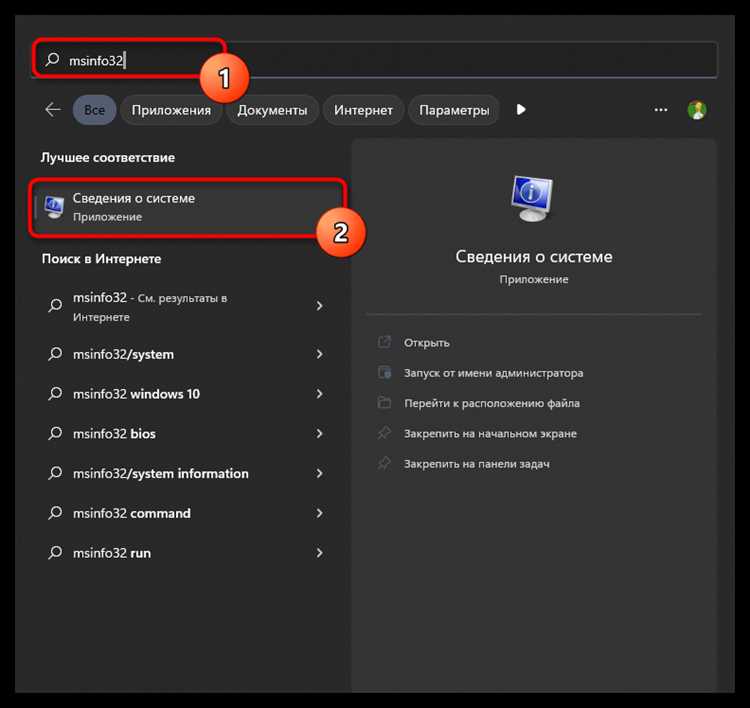
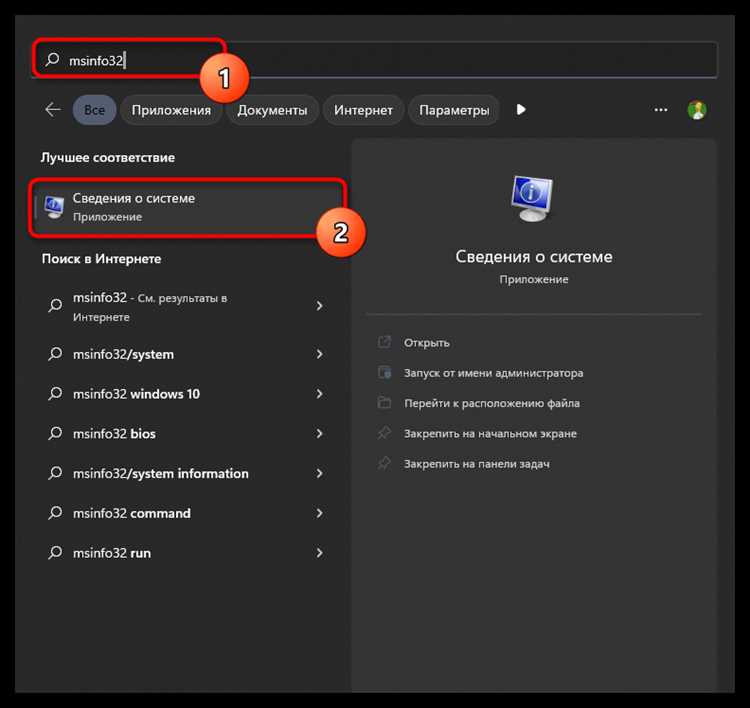
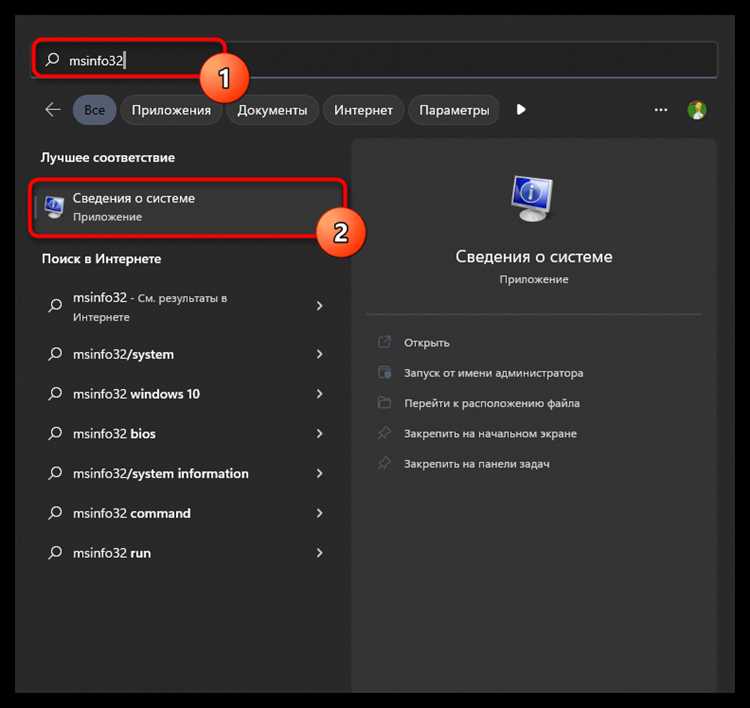
Рекомендации по проверке: для определения реального объема RAM используйте встроенные утилиты системы (например, dxdiag или «Сведения о системе»), а для мониторинга виртуальной памяти – диспетчер задач с отображением использования файла подкачки. При регулярных нагрузках выше 80% физической RAM целесообразно расширять именно аппаратную память, а не увеличивать виртуальную.
Вопрос-ответ:
Как узнать, сколько памяти установлено на моем компьютере?
Для проверки объема установленной памяти можно воспользоваться встроенными средствами операционной системы. В Windows это можно сделать через «Система» в «Панели управления» или через «Диспетчер задач», где отображается общий размер памяти и сколько используется в данный момент. На macOS информация доступна в разделе «Об этом Mac». Также можно использовать специальные программы, которые показывают характеристики модулей памяти и их суммарный объем.
Можно ли определить тип оперативной памяти и её частоту без разбора компьютера?
Да, это возможно с помощью утилит, которые считывают информацию с материнской платы и модулей памяти. Например, программы вроде CPU-Z или Speccy показывают тип памяти (DDR3, DDR4 и т.д.), её рабочую частоту, количество каналов и тайминги. Эти данные помогают понять возможности системы и совместимость с новыми модулями без физического вскрытия корпуса.
Почему объем доступной памяти иногда меньше заявленного на планках?
Операционная система и аппаратные компоненты могут резервировать часть памяти для своих нужд. Например, встроенная графика использует часть ОЗУ для видеопамяти. Кроме того, часть памяти может быть занята системными процессами до того, как пользователь начнет работать с программами. Поэтому фактически доступное количество памяти может быть немного меньше, чем суммарный объем установленных модулей.
Какие способы проверки памяти подходят для ноутбуков с ограниченным доступом к компонентам?
Для ноутбуков, где открытие корпуса затруднено, удобнее использовать программные методы. В Windows подойдет «Диспетчер задач» или команды через «Командную строку», которые показывают установленный объем и доступную память. На macOS и Linux существуют системные утилиты и терминальные команды, которые выводят подробные сведения о модулях. Это позволяет получить точные данные без физического вмешательства.

 Загрузка...