Содержание статьи
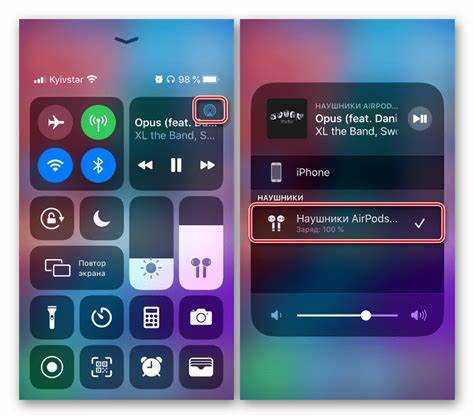
Приложение «Локатор» позволяет отслеживать AirPods так же, как iPhone или Apple Watch, но гарнитура появляется там не автоматически. Отображение зависит от модели наушников, версии iOS и того, к какому Apple ID они привязаны. Если один из этих пунктов не выполнен, AirPods не будут показаны на карте и не получат доступ к функциям поиска.
AirPods добавляются в «Локатор» через связку с iPhone: наушники должны быть подключены по Bluetooth, а смартфон – авторизован в iCloud. Для моделей с чипами W1 и H1 требуется iOS не ниже 13, для AirPods Pro второго поколения и AirPods третьего поколения – iOS 15 и новее, так как они поддерживают расширенные режимы поиска и уведомления о забытых устройствах.
После корректного подключения AirPods появляются в разделе «Устройства» внутри «Локатора». Там доступен показ последнего известного местоположения, воспроизведение звука для поиска рядом и включение опции уведомлений при удалении от iPhone. Эти параметры работают только при активной синхронизации с iCloud и включённом доступе к геолокации.
В статье разобран порядок действий, который позволяет добавить AirPods в «Локатор» без сброса настроек и потери привязки, а также указаны причины, по которым наушники могут не отображаться, даже если они подключаются и работают со смартфоном.
Проверка поддержки модели AirPods и версии iOS

Перед добавлением AirPods в приложение «Локатор» нужно убедиться, что модель наушников и установленная версия iOS поддерживают эту функцию. Не все поколения AirPods отображаются одинаково, а часть возможностей зависит от аппаратного чипа и версии системы.
Определить модель AirPods можно через настройки iPhone:
- Откройте Настройки → Bluetooth.
- Найдите AirPods в списке подключённых устройств.
- Нажмите на значок i рядом с названием.
- Проверьте поле «Модель» и «Версия ПО».
Поддержка «Локатора» зависит от поколения AirPods:
- AirPods 1-го и 2-го поколения – отображается последнее место подключения к iPhone.
- AirPods 3-го поколения – поддерживается поиск поблизости и уведомления о забытом устройстве.
- AirPods Pro (1-го и 2-го поколения) – доступен точный поиск и динамическое обновление местоположения.
- AirPods Max – отображаются в «Локаторе» с возможностью воспроизведения звука.
Минимальные требования к версии iOS:
- iOS 13 – базовое отображение AirPods в «Локаторе».
- iOS 15 – уведомления о забытых наушниках и расширенные данные.
- iOS 16 и новее – точный поиск для моделей с чипом U1.
Проверить версию iOS можно в разделе Настройки → Основные → Об этом устройстве. Если система устарела, AirPods могут не появляться в «Локаторе» даже при корректном подключении по Bluetooth.
Включение Bluetooth и вход в iCloud на iPhone

Для появления AirPods в приложении «Локатор» iPhone должен быть подключён к наушникам по Bluetooth и авторизован в iCloud под тем же Apple ID. Без выполнения этих условий устройство не регистрируется в списке отслеживаемых.
Проверьте состояние Bluetooth: откройте Настройки → Bluetooth и убедитесь, что переключатель активен. В списке устройств AirPods должны отображаться со статусом «Подключено». Если указано «Не подключено», поместите наушники в кейс, откройте крышку и дождитесь автоматического соединения.
Далее проверьте вход в iCloud: перейдите в Настройки и нажмите на имя учетной записи в верхней части экрана. В разделе Apple ID должно быть указано активное состояние входа. Если вход не выполнен, выполните авторизацию, используя данные Apple ID, к которому ранее были привязаны AirPods.
В разделе Apple ID откройте пункт Локатор и убедитесь, что включена опция «Найти iPhone». Также должен быть разрешён доступ к геолокации для приложения «Локатор» в настройках конфиденциальности. При отключённой службе определения местоположения AirPods не смогут отображаться на карте.
После проверки Bluetooth и iCloud перезапуск iPhone помогает принудительно обновить список устройств в «Локаторе», если AirPods были подключены до входа в учетную запись.
Привязка AirPods к iPhone через подключение по Bluetooth
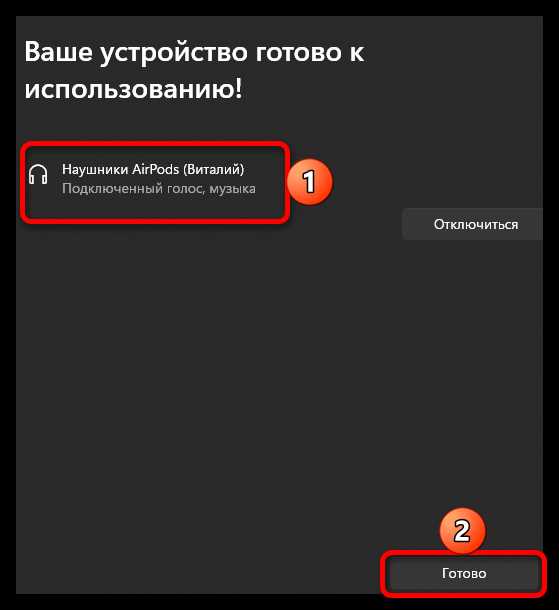
AirPods добавляются в «Локатор» только после первичной привязки к iPhone через Bluetooth. Связка выполняется один раз и сохраняется в iCloud, если вход выполнен под тем же Apple ID.
Для подключения поместите оба наушника в кейс, откройте крышку и поднесите его к разблокированному iPhone. На экране появится окно настройки. Нажмите «Подключить» и дождитесь завершения синхронизации. При успешной привязке отобразится сообщение о готовности AirPods к использованию.
Если окно подключения не появилось автоматически, откройте Настройки → Bluetooth, удерживайте кнопку на задней стороне кейса до появления белого индикатора и выберите AirPods из списка доступных устройств.
После подключения проверьте параметры наушников: в разделе Bluetooth нажмите на значок i рядом с названием AirPods. В карточке устройства должны отображаться серийный номер и модель. Отсутствие этих данных указывает на неполную привязку.
Для корректной передачи данных в «Локатор» AirPods должны хотя бы один раз подключиться к iPhone после входа в iCloud. Если наушники ранее использовались с другим Apple ID, потребуется сброс настроек и повторное подключение.
Проверка отображения AirPods в приложении Локатор
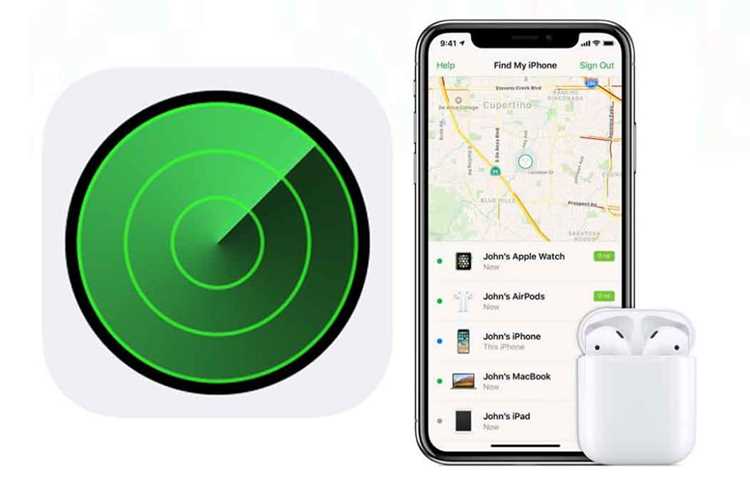
После подключения AirPods к iPhone необходимо убедиться, что наушники корректно отображаются в приложении «Локатор». Откройте приложение и перейдите во вкладку «Устройства». AirPods должны появиться в списке под собственным названием, совпадающим с именем в настройках Bluetooth.
Нажмите на AirPods в списке устройств. На экране отобразится карточка с доступными действиями и данными о местоположении. Если наушники находятся рядом и подключены, карта обновляется в режиме реального времени. При разряженных AirPods показывается последнее зафиксированное место подключения.
Тип отображаемой информации зависит от модели AirPods и версии iOS:
| Ситуация | Что отображается в «Локаторе» |
|---|---|
| AirPods подключены к iPhone | Текущее местоположение и статус «Онлайн» |
| AirPods убраны в кейс | Последнее место соединения с iPhone |
| Разряжены или вне зоны связи | Серая иконка и отметка времени |
| Модель с поддержкой точного поиска | Кнопка «Найти поблизости» |
Если AirPods не отображаются в списке, проверьте, включён ли раздел Apple ID → Локатор → Устройства и используется ли тот же Apple ID, что и при подключении наушников. Отсутствие AirPods в приложении при активном Bluetooth указывает на проблему с привязкой или синхронизацией iCloud.
Для обновления списка устройств закройте приложение «Локатор» и откройте его повторно. В ряде случаев требуется переподключить AirPods к iPhone, чтобы данные отобразились корректно.
Настройка уведомлений о забытых AirPods

Уведомления о забытых AirPods работают через приложение «Локатор» и доступны для моделей, поддерживающих эту функцию, при использовании iOS 15 и новее. Они срабатывают, когда iPhone удаляется от наушников на заданное расстояние и соединение по Bluetooth разрывается.
Для включения уведомлений выполните следующие действия:
- Откройте приложение «Локатор».
- Перейдите во вкладку «Устройства».
- Выберите AirPods из списка.
- Нажмите пункт «Уведомлять о забывании».
- Активируйте переключатель уведомлений.
После включения можно задать исключения, при которых предупреждения приходить не будут:
- Домашний адрес, указанный в карточке контакта.
- Рабочее место, добавленное вручную.
- Любая точка на карте с сохранённым разрешением.
Для корректной работы уведомлений должны быть включены службы геолокации для «Локатора» и системные уведомления. Эти параметры проверяются в Настройки → Конфиденциальность и безопасность → Службы геолокации и в разделе Уведомления.
Если уведомления не приходят, убедитесь, что AirPods подключались к iPhone после последнего обновления iOS и находятся вне кейса в момент разрыва соединения. Наушники в закрытом кейсе могут не инициировать предупреждение.
Что делать если AirPods не появляются в Локаторе
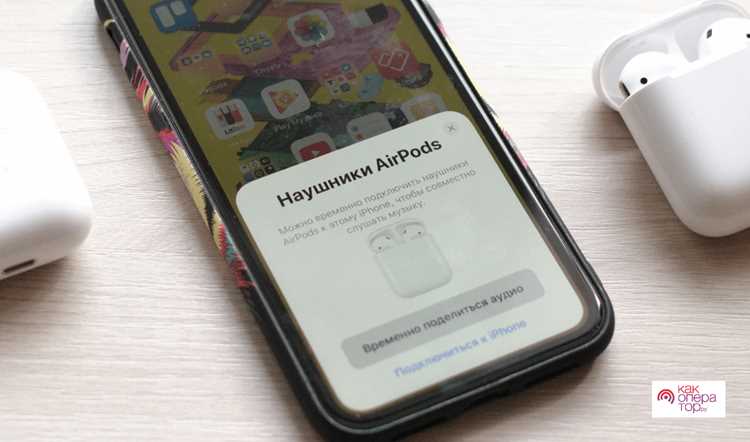
Если AirPods не отображаются в приложении «Локатор», необходимо проверить несколько ключевых параметров. Часто проблема связана с привязкой, версией iOS или настройками iCloud и Bluetooth.
Последовательность действий для устранения проблемы:
- Проверьте подключение по Bluetooth: откройте Настройки → Bluetooth и убедитесь, что AirPods отображаются как «Подключено».
- Убедитесь, что iPhone авторизован в iCloud под тем же Apple ID, к которому привязаны AirPods. Проверка выполняется в разделе Настройки → Apple ID.
- Проверьте включение службы «Найти iPhone» для iCloud: Настройки → Apple ID → Локатор → «Найти iPhone».
- Обновите iOS до версии, поддерживающей функции «Локатора» для вашей модели AirPods.
- Сбросьте AirPods при необходимости: удерживайте кнопку на кейсе до мигания оранжевого индикатора, затем повторно подключите к iPhone.
Если после этих действий AirPods всё ещё не появляются в «Локаторе», рекомендуется перезапустить iPhone и убедиться, что наушники хотя бы один раз подключались к устройству после входа в iCloud. При соблюдении всех условий отображение должно восстановиться.
Вопрос-ответ:
Почему мои AirPods не отображаются в приложении Локатор после подключения к iPhone?
Наиболее частые причины — несовпадение Apple ID, устаревшая версия iOS или проблемы с привязкой AirPods. Проверьте, что iPhone вошёл в iCloud под тем же аккаунтом, включена функция «Найти iPhone», а наушники подключены по Bluetooth. При необходимости выполните сброс AirPods и повторное подключение.
Какие модели AirPods поддерживают уведомления о забытых устройствах?
Функция доступна для AirPods 3-го поколения, AirPods Pro (обе модели) и AirPods Max. Уведомления работают только при iOS 15 и выше, когда наушники подключены к iPhone, а службы геолокации и уведомления разрешены для приложения «Локатор».
Как проверить, что AirPods правильно добавлены в Локатор?
Откройте приложение «Локатор» и перейдите во вкладку «Устройства». В списке должна появиться ваша модель AirPods с последним известным местоположением. Если отображается серый значок или отсутствуют данные, проверьте подключение по Bluetooth и вход в iCloud, а затем перезапустите приложение.
Можно ли добавить AirPods в Локатор без подключения к интернету?
Нет, для добавления AirPods требуется активное соединение с iCloud через интернет, так как информация о привязке хранится в облаке. Без подключения к интернету наушники не будут отображаться в списке устройств и не смогут передавать местоположение.
Что делать, если AirPods показываются в Локаторе, но карта не обновляет местоположение?
Проверьте, что AirPods находятся вне кейса и подключены к iPhone. Для моделей с точным поиском убедитесь, что включена служба геолокации. Иногда помогает перезапуск iPhone или повторное подключение AirPods, чтобы обновить данные о местоположении.
Почему AirPods не отображаются в приложении Локатор после подключения к iPhone?
Если AirPods не появляются в «Локаторе», первым делом проверьте, что iPhone подключён к наушникам по Bluetooth и вошёл в iCloud под тем же Apple ID, к которому привязаны AirPods. Убедитесь, что включена функция «Найти iPhone» и разрешён доступ к геолокации для приложения. Для моделей с чипом U1 убедитесь, что iOS обновлена до версии, поддерживающей точный поиск. Если наушники всё ещё не отображаются, выполните сброс AirPods и повторное подключение к iPhone, после чего перезапустите «Локатор» для обновления данных.

 Загрузка...