Содержание статьи
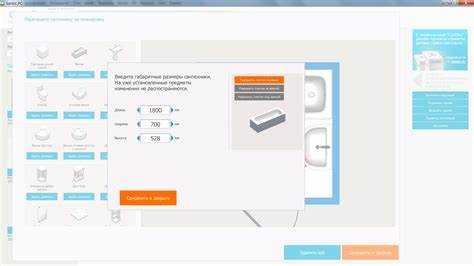
Раскладка плитки в Автокаде – это важный этап проектирования, который требует точности и учета множества факторов. Основная задача на этом этапе – эффективно расположить плитки на поверхности с минимальными отходами и учётом всех особенностей планировки. Чтобы добиться оптимального результата, важно правильно настроить параметры чертежа и использовать возможности программы для автоматизации ряда процессов.
Первым шагом является подготовка чертежа. Для этого необходимо определить точные размеры помещения, в котором будет производиться укладка, и учесть все его особенности: неровности стен, двери, окна и другие элементы, которые могут повлиять на раскладку плитки. Именно от точности этих данных зависит качество работы в дальнейшем.
Настройка масштабов и блоков плитки играет ключевую роль. Важно выбрать правильный масштаб для чертежа, чтобы плитки имели реальные размеры на экране и соответствовали проекту. Автокад позволяет использовать блоки плиток, что значительно упрощает процесс – блоки можно быстро размещать и модифицировать в зависимости от требований проекта.
Не менее важно использовать инструменты для автоматического выравнивания и распределения плиток. В Автокаде есть возможность создать сетку для равномерного распределения плиток, что позволяет избежать ошибок при размещении. Использование инструментов для создания сетки также помогает избежать искажений и обеспечить симметричность раскладки.
Настройка слоев и блоков плитки требует внимания к деталям, особенно при проектировании больших объектов. Каждый тип плитки можно поместить на отдельный слой, что упрощает работу с различными материалами и помогает избежать путаницы при редактировании чертежа.
Как подготовить чертеж для раскладки плитки

Для корректной раскладки плитки в Автокаде важно сначала подготовить чертеж с точными размерами и правильными настройками. Рассмотрим основные шаги для подготовки чертежа:
1. Установите точные размеры помещения. Используйте команду DIMLINEAR для нанесения размеров стен и элементов, которые будут затронуты раскладкой плитки.
2. Проверьте единицы измерения. Убедитесь, что в проекте используются правильные единицы измерения, например, миллиметры или сантиметры. Это можно настроить через команду UNITS.
3. Установите правильное масштабирование. Масштаб должен соответствовать реальным размерам и быть удобным для работы. Настройте масштаб через команду VIEWPORT.
4. Создайте слой для плитки. Используйте команду LAYER для создания нового слоя, на котором будет выполняться раскладка плитки. Назначьте ему соответствующий цвет для легкости различения.
5. Разбейте чертеж на зоны. Если помещение большое, разделите его на несколько зон для упрощения работы. Это поможет точнее выполнить раскладку и избежать ошибок.
6. Установите сетку. Используйте команду GRID для создания сетки, которая поможет точно разместить плитки на чертеже.
7. Убедитесь в правильности расположения дверей и окон. Эти элементы могут повлиять на расположение плитки, поэтому важно учесть их при подготовке чертежа.
| Шаг | Описание |
|---|---|
| 1. Установка размеров | Используйте команду DIMLINEAR для нанесения размеров на чертеж. |
| 2. Выбор единиц измерения | Настройте единицы через команду UNITS для точности. |
| 3. Масштабирование | Установите удобный масштаб через команду VIEWPORT. |
| 4. Создание слоя | Создайте новый слой для плитки через команду LAYER. |
| 5. Разделение на зоны | Разделите помещение на зоны для точности раскладки. |
| 6. Установка сетки | Используйте команду GRID для создания сетки. |
| 7. Учет дверей и окон | Не забудьте учесть дверные и оконные проемы на чертеже. |
После выполнения этих шагов чертеж будет готов для начала раскладки плитки в Автокаде. Важно придерживаться этих рекомендаций для точности и удобства работы.
Выбор инструмента для создания плиточной сетки
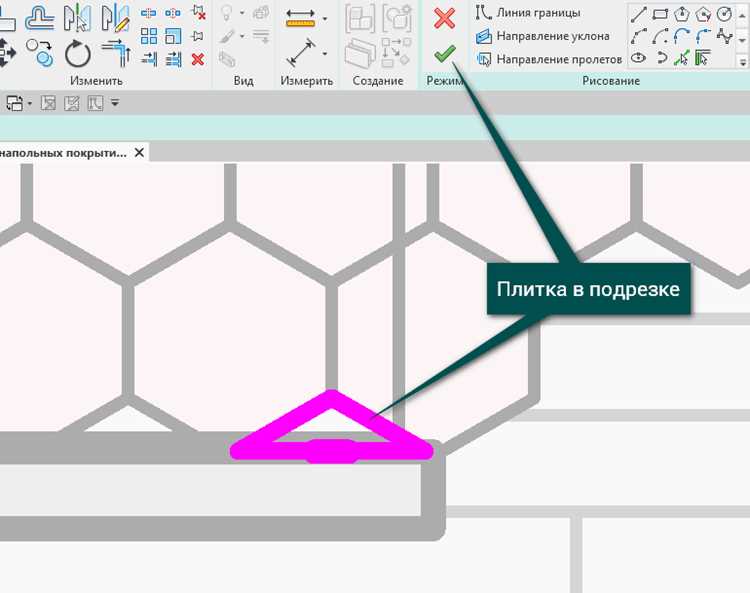
Для создания плиточной сетки в Автокаде существует несколько инструментов, которые позволяют эффективно и точно разметить плитки на чертеже. Рассмотрим наиболее подходящие из них:
1. Команда RECTANGLE – это основной инструмент для рисования плиток прямоугольной формы. Он позволяет быстро создать базовую плитку с заданными размерами, после чего можно копировать и размещать плитки по всему чертежу.
2. Команда ARRAY используется для размещения плиток по сетке. Этот инструмент позволяет создать точную плиточную сетку, задав количество строк и столбцов плиток. ARRAY идеально подходит для повторяющихся элементов, как плитки, и позволяет экономить время на их размещении.
3. Команда OFFSET помогает создавать равномерные отступы между плитками. Используя этот инструмент, можно задать постоянный промежуток между плитками, что особенно важно для плитки с затиркой.
4. Команда BLOCK позволяет объединить несколько плиток в один объект. Это особенно полезно, если требуется работать с одинаковыми плитками в разных частях чертежа, так как блоки можно копировать и редактировать одновременно.
5. Команда POLYGON пригодится, если проект предполагает использование плитки нестандартной формы. Этот инструмент позволяет рисовать плитки с любыми углами, обеспечивая точность при работе с многоугольниками.
6. Инструмент HATCH для создания текстуры плитки. С помощью команды HATCH можно заполнять площадь плиток различными узорами, что поможет более наглядно представить конечный вид раскладки плитки.
7. Команда FILLET используется для создания закругленных углов плитки. Это важно, если проект требует плавных переходов между плитками, особенно в случае с кафельной плиткой.
Выбор инструмента зависит от типа плитки и требуемой точности. Для простых раскладок лучше использовать ARRAY и RECTANGLE, для более сложных форм – POLYGON и BLOCK. Все инструменты можно комбинировать для достижения наилучшего результата.
Настройка масштаба и размеров плитки в Автокаде
1. Установка единиц измерения – перед началом работы убедитесь, что в проекте установлены правильные единицы измерения. Для этого используйте команду UNITS, выберите подходящий формат (например, миллиметры или сантиметры) и настройте точность отображения размеров. Это позволит точно работать с размерами плитки.
2. Определение размеров плитки – для корректного отображения плитки в проекте, создайте прямоугольник с нужными размерами с помощью команды RECTANGLE или используйте команду POLYGON для плиток с углами. Важно точно указать длину и ширину плитки, соответствующие ее реальным размерам.
3. Масштабирование – настройка масштаба позволяет точно отобразить плитку на чертеже. Для этого в разделе View установите масштаб через команду ZOOM или используйте команду VIEWPORT для масштабирования модели на листе. Масштаб должен соответствовать реальным размерам и удобству для работы, например, 1:1 или 1:10.
4. Проверка масштаба плитки – после создания плитки важно проверить, что она отображается в правильном масштабе. Для этого можно использовать команду DIMLINEAR для проверки длины и ширины плитки на чертеже. Это поможет убедиться, что размеры плитки соответствуют установленному масштабу.
5. Использование блоков – если плитка однотипная, можно использовать команду BLOCK для создания блока с плиткой. Это не только упростит дальнейшее размещение плиток, но и обеспечит точность размеров. При копировании блока важно сохранить единый масштаб.
6. Настройка плотности сетки – для упрощения размещения плитки настройте плотность сетки. Для этого используйте команду GRID, задав шаг сетки в соответствии с размером плитки. Это поможет точнее разместить плитки на чертеже и контролировать их расположение.
Эти настройки помогут не только отобразить плитку в нужном масштабе, но и избежать ошибок при выполнении раскладки плитки в Автокаде.
Как применить готовые блоки плитки в проект
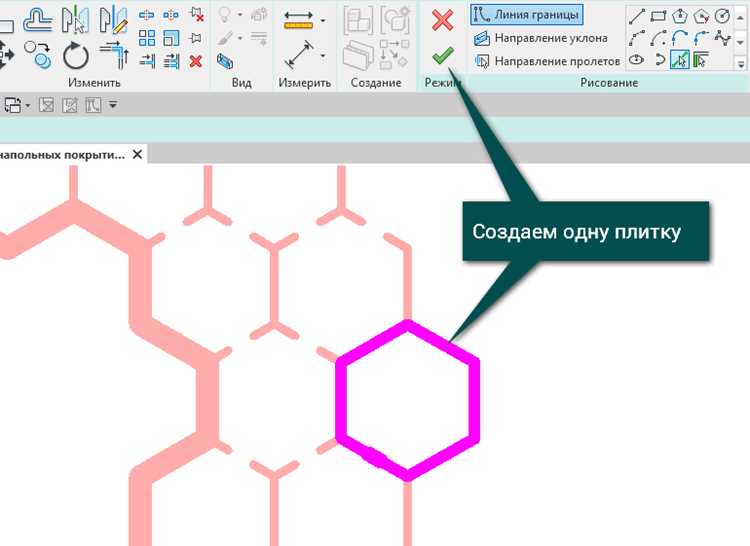
Использование готовых блоков плитки в Автокаде ускоряет процесс проектирования и обеспечивает точность раскладки. Чтобы эффективно применить блоки плитки, следуйте этим рекомендациям:
- 1. Создание блока плитки – для начала необходимо создать блок плитки с помощью команды BLOCK. Укажите точные размеры плитки и выберите область для включения. При этом не забудьте указать имя блока и его точку вставки.
- 2. Импорт готовых блоков – для использования готовых блоков можно импортировать их из библиотеки Автокада. Для этого используйте команду INSERT и выберите нужный блок из внешнего файла или библиотеки. Также можно загрузить блоки с помощью DesignCenter.
- 3. Вставка блока плитки – после загрузки блока, вставьте его на чертеж с помощью команды INSERT. Укажите точку вставки, угол поворота и масштаб. Это позволит точно разместить плитку на нужном участке.
- 4. Копирование блоков – если плитки одинаковые, используйте команду ARRAY для быстрого копирования блоков по сетке. Укажите количество строк и столбцов плиток и шаг между ними, чтобы ускорить процесс размещения.
- 5. Масштабирование блоков – если необходимо изменить размер плитки, используйте команду SCALE для изменения масштаба блока. Важно поддерживать пропорции плитки для сохранения её визуальной целостности.
- 6. Редактирование блоков – для изменения содержания блока используйте команду REFEDIT. Это позволит вам редактировать блок прямо на чертеже, сохраняя все его ссылки и расположение.
- 7. Организация блоков в слои – для удобства работы можно создать отдельные слои для блоков плитки. Используйте команду LAYER для создания слоя, в который будут добавляться все плитки. Это поможет лучше организовать проект и упростит редактирование.
Следуя этим рекомендациям, вы сможете эффективно применять готовые блоки плитки в проекте, ускоряя процесс и улучшая точность раскладки.
Технические особенности раскладки плитки на криволинейных поверхностях

Раскладка плитки на криволинейных поверхностях требует особого подхода из-за специфики изгибов и форм. Основные моменты, которые нужно учитывать при проектировании такой раскладки:
- 1. Применение кривых для разметки – для работы с криволинейными поверхностями используйте инструмент POLYLINE, чтобы точно смоделировать изгибы и контуры поверхности. Для этого можно использовать команду SPLINE, чтобы создать плавные кривые.
- 2. Использование инструмента ARRAY – при размещении плитки по кривой используйте команду ARRAY с параметром Polar для равномерного размещения плиток вдоль криволинейной поверхности. Это позволяет точно расположить плитки, учитывая изгиб.
- 3. Приспособление плитки к кривизне – плитки прямоугольной формы необходимо подгонять под криволинейную поверхность. Для этого можно использовать команду STRETCH для растягивания плиток вдоль оси кривой.
- 4. Нарезка плитки – для точного подгона плитки к кривой потребуется её нарезка. Используйте инструмент TRIM для удаления лишних участков плитки, которые не соответствуют контуру.
- 5. Учет изменения масштаба – на криволинейных поверхностях плитка может подвергаться деформации. Учитывайте этот момент при создании блоков плитки, корректируя их размеры и угол наклона для точного отображения в проекте.
- 6. Применение фасок – для плавных переходов между плитками на криволинейных поверхностях используйте фаски. Это поможет избежать резких углов и улучшить внешний вид раскладки.
- 7. Контроль за ровностью швов – при раскладке плитки на криволинейной поверхности важно соблюдать одинаковую ширину швов. Для этого используйте команду OFFSET для создания равномерных промежутков между плитками.
- 8. Применение плитки с подгонкой – для сложных криволинейных участков используйте плитку, которую можно подогнать по размеру с помощью команды EXTRUDE, если плитка выполняется в 3D. Это даст возможность точной подгонки по изгибам поверхности.
Правильная настройка и использование инструментов Автокада для криволинейных поверхностей позволяет достичь высокой точности и аккуратности раскладки плитки. Важно учитывать деформации плитки и корректировать её подогнку с учетом изгибов поверхности.
Оптимизация использования слоев и блоков для плитки
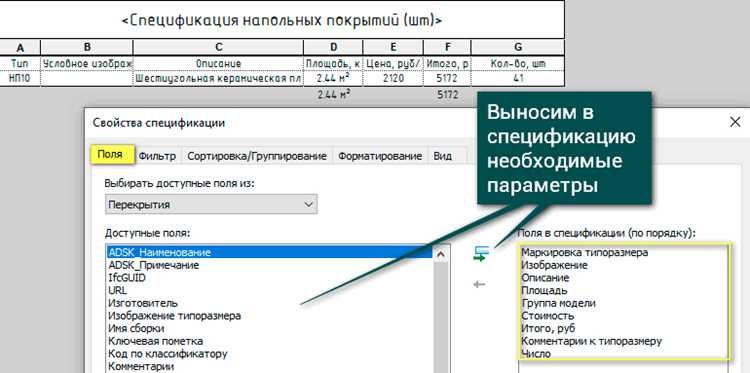
Для эффективной работы с раскладкой плитки в Автокаде важно правильно настроить слои и блоки. Это ускоряет процесс проектирования и упрощает редактирование. Рассмотрим ключевые моменты для оптимизации их использования:
- 1. Создание отдельных слоев для плитки – для удобства работы создайте отдельные слои для различных типов плитки (например, для каждой зоны помещения). Используйте команду LAYER для создания и управления слоями. Установите разные цвета и типы линий для каждого слоя, чтобы легко различать элементы.
- 2. Использование блоков для однотипной плитки – если плитка одинаковая по размерам, создайте блок с помощью команды BLOCK. Это позволит быстро размещать плитки по всему проекту и изменять их характеристики в одном месте, а не по всему чертежу.
- 3. Работа с атрибутами блоков – добавляйте атрибуты к блокам плитки, чтобы упростить процесс внесения изменений. Например, можно добавить атрибуты для размера плитки, типа покрытия или материала. Для этого используйте команду ATTDEF для создания атрибутов в блоках.
- 4. Применение масштабируемых блоков – создавайте блоки плитки с возможностью масштабирования. Это позволяет использовать один блок для различных размеров плитки. Для этого используйте команду SCALE для изменения масштаба блоков в зависимости от необходимости.
- 5. Управление видимостью слоев – используйте команду LAYER для быстрого включения и выключения видимости слоев. Это позволяет временно скрывать ненужные элементы, что упрощает работу с проектом и повышает его производительность.
- 6. Использование внешних ссылок (Xrefs) – для проектов с большим количеством плиток используйте Xrefs для ссылок на внешние чертежи или блоки плитки. Это позволяет уменьшить размер файла и упростить работу с крупными проектами.
- 7. Организация слоев по категориям – разделите слои на категории, такие как «Основная плитка», «Декоративные элементы», «Плитка на углах» и т. д. Это поможет быстро находить и редактировать элементы, а также упростит восприятие проекта.
- 8. Использование шаблонов для блоков – создайте шаблоны блоков плитки с заранее заданными размерами и параметрами. Это ускоряет процесс проектирования и снижает вероятность ошибок при добавлении новых блоков.
Эти рекомендации позволят вам эффективно организовать работу с плиткой в Автокаде, ускорить процесс разработки и повысить точность проекта.
Методы автоматизации раскладки плитки в Автокаде
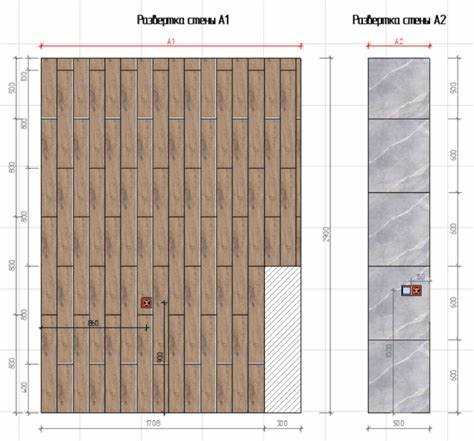
Автоматизация раскладки плитки в Автокаде позволяет значительно ускорить процесс проектирования и повысить точность работы. Рассмотрим методы, которые помогут автоматизировать этот процесс:
- 1. Использование команды ARRAY – это один из самых простых способов автоматизации раскладки плитки. Команда ARRAY позволяет разместить плитки в виде сетки, задав количество строк и столбцов, а также расстояние между ними. Это особенно полезно для равномерных раскладок плитки.
- 2. Модификация блоков с аттрибутами – создание блоков плитки с аттрибутами позволяет автоматизировать изменение параметров плитки, таких как размер, материал и другие характеристики. Это можно сделать с помощью команды ATTDEF, а затем редактировать аттрибуты через команду BATTMAN для массового изменения параметров.
- 3. Использование скриптов и макросов – для более сложных задач автоматизации можно использовать скрипты и макросы. С помощью команды SCRIPT можно создать скрипт для выполнения повторяющихся операций, таких как размещение плиток, их поворот или изменение масштаба. Также можно использовать VBA для создания более сложных макросов и автоматизации процессов, таких как проверка швов между плитками.
- 4. Создание пользовательских команд – с помощью Alias или пользовательских команд можно автоматизировать часто используемые процессы, такие как размещение плитки, настройка масштабов или привязка к сетке. Это позволяет значительно ускорить рабочий процесс, избавляя от необходимости вручную выполнять однотипные операции.
- 5. Использование внешних ссылок (Xrefs) – для проектов, где используется множество одинаковых плиток или участков, можно создать внешние ссылки на чертежи с плиткой. Это позволит быстро обновлять проект, не меняя его вручную в каждом месте, а просто обновив ссылку.
- 6. Применение параметрических блоков – параметрические блоки позволяют автоматически изменять размер плитки и ее форму в зависимости от параметров, заданных в проекте. Это помогает быстро подгонять плитки под разные размеры и формы без необходимости вручную изменять каждый объект.
- 7. Использование шаблонов – создание шаблонов раскладки плитки, которые можно импортировать в другие проекты, значительно ускоряет процесс. Шаблон включает все необходимые слои, блоки и настройки, которые можно использовать в различных проектах, не начиная все с нуля.
- 8. Интеграция с внешними программами – для автоматизации раскладки плитки можно использовать интеграцию Автокада с другими программами, такими как Excel или специализированные инструменты для проектирования плитки. Это позволяет импортировать данные о плитках и автоматически размещать их на чертеже.
Используя эти методы автоматизации, можно значительно ускорить процесс раскладки плитки в Автокаде, повысить точность и уменьшить количество ошибок в проекте.
Вопрос-ответ:
Как правильно выбрать масштаб для раскладки плитки в Автокаде?
Масштаб раскладки плитки в Автокаде зависит от размера помещения и уровня детализации. Для точной работы с плитками рекомендуется использовать масштаб 1:1 или 1:10. Масштаб 1:1 идеально подходит для проектирования плитки в реальном размере, в то время как 1:10 может быть использован для крупных объектов, где плитка не должна отображаться в полном размере. Важно, чтобы выбранный масштаб был удобен для работы и соответствовал требованиям проекта.
Какие инструменты Автокада наиболее эффективны для размещения плитки на криволинейных поверхностях?
Для работы с криволинейными поверхностями в Автокаде используйте команду POLYLINE для создания кривых контуров и ARRAY для размещения плитки вдоль этих контуров. При необходимости растягивания плитки используйте команду STRETCH, чтобы плитка точно соответствовала изгибам. Также можно использовать TRIM для обрезки плитки по кривой, что обеспечит точность и аккуратность раскладки.
Как ускорить процесс раскладки плитки при использовании одинаковых плиток на большом участке?
Для ускорения раскладки одинаковых плиток можно использовать команду ARRAY, которая позволяет разместить плитки в виде сетки, задав количество строк и столбцов. Если плитки представляют собой блоки, можно использовать команду BLOCK для их копирования и масштабирования. Кроме того, использование слоев поможет быстро управлять плитками, а команды OFFSET и ALIGN позволят легко изменять отступы и выравнивание плиток на чертеже.
Какие настройки слоев нужно учитывать при раскладке плитки в Автокаде?
При раскладке плитки важно использовать отдельные слои для различных типов плитки (например, для основного покрытия, для декоративных элементов или плитки для углов). Важно задавать различные цвета и типы линий для каждого слоя, чтобы легко различать элементы. Также рекомендуется использовать слои для управления видимостью плитки, что поможет скрывать или показывать определенные элементы в зависимости от нужд проекта. Для этого используйте команду LAYER, чтобы создать и настроить слои.
Как эффективно использовать блоки плитки для уменьшения объема работы в Автокаде?
Использование блоков плитки в Автокаде позволяет сократить время на размещение плиток и облегчить внесение изменений. Чтобы создать блок, используйте команду BLOCK и определите точку вставки, размеры и параметры плитки. После этого блок можно вставлять в проект несколько раз, не создавая каждый раз новый объект. Также рекомендуется использовать атрибуты в блоках для изменения характеристик плитки (например, размера или материала) без необходимости редактировать каждый объект вручную. Использование блоков ускоряет редактирование и улучшает организацию проекта.
Как правильно настроить единицы измерения для раскладки плитки в Автокаде?
Для правильной раскладки плитки важно настроить единицы измерения в Автокаде перед началом работы. Для этого необходимо выполнить команду UNITS, которая откроет окно настроек. В нем нужно выбрать единицу измерения (например, миллиметры или сантиметры), установить точность и формат отображения чисел. Это обеспечит корректное отображение всех размеров плитки на чертеже, предотвращая ошибки при проектировании и облегчит дальнейшую работу с проектом.
Как ускорить процесс раскладки плитки с одинаковыми элементами в Автокаде?
Для ускорения раскладки одинаковых плиток можно использовать команду ARRAY. Эта команда позволяет создавать копии плиток с одинаковыми размерами и расстоянием между ними. С помощью ARRAY можно разместить плитки в виде сетки, задав количество строк и столбцов. Такой подход позволяет быстро и точно создать раскладку без необходимости вручную размещать каждую плитку. Для дополнительной оптимизации можно использовать блоки, чтобы повторно вставлять одну и ту же плитку без создания новых объектов.

 Загрузка...