Содержание статьи
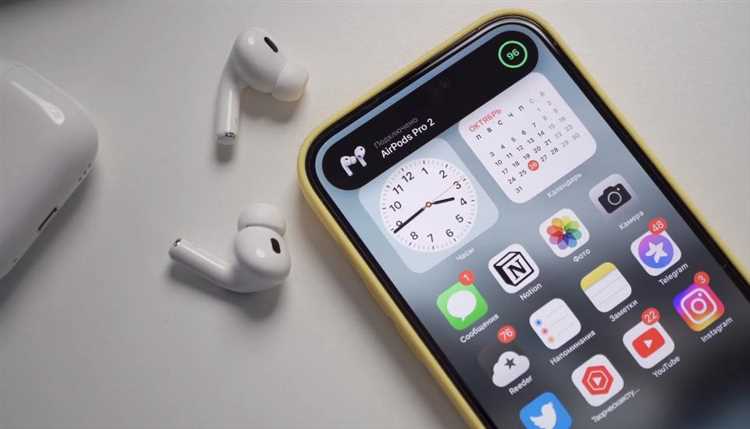
AirPods Pro 2 оснащены адаптивным эквалайзером, который автоматически подстраивает звучание под форму уха, обеспечивая более глубокие низкие частоты и чистые высокие. Для оптимальной работы этой функции убедитесь, что на iPhone или iPad установлена последняя версия iOS, а наушники правильно расположены в ушном канале.
Функция активного шумоподавления (ANC) теперь регулируется с точностью до отдельных уровней через меню «Настройки» → «Bluetooth» → «AirPods Pro 2» → «Шумоподавление». Для быстрого переключения между режимами ANC, прозрачности и выключения достаточно использовать сенсорную площадку на стержне наушника, удерживая её до появления соответствующего звукового сигнала.
Adaptive Transparency позволяет одновременно слышать окружающие звуки и приглушать резкие шумы. Для её активации зайдите в настройки AirPods и включите опцию «Адаптивная прозрачность». На практике эта функция особенно полезна в транспорте и на улице, сохраняя баланс между безопасностью и качеством воспроизведения музыки.
AirPods Pro 2 поддерживают индивидуальные параметры управления касаниями и свайпами. Через «Настройки» → «AirPods» можно назначить короткое и длительное нажатие для управления воспроизведением, вызова Siri или переключения между режимами шумоподавления. Рекомендуется протестировать комбинации действий в тихой обстановке для точной настройки под личные предпочтения.
Для пользователей, активно использующих пространственное аудио, AirPods Pro 2 автоматически отслеживают движение головы для эффекта присутствия в фильмах и играх. Включение этой функции происходит через настройки «Специальные возможности» → «Пространственное аудио», где можно выбрать режим с динамическим отслеживанием головы или фиксированное позиционирование.
Управление AirPods Pro 2: функции и настройки
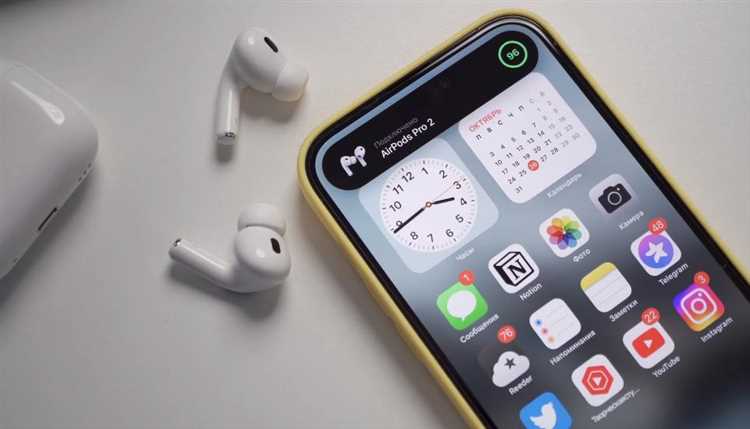
AirPods Pro 2 поддерживают активное шумоподавление (ANC) с адаптивной настройкой, которая подстраивается под форму уха и окружающий шум. Для включения ANC достаточно нажать сенсорную панель на ножке наушника один раз, а для переключения на режим прозрачности – дважды.
Функция «Прозрачность» позволяет слышать окружающие звуки без снятия наушников. Через iPhone или iPad можно регулировать интенсивность прозрачности, чтобы, например, слышать только важные уведомления в шумном месте, сохраняя комфортное прослушивание музыки.
Настройка сенсорного управления доступна через меню «Bluetooth» на iOS. Здесь можно выбрать действия для однократного, двойного или длительного нажатия на каждый наушник, включая запуск Siri, переключение треков или управление громкостью.
Автоматическое обнаружение уха отключает воспроизведение при снятии наушников и возобновляет его при возвращении на ухо. Для точной работы рекомендуется убедиться, что сенсоры чистые и наушники правильно размещены в ушной раковине.
Через приложение «Локатор» можно отслеживать местоположение AirPods Pro 2, а также включать звуковой сигнал для их поиска. Эта функция особенно полезна при потере одного наушника или нахождении их в сумке.
AirPods Pro 2 поддерживают пространственное аудио с динамическим отслеживанием головы. В настройках можно включить режим «Следить за головой», чтобы звук оставался направленным относительно устройства, создавая эффект присутствия в фильмах и играх.
В меню «Настройки звука» доступно детальное управление эквалайзером для AirPods Pro 2. Пользователь может выбирать предустановленные профили или создавать собственные, чтобы оптимизировать низкие, средние и высокие частоты под конкретные жанры музыки.
Обновление прошивки происходит автоматически при подключении к iPhone с интернетом. Проверить текущую версию можно в разделе «О наушниках». Регулярное обновление гарантирует корректную работу всех функций, включая ANC, прозрачность и пространственное аудио.
Настройка активного шумоподавления и прозрачного режима
Для включения активного шумоподавления (ANC) на AirPods Pro 2 удерживайте сенсорную панель на стержне наушника до появления тактильного отклика. В iOS можно дополнительно настроить уровень шумоподавления через «Настройки» → «Bluetooth» → значок «i» рядом с AirPods, где доступна опция «Регулировка ANC» с выбором между стандартным и максимально эффективным режимом.
Прозрачный режим позволяет слышать окружающий звук, не снимая наушников. Для его активации достаточно одного короткого касания сенсорной панели или переключения через центр управления iPhone. Оптимальная настройка микрофонов достигается в разделе «Настройка прозрачного режима», где можно активировать функцию адаптивного усиления голоса, чтобы четче различать речь в шумных помещениях.
AirPods Pro 2 поддерживают автоматическое переключение между ANC и прозрачным режимом в зависимости от внешнего шума. Для точной работы рекомендуется провести калибровку, удерживая наушники на ушах и активируя режим «Оптимизация звука для окружающей среды» в настройках аудио. Это обеспечивает сбалансированное шумоподавление и естественную передачу звуков окружающей среды.
Использование сенсорных элементов для управления воспроизведением
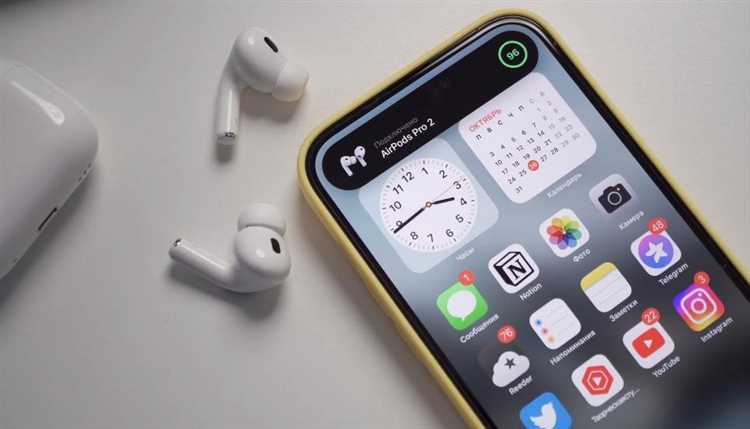
На AirPods Pro 2 сенсорная панель на ножке наушника позволяет полностью управлять музыкой без необходимости доставать смартфон. Однократное нажатие воспроизводит или ставит трек на паузу, что удобно при коротких остановках.
Для перехода между композициями используются двойные и тройные касания: двойное – следующий трек, тройное – предыдущий. Это работает мгновенно, без задержек, и реагирует даже при использовании на улице с шумом.
Сенсорная панель поддерживает скользящие движения для регулировки громкости. Проведите пальцем вверх или вниз по ножке наушника, чтобы плавно увеличить или уменьшить уровень звука, что позволяет точно настроить громкость без дискомфорта для окружающих.
Долгое удержание сенсорного элемента активирует переключение между режимами шумоподавления и прозрачности. Рекомендуется закрепить привычку переключения в зависимости от окружения: шумные улицы – активировать шумоподавление, разговор с человеком – прозрачность.
Для более точного контроля воспроизведения можно настроить сенсорные элементы через приложение «Настройки» на iPhone. Здесь можно переназначить действия касаний, включить уведомления о смене режима и оптимизировать отклик сенсора под индивидуальные предпочтения.
Настройка функции «Пространственный звук» для кино и музыки
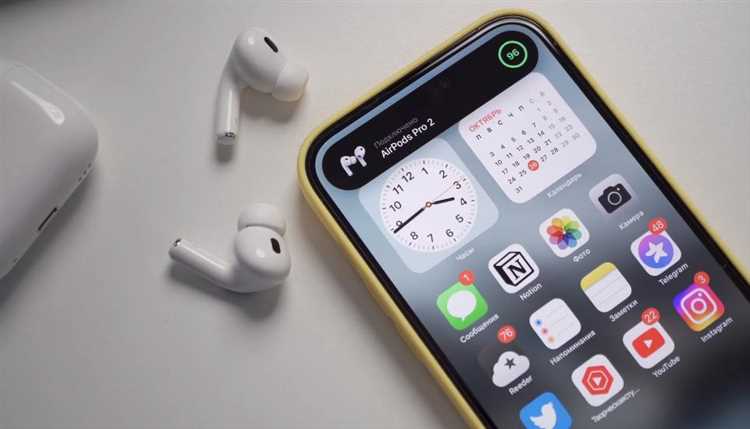
AirPods Pro 2 поддерживают технологию пространственного звука с динамическим отслеживанием головы, что позволяет создавать эффект объемного звучания при просмотре фильмов или прослушивании музыки. Для начала убедитесь, что на вашем устройстве установлена iOS 17 или новее.
Чтобы включить пространственный звук, откройте «Настройки» → «Bluetooth», нажмите «i» рядом с AirPods и выберите «Пространственный звук». Здесь доступны варианты «Вкл.», «Выкл.» и «С динамическим отслеживанием головы».
Для музыки рекомендуется активировать режим «Адаптивный объем», который корректирует уровень громкости и позиционирование инструментов в зависимости от положения головы и окружающей среды. Это особенно заметно в треках с многоканальной записью.
Для кинофильмов используйте режим «Фиксированная сцена», когда звук остается в фиксированной позиции относительно экрана. Такой режим лучше подходит для сцен с панорамированием и спецэффектами, сохраняя точное местоположение источников звука.
AirPods Pro 2 позволяют создавать индивидуальные настройки пространственного звука через приложение «Настройки» → «Аудио/Видео» → «Пространственный звук». Там можно провести тест слуха, после которого устройство подстроит профили для каждого уха отдельно.
При использовании Apple TV или iPad с AirPods Pro 2 убедитесь, что контент поддерживает Dolby Atmos. На устройствах с iOS 17 включите «Пространственный звук Dolby Atmos» для максимально точной локализации эффектов.
Если возникает дискомфорт при длительном прослушивании, рекомендуется переключить режим отслеживания головы на «Выключено», чтобы звук оставался стабильным и не менял направление при движении головы.
Для быстрой проверки работы функции включите любой фильм с поддержкой Dolby Atmos и слегка поверните голову: вы должны отчетливо ощущать перемещение звуковых эффектов по пространству. Это сигнал, что настройка выполнена корректно и AirPods Pro 2 используют все возможности пространственного звучания.
Подключение и переключение между устройствами Apple
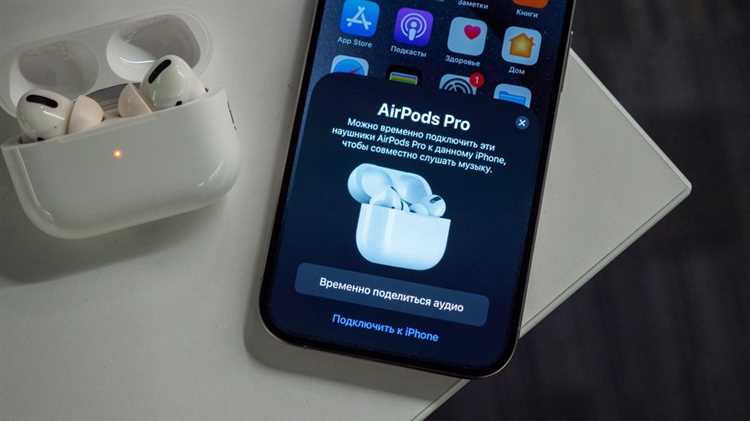
Для первоначального подключения AirPods Pro 2 к iPhone или iPad достаточно открыть кейс рядом с устройством и следовать появляющимся на экране инструкциям. После синхронизации на одном устройстве гарнитура автоматически подключается ко всем устройствам, привязанным к вашему Apple ID, включая Mac и Apple Watch. При этом важно убедиться, что на всех устройствах включен Bluetooth и активна функция «Handoff» для корректной работы автоматического переключения.
Для мгновенного переключения между устройствами откройте Центр управления на iPhone или iPad, удерживая блок аудио, и выберите AirPods Pro 2 из списка доступных источников. На Mac переключение выполняется через иконку громкости в строке меню, где AirPods отображаются с пометкой «Подключено». Если гарнитура не появляется, убедитесь, что на устройстве активна последняя версия macOS, iOS или iPadOS, так как устаревшее ПО может блокировать автоматическое переключение.
Особенность AirPods Pro 2 – возможность приоритета последнего активного устройства. Например, если вы слушаете музыку на Mac и ответили на звонок на iPhone, гарнитура автоматически переключится на телефон. Для ручного контроля можно временно отключить автоматическое переключение в настройках Bluetooth на iPhone: выберите AirPods → «Подключение к этому iPhone» → «Только при последнем подключении к этому устройству». Это удобно для работы в студии или при конференциях, когда важно, чтобы гарнитура оставалась закрепленной за конкретным устройством.
Настройка автоматического распознавания уха и паузы музыки
AirPods Pro 2 оснащены датчиками, которые определяют, когда наушник находится в ухе. Эта функция позволяет автоматически ставить музыку на паузу при снятии одного или обоих наушников и возобновлять воспроизведение при повторной установке. Для активации перейдите в «Настройки» → «Bluetooth» → нажмите значок «i» рядом с вашими AirPods и включите «Автоматическое распознавание уха».
Важно учитывать, что датчики чувствительны к плотности посадки наушников. Если музыка не ставится на паузу при снятии, проверьте, плотно ли наушники сидят в ушной раковине. Рекомендуется попробовать разные насадки для достижения оптимальной фиксации, особенно при интенсивном движении или занятиях спортом.
Функцию можно настроить для каждого наушника отдельно. В разделе управления AirPods доступны параметры:
- Автоматическая пауза при снятии любого наушника.
- Пауза только при снятии основного наушника.
- Отключение автоматической паузы, если используется только один наушник.
Для корректной работы убедитесь, что AirPods Pro 2 обновлены до последней версии прошивки. Обновление происходит автоматически при подключении к iPhone и зарядке, но иногда требуется перезагрузка наушников для активации новых функций распознавания.
Если возникают сбои в распознавании, выполните следующие шаги:
- Сбросьте наушники через «Настройки» → «Bluetooth» → «Забыть это устройство» и повторно подключите.
- Очистите сенсорные поверхности от влаги и загрязнений.
- Проверьте положение в ухе и при необходимости смените насадки.
Эти действия обеспечивают стабильное распознавание уха и корректное включение/остановку музыки.
Вопрос-ответ:
Как активировать режим прозрачности на AirPods Pro 2?
Чтобы включить режим прозрачности, нужно удерживать сенсорную панель на ножке наушника до появления звукового сигнала. Этот режим позволяет слышать окружающие звуки, не снимая наушники, что удобно при прогулках или поездках в транспорте.
Можно ли настроить управление касанием для отдельных наушников?
Да, в приложении на iPhone можно отдельно настроить действия для левого и правого наушника. Например, левый может включать режим прозрачности, а правый — переключать треки или вызывать голосового ассистента. Это дает возможность адаптировать управление под свои привычки.
Как изменить уровень активного шумоподавления?
Уровень шумоподавления регулируется через пункт управления на iPhone или удерживанием сенсорной панели на наушнике. Можно выбрать полное шумоподавление, режим прозрачности или частичное подавление внешних звуков, чтобы добиться комфортного звучания без лишнего давления на уши.
Можно ли использовать AirPods Pro 2 с устройствами Android?
Да, наушники совместимы с Android, но часть функций, таких как адаптивный эквалайзер и автоматическая пауза при снятии, будут ограничены. Основные функции воспроизведения музыки и шумоподавления сохраняются, что делает их удобными даже без iPhone.
Как проверить состояние батареи на AirPods Pro 2?
Уровень заряда можно увидеть на iPhone, открыв крышку кейса рядом с устройством, или с помощью виджета батареи. Также кейс оснащен индикатором, который показывает заряд: зеленый цвет — полный заряд, оранжевый — требуется подзарядка. Это помогает планировать время использования и подзарядки.
Как изменить режим шумоподавления и прозрачности на AirPods Pro 2?
На наушниках AirPods Pro 2 переключение между режимами происходит с помощью сенсорного управления на ножке наушника. Длительное нажатие позволяет сменить активное шумоподавление на режим прозрачности и обратно. Также можно настроить переключение через устройство iOS: зайдите в «Настройки» → «Bluetooth», выберите ваши наушники, затем «Управление шумом», где можно выбрать предпочитаемый режим для каждого наушника. Это удобно, если вы хотите быстро слышать окружающие звуки, не снимая наушников.
Можно ли настроить управление музыкой и вызовами на AirPods Pro 2?
Да, управление аудио и звонками полностью настраивается. Двойное касание или долгое нажатие на ножку наушника позволяет включать воспроизведение, ставить на паузу, переключать треки, принимать и завершать звонки. В приложении «Настройки» на iPhone можно выбрать, какую именно функцию будет выполнять каждый тип касания для левого и правого наушника отдельно. Дополнительно в «Управление устройством» можно включить опцию использования голосового ассистента для управления функциями без касания.

 Загрузка...