Содержание статьи
На устройствах iPhone стандартное приложение «Сообщения» отображает переписку в хронологическом порядке, но при большом объёме СМС поиск конкретного сообщения по дате может занимать значительное время. Использование встроенных функций поиска позволяет фильтровать сообщения по ключевым словам, но точная сортировка по времени требует более системного подхода.
Для эффективной сортировки СМС важно учитывать, что каждая переписка хранится с точной отметкой времени в формате UTC, что влияет на порядок отображения при смене часового пояса. При необходимости анализа переписки за конкретный период рекомендуется экспортировать сообщения через iCloud или сторонние приложения, поддерживающие CSV или PDF формат, где сортировка по дате становится доступной с помощью фильтров и функций поиска.
На уровне самого iPhone оптимизировать сортировку можно с помощью разделения чатов по категориям: отдельные контакты, групповые чаты, системные уведомления. Использование функции «Поиск» в верхней части экрана позволяет находить сообщения по дате и ключевым фразам одновременно, что ускоряет работу с большим количеством СМС. Для пользователей, ведущих деловую переписку, регулярная архивация сообщений снижает нагрузку на приложение и сохраняет порядок сообщений в хронологическом виде.
Кроме того, сторонние утилиты для iOS, такие как приложения для резервного копирования и экспорта СМС, позволяют формировать сортированные списки сообщений по дате и времени, включая точное время отправки и получения. Такой подход обеспечивает быстрый доступ к нужным сообщениям без ручного пролистывания больших массивов данных.
Проверка версии iOS для корректной работы сортировки сообщений
Перед сортировкой СМС по дате и времени на iPhone важно убедиться, что устройство использует актуальную версию iOS. Функции сортировки могут различаться в зависимости от сборки системы: начиная с iOS 14 появилась поддержка группировки сообщений по времени, тогда как в iOS 12 сортировка могла отображать лишь последние входящие и исходящие сообщения без точного хронологического порядка.
Проверить версию iOS можно через «Настройки» → «Основные» → «Об этом устройстве». В разделе «Версия ПО» отображается точная сборка, например, 16.5.1. Для корректной работы сортировки сообщений рекомендуется использовать версии iOS не ниже 15.0, так как в них устранены известные баги с отображением времени и объединением SMS и iMessage в одном потоке.
Если версия ниже рекомендуемой, обновление проводится через «Настройки» → «Основные» → «Обновление ПО». Перед обновлением важно создать резервную копию через iCloud или iTunes, чтобы избежать потери сообщений. Без актуальной версии могут возникнуть ошибки: дублирование сообщений, сбой сортировки по дате и пропуски некоторых входящих СМС.
Ниже приведена таблица совместимости функций сортировки с основными версиями iOS:
| Версия iOS | Поддержка хронологической сортировки | Объединение SMS и iMessage |
|---|---|---|
| iOS 12–13 | Частичная, возможны ошибки | Нет |
| iOS 14–14.8 | Полная, группы сообщений по дате | Частично |
| iOS 15–16 | Полная, стабильная | Да |
Как открыть СМС и просмотреть последние сообщения в хронологическом порядке

Для начала откройте стандартное приложение «Сообщения» на iPhone. На главном экране будут отображены все разговоры с контактами, отсортированные по последней активности – сверху находятся самые свежие переписки. Каждое сообщение снабжено меткой времени, которая позволяет сразу определить, когда оно было отправлено или получено.
Чтобы просмотреть детали конкретного разговора, нажмите на нужный контакт. В открывшемся чате сообщения отображаются в порядке их поступления, начиная с самых ранних вверху и заканчивая последними внизу. iOS автоматически обновляет порядок при получении новых СМС, гарантируя хронологическую последовательность.
Если необходимо быстро найти последние сообщения, используйте прокрутку вниз в окне чата. Также можно активировать поиск по ключевым словам или дате через строку поиска в верхней части приложения, что ускоряет доступ к нужной переписке без ручного пролистывания.
Для более точного контроля отображения сообщений включите настройку «Показать дату и время» в параметрах приложения. Это позволит видеть точные часы и минуты отправки каждого СМС, облегчая сортировку и анализ сообщений в хронологическом порядке.
Использование поиска по дате для быстрого нахождения нужного сообщения

На iPhone встроенная функция поиска позволяет точно фильтровать сообщения по дате, что особенно полезно при работе с большими переписками. Чтобы найти сообщение, открывайте приложение «Сообщения», проводите вниз для появления строки поиска и вводите конкретную дату в формате «дд.мм.гггг». Система отображает все сообщения, отправленные или полученные в этот день, включая мультимедийные вложения и ссылки.
Для ускорения поиска используйте комбинацию даты и ключевых слов. Например, ввод «15.02.2026 счет» покажет все сообщения, содержащие слово «счет», отправленные 15 февраля 2026 года. Это значительно сокращает время поиска по сравнению с ручным пролистыванием переписки.
Если точная дата неизвестна, можно применять диапазон дат. В строке поиска вводите сначала начало диапазона, а затем окончание, например «01.01.2026–10.01.2026». iPhone автоматически сгруппирует сообщения по дням, показывая хронологический порядок, что облегчает навигацию и позволяет быстро определить нужное сообщение.
Дополнительно стоит учитывать, что iOS индексирует все SMS и iMessage, поэтому поиск по дате работает даже для старых сообщений, сохранённых на устройстве или в iCloud. Рекомендуется периодически обновлять резервные копии, чтобы функция поиска оставалась эффективной и не пропускала сообщения, которые были удалены с локального устройства, но сохранены в облаке.
Настройка отображения разговоров с новым и старым порядком сообщений
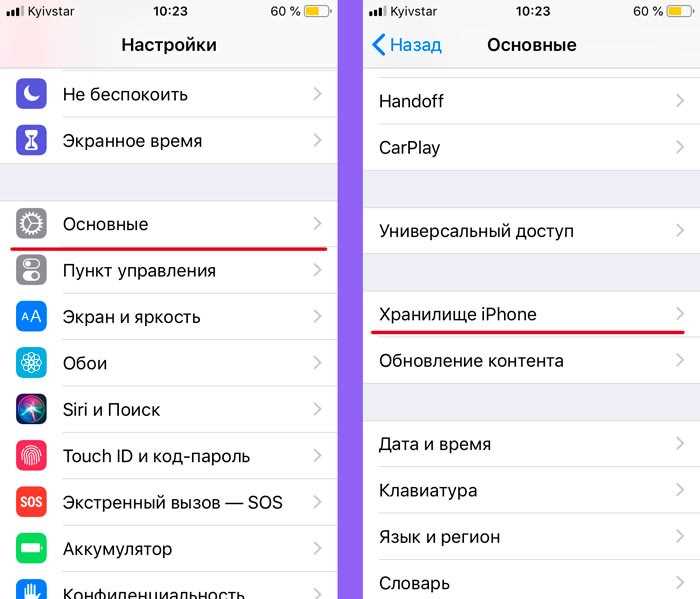
iPhone по умолчанию отображает сообщения в порядке от новых к старым. Чтобы изменить порядок, откройте «Настройки» → «Сообщения» → «Сортировка сообщений». Здесь можно выбрать «Сначала новые» или «Сначала старые».
Выбор «Сначала новые» полезен при активных переписках, когда нужно видеть последние сообщения сразу. В этом режиме верхняя часть экрана всегда содержит самое свежее сообщение, а прокрутка вниз показывает историю переписки.
Опция «Сначала старые» предпочтительна при изучении длительных переписок. Сообщения отображаются в хронологическом порядке, начиная с первого, что облегчает анализ хода диалога без необходимости прокрутки к началу.
Для отдельных контактов порядок нельзя изменить отдельно: настройка действует на все разговоры в приложении. Если требуется быстрый доступ к определённым сообщениям, используйте поиск по имени контакта или ключевым словам.
При групповых чатах учитывайте, что выбор порядка отображения влияет на видимость новых уведомлений: при старом порядке новые сообщения отображаются внизу, что может потребовать дополнительных свайпов для просмотра последних обновлений.
Рекомендуется проверять работу сортировки после изменения настроек: откройте несколько диалогов с разными контактами и убедитесь, что порядок отображения соответствует вашим предпочтениям. При необходимости повторно меняйте настройки, чтобы адаптировать отображение под разные сценарии использования.
Сохранение и резервное копирование сообщений с сохранением даты и времени
Для точного сохранения СМС с привязкой к дате и времени на iPhone рекомендуется использовать встроенный инструмент iCloud. В настройках iCloud необходимо активировать синхронизацию сообщений, после чего все новые и существующие СМС автоматически сохраняются на сервере Apple с оригинальными метками времени. Такой подход обеспечивает возможность восстановления конкретного диалога в точной хронологической последовательности, включая мультимедийные вложения и групповые чаты.
Альтернативным методом является локальное резервное копирование через iTunes или Finder. При подключении iPhone к компьютеру можно создать полное зашифрованное резервное копирование, которое сохраняет все метаданные сообщений. Для этого нужно выбрать опцию «Зашифровать резервную копию», что гарантирует сохранение даты, времени и статуса прочтения каждой СМС. Восстановление из такого файла позволяет вернуть точный порядок сообщений без потери контекста переписки.
Для выборочного сохранения диалогов удобны сторонние приложения, например, iMazing или AnyTrans, которые позволяют экспортировать СМС в формат PDF или CSV с сохранением даты и времени каждой записи. При экспорте можно фильтровать сообщения по дате, контакту или ключевым словам, что облегчает последующую сортировку и анализ переписки. Такой метод особенно полезен при необходимости архивирования корпоративной переписки или длительных личных диалогов, где важна точная хронология событий.
Восстановление сортировки после сбоя или обновления iPhone
После обновления iOS или внезапного сбоя приложения «Сообщения» порядок СМС может нарушиться. Первый шаг – перезапустить iPhone. Это очищает временные кеши и позволяет системе корректно индексировать метаданные сообщений по дате и времени.
Если перезапуск не помог, проверьте наличие резервной копии в iCloud или через Finder/ iTunes. Восстановление последней полной резервной копии часто возвращает правильную хронологию сообщений, особенно если сбой произошёл во время синхронизации.
Для локальной сортировки откройте любое сообщение и прокрутите диалог до самого начала. iOS автоматически перестраивает индексы сообщений при полной загрузке чата, что восстанавливает правильный порядок отображения.
Удаление повреждённых сообщений тоже может помочь. Если конкретные СМС или медиа-файлы вызывают сбой, удалите их через диалог, затем выполните «Перезапуск и повторная синхронизация» с iCloud. Это гарантирует корректное распределение всех оставшихся сообщений по времени.
В случае массового нарушения хронологии используйте функцию «Сброс настроек сети». Она не удаляет данные, но пересчитывает временные метки для iMessage и SMS, устраняя конфликты между сервером и устройством.
После восстановления сортировки рекомендуется включить опцию «Сохранять историю сообщений» на максимальный период в «Настройках → Сообщения». Это минимизирует риск потери последовательности при будущих обновлениях или сбоях iOS.
Вопрос-ответ:
Можно ли на iPhone автоматически сортировать СМС по дате и времени?
В стандартном приложении Сообщения iPhone сообщения уже отображаются в хронологическом порядке по дате отправки или получения. Автоматической настройки для ручной сортировки нет, но переписка всегда отображается от старых к новым или наоборот, в зависимости от того, какой разговор открыт.
Как найти старые СМС за определённый день на iPhone?
Для этого можно воспользоваться поиском в приложении Сообщения. В строке поиска введите ключевое слово или номер телефона, а затем пролистывайте результаты по дате. Также помогает скроллинг в конкретном чате, где сообщения упорядочены по времени отправки.
Можно ли изменить порядок сообщений в конкретном чате на iPhone?
В приложении Сообщения невозможно поменять порядок сообщений вручную. iPhone автоматически показывает их от старых к новым. Если нужен другой порядок, придётся использовать сторонние приложения для архивации или экспорта СМС, где можно настроить сортировку.
Почему иногда новые сообщения отображаются вверху, а не внизу чата?
Это зависит от интерфейса приложения. В большинстве чатов новые сообщения появляются внизу экрана, но при поиске или открытии определённого сообщения система может показать его сверху, чтобы было удобнее продолжать чтение. Порядок внутри чата по дате остаётся правильным.
Можно ли экспортировать СМС с iPhone с сортировкой по дате?
Да, для этого используют сторонние программы на компьютере или облачные сервисы. Они позволяют выгружать переписку и сохранять её в виде таблиц или документов, где можно выбрать сортировку по дате и времени. Стандартное приложение Сообщения таких возможностей не предоставляет.
Как на iPhone отсортировать СМС по дате или времени получения?
В стандартном приложении «Сообщения» на iPhone сортировка сообщений происходит автоматически: новые сообщения отображаются вверху беседы. Нельзя вручную изменить порядок в самой переписке. Однако можно просмотреть сообщения по дате, пролистывая чат вверх, чтобы увидеть более ранние сообщения. Для систематизации нескольких разговоров по дате последнего сообщения достаточно открыть список всех диалогов: самые свежие будут сверху, старые — ниже. Также есть сторонние приложения и резервные копии iPhone, которые позволяют экспортировать переписки и упорядочивать их по дате вне устройства.

 Загрузка...