Содержание статьи

Высокая температура процессора напрямую влияет на стабильность работы ПК и срок службы компонентов. Среднестатистический процессор Intel Core i5 12-го поколения при нагрузке выше 80 °C начинает снижать тактовую частоту, что отражается на производительности. Простые меры позволяют снизить температуру на 5–15 °C без покупки дополнительных охлаждающих систем.
Одним из эффективных способов является проверка и очистка системы охлаждения от пыли. Пыль увеличивает сопротивление воздушного потока, снижая эффективность вентиляторов на 30–40 %. Регулярная чистка радиатора и лопастей вентилятора позволяет процессору работать на 10 °C холоднее при максимальной нагрузке.
Замена термопасты на современную с теплопроводностью выше 8 Вт/м·К снижает контактное сопротивление между процессором и кулером. Даже базовая замена термопасты на качественную проводит к снижению температуры на 5–12 °C, особенно у старых ПК, где слой пасты уже высох.
Оптимизация потоков воздуха внутри корпуса также важна. Установка одного входного и одного выходного вентилятора, направление потоков от передней панели к задней и верху корпуса создаёт положительное давление, что снижает локальные перегревы на материнской плате. Контроль температуры можно вести через утилиты типа HWMonitor или AIDA64, чтобы оценивать эффективность изменений.
Регулировка частоты и напряжения процессора через BIOS или программные утилиты позволяет снизить тепловыделение без ощутимой потери производительности. Например, снижение напряжения на 0,05 В при сохранении базовой частоты снижает температуру на 4–7 °C, а энергопотребление падает до 10 %.
Проверка текущей температуры и нагрузки процессора

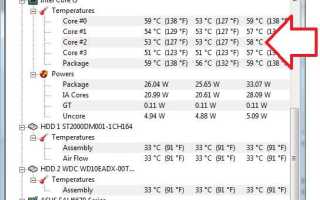
Для точного мониторинга температуры процессора используйте специализированные утилиты: HWMonitor, Core Temp или AIDA64. Оптимальная температура при полной нагрузке для современных процессоров Intel и AMD обычно не должна превышать 75–85 °C. Значения выше 90 °C указывают на перегрев и требуют немедленного вмешательства. Отслеживайте температуру каждого ядра отдельно, поскольку разница между ними может достигать 10 °C, что влияет на стабильность работы ПК.
Нагрузку процессора удобно анализировать через встроенный Диспетчер задач Windows или утилиту Task Manager в macOS. Рекомендуется проверять:
- Процент использования ЦП при запуске ресурсоёмких программ;
- Состояние фоновых процессов, потребляющих более 5 % мощности;
- Сочетание температуры и нагрузки: 70 % использования при 85 °C сигнализирует о необходимости охлаждения.
Регулярная проверка позволяет выявлять утечки ресурсов, неправильно установленные кулеры или забитые пылью радиаторы. Настройка оповещений в программах мониторинга поможет автоматически получать уведомления при критических значениях и предотвращать троттлинг или неожиданные перезагрузки системы.
Очистка кулера и радиатора от пыли

Скопившаяся пыль на лопастях вентилятора снижает его эффективность до 30%, увеличивая температуру процессора на 5–10°C. Для очистки понадобится баллон с сжатым воздухом или мягкая кисть с коротким ворсом. Перед началом работы отключите ПК от сети и снимите боковую панель корпуса.
Кулер следует фиксировать пальцами или пластиковым держателем, чтобы лопасти не вращались при продувке. Направляйте струю воздуха под углом, избегая контакта с проводами и платой. Для радиатора используйте короткие импульсы, постепенно удаляя пыль между ребрами, чтобы не повредить алюминиевые пластины.
Если слой пыли плотный, снимите кулер полностью. Это обеспечит доступ к внутренним слоям радиатора и позволит обработать вентилятор вручную. После снятия можно дополнительно промыть ребра радиатора мягкой щеткой, избегая металлических инструментов и жидкости.
Регулярная чистка каждые 3–4 месяца предотвращает перегрев и шум. Для накопления меньше пыли, размещайте ПК так, чтобы вентиляторы не тянули воздух с пола и не были направлены на ковры. Фильтры на входе корпуса задерживают до 70% частиц пыли, что снижает частоту полноценной очистки.
После сборки убедитесь, что кулер вращается свободно и не контактирует с кабелями. Замеры температуры процессора через 30 минут работы подтвердят эффективность чистки: показатели должны вернуться к исходным, указанным производителем. Игнорирование этой процедуры постепенно сокращает срок службы термопасты и самого процессора.
Замена термопасты между процессором и кулером
Старение или некачественное нанесение термопасты увеличивает тепловое сопротивление между процессором и радиатором, что напрямую повышает температуру CPU на 5–15 °C. Для эффективного охлаждения необходимо полностью снять старую пасту с поверхности процессора и основания кулера, используя изопропиловый спирт с концентрацией не ниже 90 %. Новая термопаста наносится тонким слоем в центре кристалла или точечным методом с равномерным распределением при установке кулера. При этом важно избегать избыточного количества: слой должен быть толщиной около 0,1–0,2 мм, чтобы не ухудшить теплопередачу.
Рекомендовано выбирать термопасты с теплопроводностью не ниже 4 Вт/(м·К) для стандартных систем и 8–12 Вт/(м·К) для разгонных конфигураций. После нанесения следует закрепить кулер с умеренным усилием, равномерно затягивая крепежные винты по диагонали, чтобы избежать деформации процессорного кристалла. Замена термопасты каждые 12–24 месяца или при снятии кулера обеспечивает стабильное снижение температуры на 5–20 °C, снижая риск троттлинга и увеличивая срок службы процессора.
Установка дополнительного корпуса или вентиляторов
Добавление второго корпуса с хорошей вентиляцией или установка дополнительных вентиляторов в существующий корпус позволяет создать направленный поток воздуха, снижающий температуру компонентов на 5–10 °C. Оптимально использовать корпус с передними вентиляторами для всасывания холодного воздуха и верхними или задними для отвода горячего.
При выборе вентиляторов ориентируйтесь на показатель CFM (кубические футы в минуту). Для стандартного ATX-корпуса достаточно 40–50 CFM на один вентилятор, при увеличенной нагрузке на процессор лучше ставить вентиляторы с 60–70 CFM. Диаметры 120 мм и 140 мм обеспечивают баланс между шумом и производительностью.
Размещение вентиляторов играет ключевую роль: избегайте прямого столкновения потоков воздуха, создавайте сквозное охлаждение. Передние вентиляторы должны быть ниже, а верхние – выше горячих компонентов, чтобы эффективно удалять тепло с процессора и видеокарты.
При использовании дополнительного корпуса стоит учитывать совместимость с материнской платой и длину видеокарты. Корпуса формата mid-tower и full-tower предоставляют больше места для вентиляторов, радиаторов СЖО и улучшенного кабель-менеджмента, что снижает тепловые «карманы» внутри корпуса.
Для уменьшения шума и оптимизации температур используйте контроллеры скорости вентиляторов или материнские платы с функцией PWM. Это позволяет автоматически регулировать обороты в зависимости от температуры процессора, обеспечивая стабильную работу ПК без перегрева и чрезмерного шума.
Настройка скорости вращения кулеров через BIOS или ПО
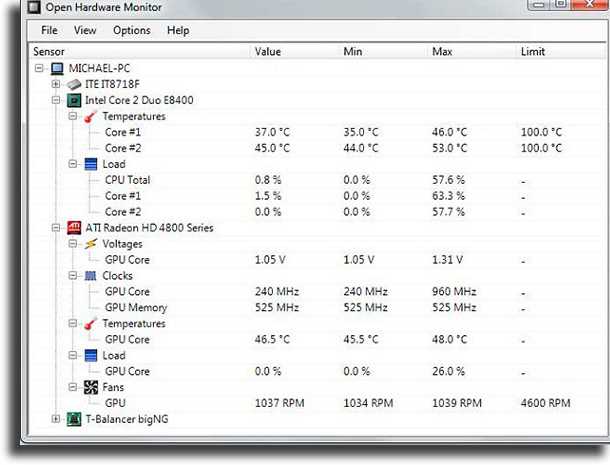
Для точного контроля температуры процессора рекомендуется регулировать скорость вентиляторов через BIOS. В большинстве современных материнских плат параметры находятся в разделе «Hardware Monitor» или «Fan Control». Там можно задать кривую зависимости оборотов от температуры процессора, например, старт с 800 об/мин при 30 °C и линейный рост до 2200 об/мин при 75 °C.
Если материнская плата поддерживает технологию PWM, следует выбирать именно её, так как она позволяет изменять обороты с шагом 1–5 %. В случае DC-вентиляторов ограничение частоты обычно менее точное, но всё равно позволяет снизить шум при низкой нагрузке без перегрева.
Для пользователей, предпочитающих программное управление, существуют утилиты вроде :contentReference[oaicite:0]{index=0} или фирменные решения ASUS AI Suite, MSI Command Center. Они дают возможность настраивать кривые вращения в реальном времени, отслеживать температуру каждого датчика и автоматически корректировать обороты при пиковых нагрузках.
Важно учитывать пределы кулеров: повышение скорости выше максимальной маркировки может вызвать перегрев подшипников или шум свыше 50 дБ. Рекомендуется проверять температуру CPU и VRM после изменения кривой, ориентируясь на безопасный диапазон 40–70 °C в простое и до 85 °C при нагрузке.
Регулярная калибровка и тестирование кривых через стресс-тесты, такие как :contentReference[oaicite:1]{index=1} или AIDA64, позволяет найти оптимальный баланс между охлаждением и уровнем шума. Даже минимальные корректировки на 100–200 об/мин могут снижать среднюю температуру процессора на 3–5 °C без существенного увеличения энергопотребления.
Оптимизация вентиляции корпуса и расположения ПК
Для эффективного охлаждения процессора важно обеспечить прямой поток воздуха через корпус. Рекомендуется использовать схему с фронтальным забором прохладного воздуха и тыловой или верхней вытяжкой горячего. Минимальный зазор между корпусом и стеной должен быть не менее 15 см, чтобы исключить рециркуляцию нагретого воздуха. Установка фильтров на входных вентиляторах снизит пыль и сохранит эффективность кулеров на 10–15% дольше.
Расположение ПК играет критическую роль: корпус нельзя ставить в закрытые шкафы или вблизи радиаторов отопления. Идеально размещать системный блок на столе или под ним на устойчивой поверхности с открытым доступом ко всем вентиляционным отверстиям. Если корпус поддерживает вертикальные и горизонтальные вентиляторы, лучше сочетать их, чтобы создать прямое прохождение воздуха через зону процессора, избегая застойных зон у видеокарты и блока питания.
Дополнительно стоит обратить внимание на организацию кабелей внутри корпуса. Кабели, лежащие перед вентиляторами или перекрывающие путь воздуха, могут снижать эффективность охлаждения на 20–25%. Используйте стяжки и боковые каналы для укладки проводов вдоль стенок корпуса, оставляя свободное пространство вокруг процессорного кулера и радиатора. Эта оптимизация часто снижает температуру CPU на 5–10 °C без дополнительного оборудования.
Снижение нагрузки на процессор с помощью управления программами

Автозагрузка часто запускает лишние программы при старте системы. Отключение ненужных элементов через «msconfig» или вкладку «Автозагрузка» в Диспетчере задач может уменьшить нагрузку на процессор на 5–10%, особенно при слабых ПК.
Браузеры с большим количеством открытых вкладок потребляют значительные ресурсы. Оптимизируйте работу браузера, используя менеджеры вкладок или расширения, которые «замораживают» неактивные страницы, снижая нагрузку на CPU до 15%.
Фоновое ПО, такое как торрент-клиенты, облачные синхронизации и мессенджеры, постоянно используют процессор. Планируйте их запуск вручную или ограничьте использование процессора через настройки программы.
Антивирусные сканирования влияют на нагрев процессора. Перенос планового сканирования на периоды простоя системы позволяет снизить среднюю нагрузку и уменьшить пиковые температуры на 5–7°C.
Для опытных пользователей полезно ограничивать использование потоков отдельных приложений. Например, в Windows можно через «Диспетчер задач → Подробности → Задать соответствие» ограничить ядра для ресурсоёмких программ.
Мониторинг при помощи утилит вроде HWMonitor или Process Explorer помогает выявлять процессы с внезапными пиками нагрузки. Эти данные позволяют корректно перераспределять ресурсы и предотвращать перегрев.
Регулярное обновление программного обеспечения также снижает нагрузку. Оптимизированные версии приложений используют меньше CPU, а исправленные баги предотвращают бесконтрольное потребление ресурсов, что стабилизирует температуру процессора на 3–5°C.
Разгон и понижение частоты CPU для контроля температуры

Изменение частоты процессора напрямую влияет на тепловыделение. Уменьшение тактовой частоты на 100–300 МГц при сохранении стабильного напряжения может снизить температуру на 5–8 °C без ощутимой потери производительности в офисных и мультимедийных задачах. Для точного контроля используйте встроенные утилиты материнской платы или программы типа Intel Extreme Tuning Utility и AMD Ryzen Master.
Разгон CPU повышает температуру пропорционально увеличению частоты и напряжения. Даже прирост на 200–300 МГц при стандартном напряжении может увеличить нагрев на 10–15 °C, что критично для слабых систем охлаждения. Для безопасного разгона рекомендуют увеличивать частоту пошагово и фиксировать значения температур ядра при стресс-тестах Prime95 или Cinebench.
Метод понижения частоты, или undervolting, позволяет снизить напряжение на ядрах без потери тактовой частоты. Например, снижение Vcore на 0,05–0,1 В на процессорах Intel Core 10-го поколения стабилизирует температуру на 6–10 °C, оставляя производительность неизменной. Важно контролировать стабильность с помощью тестов на ошибки и утилит мониторинга в реальном времени.
Комбинированный подход – умеренное снижение частоты с одновременным undervolting – обеспечивает оптимальный баланс между температурой и производительностью. Для ноутбуков это особенно актуально: снижение TDP на 5–10 Вт может уменьшить нагрев корпуса и шум вентиляторов. Регулярное наблюдение за температурами ядра и скоростью вращения вентиляторов позволяет корректировать параметры без риска нестабильности системы.
Вопрос-ответ:
Почему мой процессор нагревается до 80–90°C даже при обычной работе?
Высокая температура может быть вызвана несколькими факторами: накоплением пыли в корпусе и на кулерах, старой или плохо нанесённой термопастой, недостаточной вентиляцией корпуса или высоким энергопотреблением программ. Иногда проблема возникает из-за работы фоновых приложений, сильно нагружающих процессор. Решение может включать очистку системы от пыли, замену термопасты и настройку охлаждения.
Можно ли снизить температуру процессора без покупки новых вентиляторов или кулера?
Да, есть несколько способов: убедитесь, что корпус чистый и вентиляторы вращаются без препятствий; проверьте расположение кабелей, чтобы они не мешали воздуху; обновите термопасту между процессором и радиатором; и настройте кривую оборотов вентиляторов через BIOS или специализированное ПО. Эти меры часто помогают снизить температуру на 5–15°C без дополнительных затрат.
Стоит ли отключать некоторые фоновые программы для уменьшения нагрева?
Да, это может помочь. Некоторые приложения сильно нагружают процессор даже в фоне, например торрент-клиенты, браузеры с большим числом вкладок или программы для майнинга. Закрытие ненужных процессов или перенос их на менее нагруженное время снижает тепловую нагрузку и помогает поддерживать стабильную работу системы. Мониторинг можно вести через диспетчер задач или утилиты вроде HWMonitor.
Как понять, что термопаста на процессоре засохла и её нужно менять?
Симптомы старой или пересохшей термопасты включают быстрое повышение температуры процессора даже при невысокой нагрузке, шум кулеров при малой активности и нестабильность работы системы. Визуально старую пасту можно определить при разборке: она становится сухой, трескается или теряет равномерность покрытия. Замена термопасты помогает вернуть эффективный теплообмен и снизить температуру.
Можно ли использовать ноутбучный кулер или подставку для ПК, чтобы уменьшить нагрев процессора?
Да, охлаждающая подставка или дополнительный вентилятор, направленный на корпус, увеличивает поток воздуха и помогает отводить тепло. Особенно это заметно у ноутбуков с закрытым корпусом. Для настольного ПК можно также улучшить циркуляцию воздуха внутри корпуса, добавив вытяжные или приточные вентиляторы. Это снижает температуру на несколько градусов и продлевает срок службы компонентов.
Почему мой процессор сильно греется даже при лёгкой работе, и как это исправить?
Высокая температура процессора при обычной работе может быть вызвана скопившейся пылью в кулере или на радиаторе, засохшей термопастой между процессором и радиатором, а также недостаточной вентиляцией корпуса. Для снижения нагрева можно аккуратно очистить вентиляторы и радиаторы от пыли, заменить термопасту на свежую и убедиться, что поток воздуха внутри корпуса не блокируется проводами или крупными компонентами. Также стоит проверить скорость вращения вентиляторов в BIOS или с помощью специальных программ, чтобы при повышении температуры они ускоряли охлаждение.

 Загрузка...