Содержание статьи
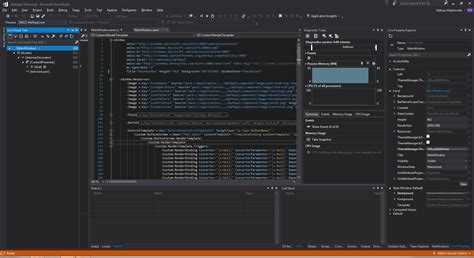
В WPF интерфейс часто требует динамического обновления при изменении данных или взаимодействии пользователя. Прямое обращение к элементам управления без учета особенностей потока может приводить к зависаниям или исключениям. Использование методов InvalidateVisual и UpdateLayout позволяет перерисовывать отдельные элементы или все окно без полной перезагрузки приложения.
При работе с данными из фоновых потоков ключевым является Dispatcher. Он обеспечивает безопасное выполнение операций с UI из других потоков, предотвращая ошибки доступа к элементам управления. Практика показывает, что обертывание вызовов обновления интерфейса в Dispatcher.Invoke или Dispatcher.BeginInvoke решает большинство проблем с многопоточностью.
Привязка данных через DataContext и реализация INotifyPropertyChanged позволяют автоматически обновлять отображение при изменении свойств модели. Это исключает необходимость ручной перерисовки каждого элемента и упрощает поддержку интерфейса при масштабировании приложения. Использование таймеров или событий Loaded и ContentRendered помогает запускать обновление интерфейса в нужный момент после инициализации компонентов.
Обновление элементов UI через метод InvalidateVisual
Метод InvalidateVisual заставляет WPF пересчитать визуальное представление элемента, не перерисовывая весь интерфейс. Он полезен, когда изменяются свойства, влияющие на отображение, например размеры, цвет или форма контрола. Вызов выполняется напрямую у нужного элемента: myControl.InvalidateVisual(), что снижает нагрузку на систему по сравнению с полной перерисовкой окна.
После вызова InvalidateVisual система планирует обновление в следующем цикле визуализации. Это означает, что изменения применяются асинхронно и не блокируют основной поток. Если необходимо немедленное отображение изменений, метод UpdateLayout может использоваться совместно с InvalidateVisual для синхронной перерисовки конкретного элемента.
Метод особенно эффективен для пользовательских контролов, где обновляются только отдельные визуальные составляющие. В комбинации с обработчиками событий, такими как PropertyChanged, он позволяет автоматически перерисовывать элементы при изменении данных модели без полной перезагрузки окна.
Использование Dispatcher для обновления окна из другого потока
В WPF доступ к элементам интерфейса из фонового потока напрямую невозможен и вызывает исключение InvalidOperationException. Для безопасного обновления UI применяется Dispatcher, который передает выполнение кода в поток интерфейса.
Основные подходы:
- Dispatcher.Invoke – выполняет делегат синхронно, блокируя текущий поток до завершения обновления.
- Dispatcher.BeginInvoke – выполняет делегат асинхронно, позволяя фоновой операции продолжить выполнение без ожидания.
Пример обновления текста TextBlock из фонового потока:
- Создать поток с использованием Task.Run или Thread.
- Внутри потока вызвать Dispatcher.Invoke(() => myTextBlock.Text = «Новое значение»);.
- При необходимости повторять обновление через таймер или цикл, используя BeginInvoke для предотвращения блокировки интерфейса.
Рекомендуется ограничивать количество вызовов Dispatcher для уменьшения нагрузки на UI-поток. Если обновление происходит часто, стоит объединять несколько изменений в один делегат или использовать привязку данных с INotifyPropertyChanged.
Применение свойства DataContext для динамического обновления данных
Свойство DataContext задает источник данных для элемента или контейнера в WPF. Изменение DataContext автоматически обновляет все элементы, привязанные к его свойствам, без необходимости ручного вызова методов перерисовки.
Пример структуры обновления через DataContext:
| Элемент | Привязка | Описание |
|---|---|---|
| TextBlock | Text=»{Binding Name}» | Отображает текущее значение свойства Name модели |
| ListBox | ItemsSource=»{Binding Items}» | Автоматически обновляет список при изменении коллекции Items |
Для динамического обновления данных необходимо, чтобы класс модели реализовывал интерфейс INotifyPropertyChanged. При изменении свойства вызывается событие PropertyChanged, которое сигнализирует WPF об обновлении интерфейса. DataContext может быть установлен как на отдельный контрол, так и на родительский контейнер, распространяя привязки на все вложенные элементы.
Рекомендации по использованию:
- Использовать ObservableCollection для коллекций, чтобы автоматически отслеживать добавление или удаление элементов.
- Обновлять свойства модели через сеттер с вызовом PropertyChanged для синхронизации UI.
- Избегать частого пересоздания объектов модели – лучше обновлять существующие свойства для минимизации нагрузки на визуальное дерево.
Перерисовка отдельных контролов с помощью UpdateLayout
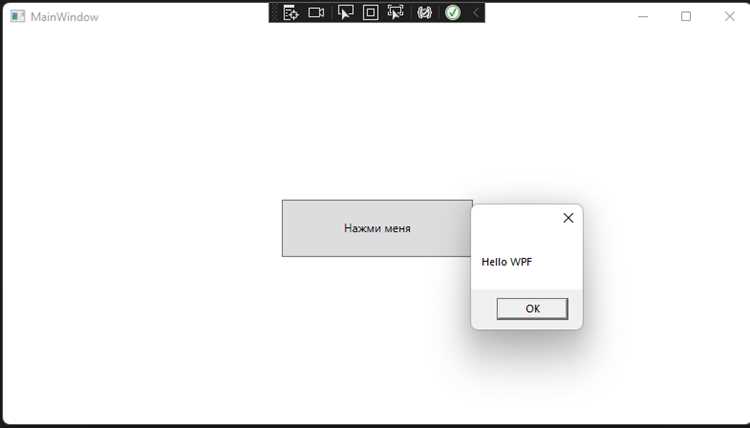
Метод UpdateLayout принудительно пересчитывает расположение и размеры элементов управления в визуальном дереве WPF. Его используют, когда требуется немедленно отобразить изменения, внесенные в свойства элемента, например ширину, высоту или маргины.
Применение UpdateLayout к отдельным контролам позволяет избежать полной перерисовки окна и снизить нагрузку на систему. Метод особенно полезен при динамическом изменении элементов внутри контейнеров Grid или StackPanel.
Пример использования:
- Изменить свойства контрола: myButton.Width = 200;
- Вызвать myButton.UpdateLayout(); для немедленного применения изменений
- Если несколько элементов изменяются одновременно, можно обновлять их поочередно или вызвать UpdateLayout у родительского контейнера для согласованного перерасчета
Рекомендации по использованию:
- Вызывать UpdateLayout только после завершения всех изменений свойств, чтобы избежать многократной перерисовки.
- Не использовать UpdateLayout в циклах с высокой частотой обновлений – это может вызвать снижение производительности.
- Комбинировать с InvalidateVisual, если требуется обновление не только компоновки, но и визуального содержимого контрола.
Принудительное обновление окна через Refresh в пользовательских элементах

Метод Refresh используется в пользовательских элементах WPF для немедленного обновления визуального состояния контрола. Он полезен при изменении свойств, которые не отслеживаются стандартной системой привязки, например нестандартные параметры рисования или состояние, вычисляемое в коде.
Пример реализации Refresh в пользовательском контроле:
- Создать метод UpdateVisuals в классе контрола.
- Внутри метода вызвать InvalidateVisual() для перерисовки и UpdateLayout() для пересчета размеров.
- Вызывать UpdateVisuals или Refresh после изменения внутренних свойств контрола.
Рекомендации по применению:
- Использовать Refresh только для конкретных пользовательских элементов, чтобы не перегружать основной поток UI.
- Комбинировать с событиями изменения данных для автоматического вызова обновления.
- Если контроль содержит вложенные элементы, убедиться, что их перерисовка выполняется корректно через UpdateLayout родителя.
Обновление содержимого через привязку данных и INotifyPropertyChanged
Привязка данных в WPF позволяет автоматически синхронизировать значения UI с моделью без прямого вызова методов обновления. Для динамического изменения содержимого используется интерфейс INotifyPropertyChanged, который уведомляет систему о смене свойств модели.
Пример реализации:
- Создать класс модели и реализовать INotifyPropertyChanged.
- В сеттере каждого свойства вызывать событие PropertyChanged, передавая имя измененного свойства.
- Установить экземпляр модели в DataContext окна или контейнера.
- Привязать свойства элементов интерфейса к свойствам модели через XAML: Text=»{Binding Name}», ItemsSource=»{Binding Items}».
Рекомендации по использованию:
- Для коллекций применять ObservableCollection, чтобы изменения элементов автоматически отражались в UI.
- Не пересоздавать модель при каждом обновлении данных – обновлять свойства существующего объекта.
- Использовать Dispatcher при изменении свойств из фоновых потоков для безопасной синхронизации с UI.
Применение событий Loaded и ContentRendered для инициализации обновления
Событие Loaded срабатывает после полной инициализации всех элементов окна, что позволяет безопасно обращаться к любым контролам для первичного обновления данных. В этом обработчике удобно задавать начальные значения и запускать методы перерисовки.
Событие ContentRendered вызывается после отображения окна на экране, что гарантирует корректную визуализацию изменений. Используется для запуска операций, требующих точного положения элементов, например вычисления размеров или анимаций.
Пример использования:
- Подписаться на событие Loaded: this.Loaded += Window_Loaded;
- В обработчике Loaded вызвать методы обновления данных и привязок: UpdateLayout(); InvalidateVisual();
- Подписаться на ContentRendered: this.ContentRendered += Window_ContentRendered;
- В обработчике ContentRendered запускать действия, требующие полного отображения окна, например обновление графиков или визуальных эффектов.
Рекомендации:
- Использовать Loaded для инициализации данных модели и установки DataContext.
- ContentRendered применять для операций, зависящих от окончательной компоновки элементов.
- Сочетать с Dispatcher для выполнения обновлений из фоновых потоков без блокировки UI.
Использование таймеров для автоматического обновления интерфейса
Таймеры в WPF позволяют выполнять регулярные обновления интерфейса без вмешательства пользователя. Наиболее распространены DispatcherTimer для UI-потока и System.Timers.Timer для фоновых операций с последующим вызовом Dispatcher.
Пример использования DispatcherTimer:
- Создать экземпляр: DispatcherTimer timer = new DispatcherTimer();
- Задать интервал обновления: timer.Interval = TimeSpan.FromSeconds(1);
- Подписаться на событие Tick: timer.Tick += Timer_Tick;
- В обработчике Tick обновлять элементы: myTextBlock.Text = DateTime.Now.ToString();
- Запустить таймер: timer.Start();
Рекомендации по использованию:
- DispatcherTimer работает в UI-потоке, поэтому обновления элементов происходят безопасно без Dispatcher.Invoke.
- Для фоновых таймеров использовать System.Timers.Timer и переносить обновления на UI через Dispatcher.
- Выбирать оптимальный интервал для таймера, чтобы не перегружать интерфейс частыми обновлениями.
- При множественных таймерах объединять обновления в один делегат для снижения нагрузки на визуальное дерево.
Вопрос-ответ:
Как безопасно обновлять элементы интерфейса WPF из фонового потока?
Для обновления UI из фонового потока следует использовать Dispatcher. Метод Dispatcher.Invoke выполняет код синхронно в UI-потоке, а Dispatcher.BeginInvoke — асинхронно. Например, если нужно изменить текст TextBlock, в обработчике фонового потока вызывают Dispatcher.Invoke(() => myTextBlock.Text = «Новое значение»);, что предотвращает ошибки доступа к элементам.
В чем разница между InvalidateVisual и UpdateLayout в WPF?
InvalidateVisual инициирует перерисовку визуального представления элемента, не влияя на компоновку, тогда как UpdateLayout пересчитывает размеры и расположение, обновляя весь визуальный каркас элемента. Для пользовательских контролов часто применяют комбинацию: сначала InvalidateVisual для обновления рисунка, затем UpdateLayout для корректного позиционирования.
Как применить DataContext для автоматического обновления данных в окне?
DataContext задает источник данных для элементов UI. Для динамического обновления свойств модели необходимо реализовать INotifyPropertyChanged и вызывать событие PropertyChanged при изменении свойств. Элементы, привязанные к этим свойствам через XAML, автоматически обновляют отображение без ручной перерисовки.
Когда стоит использовать события Loaded и ContentRendered для обновления интерфейса?
Событие Loaded подходит для инициализации данных и установки привязок перед взаимодействием с элементами. ContentRendered срабатывает после отображения окна и полезно для операций, которые зависят от окончательного положения элементов, например расчет размеров или запуск анимаций. Оба события позволяют безопасно выполнять методы обновления UI.
Как настроить таймер для автоматического обновления данных в WPF?
В интерфейсе можно использовать DispatcherTimer для выполнения регулярных обновлений в UI-потоке. Устанавливают интервал через timer.Interval = TimeSpan.FromSeconds(1);, подписываются на событие Tick и в обработчике обновляют элементы. Для фоновых таймеров используют System.Timers.Timer с вызовом Dispatcher для синхронизации с UI.
Как обновить содержимое элементов WPF при изменении данных модели без перезагрузки окна?
Для автоматического обновления интерфейса при изменении данных рекомендуется использовать привязку через DataContext и реализацию интерфейса INotifyPropertyChanged в модели. В сеттере каждого свойства вызывается событие PropertyChanged, передающее имя измененного свойства. Элементы, привязанные к этим свойствам через XAML, обновляют свое отображение самостоятельно. Для коллекций лучше применять ObservableCollection, что позволяет отслеживать добавление или удаление элементов. Если обновления происходят из фоновых потоков, изменения свойств следует выполнять через Dispatcher, чтобы избежать ошибок доступа к UI.

 Загрузка...