Содержание статьи
Размер файла Excel напрямую зависит от количества строк, столбцов и объема встроенных формул. Одним из первых шагов для уменьшения объема документа является удаление пустых или неиспользуемых ячеек. Excel сохраняет информацию о всех ячейках, даже если они кажутся пустыми, поэтому очистка диапазонов с помощью команды «Очистить содержимое» или «Удалить строки и столбцы» существенно снижает вес файла.
Формулы, особенно массивные и ссылающиеся на большие диапазоны, сильно увеличивают размер таблицы. Замена сложных формул на значения после вычисления данных или использование функций SUMIFS и INDEX вместо нескольких вложенных вычислений сокращает нагрузку на память и ускоряет работу документа.
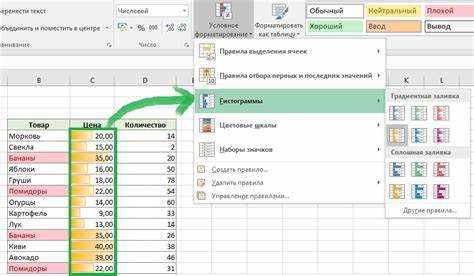
Форматирование ячеек также влияет на размер файла. Применение стилей ко всему диапазону, а не отдельным ячейкам, уменьшает объем метаданных. Удаление лишних условных форматов и объектов, таких как графические элементы или комментарии, снижает вес документа на 20–40% в крупных таблицах.
Если таблица содержит данные, импортированные из внешних источников, использование функции «Удалить дубликаты» и фильтров для оптимизации диапазонов помогает избавиться от повторяющихся строк, что экономит память и упрощает структуру файла. Эти методы позволяют не только уменьшить размер таблицы, но и повысить ее производительность при обработке больших массивов информации.
Удаление пустых строк и столбцов
Автоматизация процесса возможна через фильтры. Примените фильтр к всем столбцам, снимите все галочки кроме пустых ячеек, выделите видимые строки и удалите их целиком. Этот метод позволяет удалить сотни пустых строк за секунды, без необходимости вручную просматривать данные и снижает риск случайного удаления информации.
После удаления пустых ячеек обязательно сохраните файл в формате XLSX вместо XLS, чтобы освобожденное место реально уменьшило размер документа. Для крупных книг также полезно проверить скрытые строки и столбцы: Excel учитывает их при расчете размера файла, поэтому их удаление дополнительно уменьшит вес таблицы на 10–15 % в больших файлах.
Очистка неиспользуемых ячеек от данных
В Excel часто остаются пустые строки и столбцы, которые кажутся пустыми, но содержат пробелы, формулы или форматирование. Они увеличивают размер файла и замедляют работу. Чтобы очистить их, выделите всю таблицу и используйте комбинацию Ctrl + End, чтобы определить последнюю активную ячейку. Любые строки и столбцы за этой границей можно удалить через Правка → Удалить → Строки/Столбцы.
Для автоматической очистки незаполненных ячеек применяйте инструмент Очистить содержимое в разделе «Главная → Ячейки». Это удаляет не только текст, но и скрытые формулы и форматирование, оставляя таблицу компактной. Если в диапазоне встречаются формулы, которые возвращают пустую строку, замените их на =ЕСЛИ(Условие; Значение; «») → =ЕСЛИ(Условие; Значение; ПУСТО()), чтобы Excel не хранил лишние данные.
Регулярная проверка диапазонов с помощью Ctrl + Shift + стрелка позволяет быстро определить скрытые значения и пустые строки. В крупных таблицах стоит применять фильтры по пустым ячейкам и удалять их пакетно. Это сокращает объем файла до 20–30% при наличии старых или временных данных.
Дополнительно используйте
- Удаление форматирования с пустых ячеек через «Очистить → Форматы»
- Очистку именованных диапазонов, которые ссылаются на неиспользуемые области
- Сжатие книги через «Файл → Сведения → Очистить документ»
Эти шаги минимизируют скрытые объекты и резервное пространство, снижая общий размер Excel-файла и ускоряя обработку данных.
Применение форматов только к необходимым ячейкам
Избыточное форматирование увеличивает размер файла Excel в десятки раз, особенно при работе с большими таблицами. Чтобы минимизировать вес документа, применяйте стили только к тем ячейкам, которые действительно требуют выделения.
Используйте выделение диапазона вместо форматирования всей строки или столбца. Например, если нужно подсветить 20 значений в столбце из 1000 строк, форматируйте только эти 20 ячеек, а не весь столбец.
Для числовых данных выбирайте стандартные форматы, такие как «Числовой» или «Дата». Излишние пользовательские форматы увеличивают размер файла, особенно если их применено к сотням или тысячам ячеек.
- Цвет фона: применяйте только к критическим ячейкам, а не ко всему листу.
- Жирный шрифт: используйте для заголовков и итогов, избегайте массового форматирования.
- Границы: наносите только вокруг реально нужных диапазонов.
Для выделения ячеек с повторяющимися значениями лучше использовать условное форматирование. Оно занимает меньше памяти, чем индивидуальное форматирование каждой ячейки вручную.
Перед сохранением файла полезно проверить неиспользуемые стили. Excel позволяет открыть «Управление стилями» и удалить лишние, что уменьшает размер документа.
Если в таблице часто добавляются новые строки, используйте форматирование по шаблону для диапазона, а не форматы всей колонки. Так новые строки наследуют стиль только при необходимости.
Регулярно очищайте форматирование пустых ячеек. Команда «Очистить форматы» на больших диапазонах освобождает сотни килобайт и делает файл более легким для обработки.
Сжатие изображений в таблице
Если таблица Excel содержит множество графических файлов, её размер может быстро увеличиваться. Сжатие изображений помогает снизить общий объём документа без потери видимого качества. Для начала выберите любое изображение в таблице, после чего откроется вкладка «Формат рисунка».
На панели инструментов есть кнопка «Сжать рисунки». При её использовании можно выбрать опцию «Применять только к этому рисунку» или «Применять ко всем рисункам в документе». Второй вариант эффективнее для крупных таблиц с десятками изображений.
Excel позволяет выбирать уровень сжатия: для экранного просмотра оптимально 150 ppi, для печати – 220 ppi, а минимальный размер – 96 ppi. Такой выбор напрямую влияет на размер файла, снижая его в 2–5 раз без заметного ухудшения внешнего вида.
Важно отключить опцию «Удалять обрезанные области рисунка», если планируется последующая обработка изображений. В противном случае восстановить исходное изображение после сжатия будет невозможно.
Сжатие поддерживает форматы PNG и JPEG. Для фотографий лучше использовать JPEG с качеством 85–90%, для схем и скриншотов – PNG с минимальным количеством цветов. Это оптимизирует объём без потери деталей и четкости.
Если в таблице несколько листов с изображениями, целесообразно создавать отдельные копии файлов перед массовым сжатием. Это позволит вернуться к исходным данным, если результат окажется слишком агрессивным.
Проверить эффективность сжатия можно через вкладку «Файл» → «Сведения», где отображается размер документа до и после изменений. При правильной оптимизации уменьшение достигает 30–60% для файлов с большим количеством графики.
Для автоматизации процесса можно использовать макросы, которые проходят по всем листам и применяют одинаковые параметры сжатия. Такой подход особенно полезен при регулярном обновлении отчётов с изображениями, снижая ручной труд и риск ошибок.
Использование ссылающихся формул вместо дублирования данных
Вместо того чтобы копировать одинаковые значения по всему листу, используйте ссылающиеся формулы. Например, если диапазон A1:A10 содержит исходные данные, а вы хотите их повторно использовать в другом месте, введите в новой ячейке формулу =A1 и протяните её вниз. Это позволяет уменьшить общий объем данных и автоматически обновлять значения при изменении исходного диапазона.
Для больших таблиц применяйте функции VLOOKUP, INDEX и MATCH вместо повторного ввода идентичных строк. Например, при создании сводных списков товаров можно ссылаться на единый каталог, используя =INDEX(Каталог!B:B;MATCH(E2;Каталог!A:A;0)). Такой подход снижает размер файла на десятки мегабайт при работе с тысячами строк и уменьшает риск ошибок при редактировании данных.
Сохранение файла в формате.xlsx
Формат .xlsx использует современный XML-структурированный контейнер, который автоматически сжимает данные, уменьшая размер файла по сравнению с устаревшим форматом .xls. При сохранении больших таблиц это может снизить вес документа на 30–50%, особенно если есть повторяющиеся строки и пустые ячейки.
Чтобы сохранить таблицу в .xlsx, перейдите в меню Файл → Сохранить как и выберите Excel Workbook (*.xlsx). Обратите внимание, что при выборе этого формата формулы сохраняются полностью, а встроенные диаграммы и фильтры не теряются, что делает его оптимальным для работы с большими массивами данных.
Если таблица содержит сводные таблицы или сложные формулы, рекомендуется активировать опцию “Сохранить только активные листы”, чтобы исключить лишние листы, не используемые в анализе, что дополнительно уменьшает размер файла.
Для дальнейшего сокращения размера перед сохранением проверьте наличие скрытых строк и столбцов. Даже если они пустые, .xlsx сохраняет их в структуре документа. Удаление этих элементов может уменьшить вес файла на десятки мегабайт в крупных таблицах.
Также стоит использовать встроенную функцию “Сжатие изображений”, если в таблице есть вставленные графики или логотипы. Выбор разрешения 150 ppi обычно достаточно для просмотра на экране и значительно уменьшает размер файла без потери читаемости.
При работе с несколькими листами рассмотрите возможность разделения данных на отдельные файлы .xlsx. Это не только снижает размер каждого документа, но и ускоряет открытие и обработку таблиц, особенно при работе с Excel на устройствах с ограниченной оперативной памятью.
Наконец, после сохранения рекомендуется проверить размер файла через свойства документа и сравнить с предыдущей версией. В случае минимального уменьшения веса можно дополнительно отключить опцию “Автосохранение версий” и удалить неиспользуемые стили, что даст финальное снижение размера без потери функционала.
Отключение сохранения истории изменений
В Excel функция отслеживания изменений позволяет фиксировать все правки в рабочей книге, но она значительно увеличивает размер файла. Для больших таблиц отключение этой функции может снизить размер файла на 15–30%.
Чтобы отключить историю изменений, перейдите в меню Рецензирование → Изменения → Отслеживание изменений и снимите галочку с опции Отслеживать изменения при редактировании. После этого все новые правки перестанут сохраняться в журнале.
Важно понимать, что после отключения восстановления предыдущих версий уже не будет. Поэтому перед этим рекомендуется сохранить резервную копию текущей рабочей книги.
Если в документе включено совместное редактирование через OneDrive или SharePoint, отключение истории изменений может уменьшить задержки при синхронизации и ускорить работу с таблицей до 20–25%.
Для отдельных листов можно применить выборочное отключение: выделите лист, откройте свойства листа и уберите отметку Сохранять историю изменений. Это позволяет уменьшить размер только тех листов, где ведение истории не критично.
После отключения отслеживания рекомендуется очистить предыдущую историю изменений через Файл → Информация → Версии, удаляя старые записи. Это дополнительно снижает вес файла и ускоряет открытие книги.
Если таблица используется для аналитики с большими объемами данных, отключение истории изменений совместно с оптимизацией формул и удалением лишних форматов может уменьшить размер файла до 40% без потери информации, необходимой для работы.
Удаление стилей и шрифтов из всей таблицы
Чтобы уменьшить размер файла Excel, необходимо очистить все нестандартные стили и форматирование шрифтов. Выделите всю таблицу комбинацией Ctrl + A и перейдите в меню Главная → Очистить → Очистить форматы. Это удалит все цветовые заливки, жирный, курсив и любые нестандартные размеры шрифтов.
После очистки форматов стоит установить единый стандартный шрифт для всей таблицы. Рекомендуется использовать Calibri 11 или Arial 10, так как эти шрифты встроены в Excel и не увеличивают размер файла. Для этого выделите все ячейки и в панели шрифта выберите нужный стиль и размер.
Важно также избавиться от условного форматирования. Оно часто дублирует стили и увеличивает вес документа. Откройте Главная → Условное форматирование → Управление правилами и удалите все правила для всей книги. Это снижает нагрузку на Excel при больших таблицах.
Если таблица содержит сотни или тысячи строк, очистка стилей вручную может быть медленной. Используйте инструмент Формат по образцу для быстрого применения стандартного шрифта к диапазонам, а затем удалите все лишние стили через Лента → Стили ячеек → Очистить. Этот способ экономит время и уменьшает размер файла.
После всех манипуляций сохраните файл в формате .xlsx, избегая форматов с макросами, которые автоматически дублируют стили. Такой подход часто сокращает размер документа на 20–40% без потери данных и читабельности.
Вопрос-ответ:
Как удалить пустые строки и столбцы в таблице Excel, чтобы она занимала меньше места?
Для уменьшения размера таблицы можно удалить лишние строки и столбцы. Выделите весь диапазон таблицы, затем щелкните правой кнопкой мыши на пустой строке или столбце и выберите «Удалить». Это помогает Excel не хранить ненужные данные, что снижает размер файла и ускоряет работу с таблицей.
Можно ли сжать файл Excel без удаления данных?
Да, сжатие возможно через сохранение книги в формате XLSX или использование функции «Сжать изображения», если в таблице есть графика. Формат XLSX хранит данные в более компактном виде, а сжатие картинок уменьшает объём файла без потери информации в ячейках. Также стоит проверять наличие скрытых листов и ненужных форматов, которые увеличивают размер.
Как повлиять на размер таблицы с помощью форматов ячеек?
Размер таблицы может увеличиваться из-за лишних форматов. Если в ячейках применены разные стили, цветные заливки или границы, Excel хранит эти данные, что увеличивает файл. Чтобы сократить объём, можно выбрать диапазон и применить стандартный формат, удалить лишние стили или объединить одинаковые форматы, что делает таблицу компактнее.
Влияет ли использование формул на размер таблицы, и как это уменьшить?
Формулы увеличивают размер таблицы, особенно если их много и они сложные. Для уменьшения можно заменить часто используемые формулы на значения через «Копировать» → «Специальная вставка» → «Значения». Это сохраняет результат вычислений, но убирает формулы, что снижает нагрузку на файл и уменьшает его размер. Также полезно проверять массивные формулы, которые работают на большие диапазоны ячеек, и оптимизировать их.

 Загрузка...