Содержание статьи

Объем современных презентаций PowerPoint часто превышает 100 МБ из-за большого количества изображений, видео и встроенных шрифтов. Каждое слайдовое изображение в высоком разрешении может занимать от 2 до 10 МБ, а вставленные видеофайлы – до 50 МБ. Даже стандартные шрифты и анимации увеличивают размер файла на несколько мегабайт, что затрудняет пересылку по электронной почте или хранение на облачных сервисах.
Одним из наиболее эффективных способов уменьшить размер презентации является сжатие изображений. PowerPoint позволяет снижать разрешение до 150 dpi для экранного просмотра, что снижает вес файлов на 40–70% без заметной потери качества. Форматы PNG и JPEG реагируют на сжатие по-разному: PNG лучше сохраняет прозрачность, но JPEG обеспечивает меньший размер при фотографиях.
Видео и аудио файлы также сильно влияют на общий объем презентации. Рекомендуется конвертировать видео в формат MP4 с кодеком H.264 и аудио в AAC. Удаление неиспользуемых медиа и обрезка лишних сегментов сокращает размер на 30–60%. Дополнительно, удаление встроенных шрифтов и макросов уменьшает презентацию на несколько мегабайт, особенно при использовании нестандартных стилей.
Еще один метод оптимизации – использование встроенной функции PowerPoint «Сжать медиафайлы». Эта функция позволяет автоматически уменьшить разрешение всех видео и аудио файлов до оптимального уровня для просмотра на экране, при этом сохраняя совместимость с большинством устройств. В комплексе с ручной оптимизацией изображений и удалением лишних объектов, размер файла может уменьшиться в 2–5 раз.
Удаление неиспользуемых слайдов и элементов
Каждый лишний слайд увеличивает размер файла на 0,5–2 МБ в зависимости от вложенных изображений и графики. Для оптимизации презентации пройдитесь по всем слайдам и удалите дублирующиеся или пустые страницы. В PowerPoint удобнее использовать режим «Сортировщик слайдов», который отображает миниатюры всех слайдов, позволяя быстро находить и удалять ненужные.
Неиспользуемые элементы на слайде также сильно влияют на размер файла. Это скрытые фигуры, текстовые поля без содержания, неактивные анимации и обрезанные изображения. Рекомендуется:
- Выбирать все объекты через Ctrl+A и удалять невидимые или перекрывающиеся.
- Проверять панели «Выбор объектов» и удалять элементы с нулевым размером.
- Очистить слайды от шаблонных элементов, которые не участвуют в презентации.
После удаления лишнего обязательно сохраняйте презентацию в формате .pptx с включенной функцией «Сжать изображения». Это уменьшает размер файла дополнительно на 20–40%. Регулярная проверка и очистка слайдов и элементов позволяет поддерживать презентации компактными, ускоряет открытие и снижает нагрузку на компьютер при показе на больших экранах.
Сжатие изображений без потери качества
Оптимизация изображений в презентациях PowerPoint напрямую влияет на размер файла и скорость загрузки. Наиболее эффективный метод – использование формата PNG для графики с прозрачностью и JPEG для фотографий. При этом JPEG позволяет сохранять качество при уровне сжатия до 90%, что снижает размер файла до 50–70% без заметной деградации.
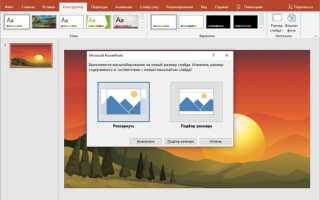
PowerPoint предоставляет встроенную функцию сжатия изображений: «Файл → Сжать изображения». Здесь важно выбрать опцию «Не удалять обрезанные области» и разрешение 150–220 ppi для экранных презентаций. Это позволяет уменьшить вес презентации без видимого ухудшения визуального качества.
Для массовой обработки изображений перед вставкой в слайды рекомендуется использовать внешние инструменты, такие как TinyPNG или ImageOptim. Эти сервисы применяют алгоритмы сжатия без потерь, уменьшая файлы на 30–60% по сравнению с исходными, особенно для PNG и JPEG с высоким разрешением.
Важно сохранять исходные изображения в отдельной папке и вставлять в презентацию копии. Это позволит при необходимости повторно экспортировать или пересжать графику, не влияя на качество оригиналов. Использование копий также предотвращает накопление потерь при многократном редактировании.
Следующий шаг – проверка размеров изображений на слайде. Избыточные разрешения свыше 3000×2000 пикселей для экрана Full HD практически не дают визуального преимущества, но значительно увеличивают файл. Оптимальные размеры для слайдов 16:9 составляют 1920×1080 пикселей, что обеспечивает баланс между качеством и весом презентации.
Дополнительно можно применять форматы WebP для изображений, поддерживающих прозрачность и градиенты. WebP снижает размер на 25–40% по сравнению с PNG при идентичной визуальной четкости. При этом PowerPoint версии 2019 и выше полностью совместим с WebP, что делает его эффективным решением для современных презентаций.
Оптимизация встроенных видео и аудио

Разрешение видео стоит ограничивать до 1280×720 для экранных презентаций и до 1920×1080 только при демонстрации на больших экранах. Уменьшение разрешения с 4K до Full HD может снизить размер видео более чем в 70%.
PowerPoint позволяет сжимать мультимедиа через Файл → Сжать мультимедиа. Опция «Почти минимальный размер» снижает битрейт видео до 1500–2000 кбит/с, а аудио до 96 кбит/с, что практически не заметно для восприятия.
Удаление неиспользуемых фрагментов видео и аудио перед вставкой сокращает размер файла. Для этого можно применять встроенный редактор PowerPoint или сторонние программы вроде HandBrake и Audacity.
Использование ссылок на внешние файлы вместо внедрения крупных видео особенно эффективно при совместной работе или облачном хранении. Такой подход уменьшает размер PPTX до нескольких мегабайт.
Если презентация содержит несколько длинных видео, стоит применять динамическое подключение: вставлять короткие клипы для превью и давать ссылку на полные версии. Это снижает общий вес презентации до 60–80%.
Наконец, важно регулярно проверять размер мультимедиа через Файл → Информация. Даже после оптимизации старые версии видео могут оставаться в файле, увеличивая его объем без видимых причин.
Использование внешних ссылок вместо вставки файлов

Вставка больших медиафайлов, таких как видео и аудиозаписи, напрямую в презентацию PowerPoint увеличивает её размер в среднем на 5–50 МБ за каждую минуту видео высокого разрешения. Чтобы избежать этого, эффективнее использовать внешние ссылки на облачные хранилища или сетевые ресурсы. Например, ссылка на видео в OneDrive или Google Drive позволяет сохранять презентацию компактной, при этом пользователи смогут просматривать контент без потери качества.
Для подключения внешних файлов используйте вкладку Вставка → Видео/Аудио → Видео из файла → Ссылка на файл. PowerPoint создаёт ссылку вместо интеграции файла. При этом важно хранить файлы в стабильном сетевом расположении: при изменении пути к файлу ссылка перестанет работать, что нарушит воспроизведение медиа во время презентации.
Документы и таблицы Excel также можно не вставлять напрямую, а подключать как объекты с ссылкой на исходный файл. Это сокращает размер презентации до 80–90% по сравнению с полной вставкой. Практика показывает, что презентации с внешними ссылками на файлы размером более 500 МБ можно уменьшить до 30–50 МБ, сохранив функциональность встроенных графиков и диаграмм.
При работе с внешними ссылками следует учитывать совместимость с устройствами, на которых будет демонстрироваться презентация. Для офлайн-показов рекомендуется заранее загружать связанные файлы в ту же папку, что и презентация, и проверять корректность воспроизведения на разных компьютерах. Без этого существует риск сбоев при открытии ссылок на сетевые ресурсы.
Использование внешних ссылок повышает гибкость обновления контента. Изменив исходный файл, вы автоматически обновляете материал в презентации без необходимости пересоздавать слайды. Особенно это удобно для отчётов, маркетинговых презентаций и проектов, где данные обновляются еженедельно или ежедневно, что минимизирует риск устаревшей информации и уменьшает нагрузку на локальное хранилище.
Очистка метаданных и скрытых данных
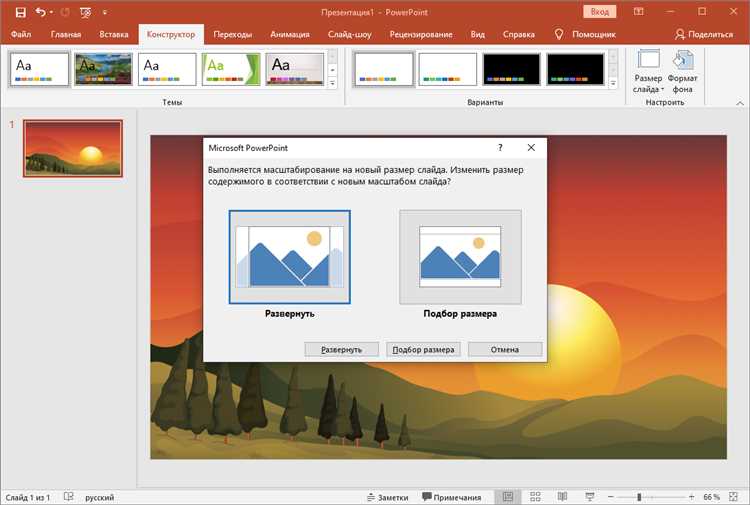
Презентации PowerPoint хранят в себе метаданные, такие как автор, комментарии, дата создания и редактирования, а также скрытые слои и заметки. Эти данные увеличивают размер файла и могут содержать конфиденциальную информацию.
Для удаления метаданных используйте встроенный инструмент «Проверка документа». Он доступен через Файл → Информация → Проверить документ. Этот инструмент выявляет:
- Комментарии и заметки
- Скрытые слайды
- Сведения о редакторах и авторах
- Связанные документы и версии
После проверки можно выбрать опцию «Удалить все», чтобы очистить метаданные. Это уменьшает размер файла на 5–15%, особенно если презентация проходила многократное редактирование и содержит несколько авторов.
Скрытые объекты на слайдах, такие как текстовые поля или изображения, также занимают место. Их можно обнаружить через вкладку Главная → Выбор → Область выделения, где отображаются все элементы, включая невидимые.
Для массовой очистки заметок и комментариев можно воспользоваться макросами PowerPoint или сторонними утилитами, которые удаляют скрытые слои и встраиваемые данные. Это особенно важно для больших корпоративных презентаций с несколькими версиями.
После удаления метаданных рекомендуется сохранять презентацию в формате .pptx, так как старый формат .ppt сохраняет некоторые скрытые данные даже после очистки.
Регулярная очистка метаданных снижает риск утечки информации и оптимизирует работу с презентацией. Для больших файлов это позволяет экономить десятки мегабайт и ускоряет открытие и пересылку презентаций по электронной почте.
Сохранение презентации в формате с меньшим весом
PowerPoint поддерживает несколько форматов сохранения, которые напрямую влияют на размер файла. PPTX использует сжатие ZIP, что обычно уменьшает вес на 50–70% по сравнению с устаревшим PPT. При сохранении выбирайте именно PPTX, даже если нет необходимости в обратной совместимости.
Для презентаций с большим количеством изображений эффективен формат PDF. Он сохраняет макет и стили, но значительно сокращает размер, особенно при использовании встроенной функции сжатия изображений до 150–220 dpi.
Опция «Сжать медиафайлы» в PowerPoint позволяет уменьшить вес встроенного видео и аудио. Например, ролик 50 МБ можно уменьшить до 10–15 МБ, выбрав качество «Интернет» или «Низкое» при компрессии.
При сохранении в PPTX стоит отключать хранение избыточной информации, такой как редактируемые объекты, версии и данные о совместной работе. Это уменьшает размер на 5–15%, что заметно при презентациях более 100 слайдов.
Использование формата PowerPoint Show (PPSX) не уменьшает размер существенно, но упрощает распространение: файл открывается сразу в режиме слайдов. Для минимизации веса лучше комбинировать PPSX с сжатыми медиа и изображениями.
Регулярная проверка размера файла через Свойства → Размер файла помогает отслеживать эффективность изменений. Комбинация PPTX, сжатых изображений и медиа, а также отключения редактируемых данных, позволяет сократить вес презентации в 3–5 раз без потери визуального качества.
Вопрос-ответ:
Почему презентации PowerPoint часто занимают слишком много места на диске?
Презентации могут занимать много места из-за больших изображений, встроенных видео, аудио, сложной анимации и неиспользуемых элементов. Даже небольшие графики при высоком разрешении могут значительно увеличивать размер файла. Удаление лишнего контента и сжатие мультимедиа помогает уменьшить вес документа.
Как уменьшить размер презентации без потери качества слайдов?
Можно сжимать изображения, изменяя их разрешение на оптимальное для просмотра на экране. В PowerPoint есть встроенные инструменты для этого, которые позволяют выбирать уровень сжатия. Также полезно удалять скрытые слайды, неиспользуемые макеты и старые версии объектов, что снижает общий объем файла без видимого ухудшения внешнего вида слайдов.
Стоит ли удалять встроенные шрифты и почему это влияет на размер файла?
Да, удаление встроенных шрифтов снижает размер презентации. PowerPoint по умолчанию сохраняет шрифты внутри файла, чтобы их оформление не менялось на других компьютерах. Если презентация будет использоваться только на компьютере с установленными нужными шрифтами, встроенные файлы шрифтов можно убрать, что уменьшит общий вес документа.
Какие форматы изображений лучше использовать для презентаций, чтобы файл был легче?
Фотографии лучше сохранять в JPEG, так как этот формат обеспечивает высокое качество при относительно небольшом размере. Для графиков и логотипов подходит PNG, особенно если требуется прозрачность. Использование правильного формата позволяет снизить вес слайдов без заметного ухудшения визуальной составляющей.
Можно ли уменьшить размер презентации с помощью видео, и как это сделать правильно?
Да, встроенные видео сильно увеличивают вес файла. Чтобы сократить размер, можно конвертировать их в более легкий формат, например MP4 с кодеком H.264, а затем вставить в слайд. В PowerPoint есть опция сжатия мультимедиа, которая автоматически уменьшает размер видео без потери воспроизводимости в презентации.
Как можно уменьшить размер презентации PowerPoint без потери качества изображений?
Чтобы сократить объём презентации, можно сжать изображения внутри слайдов. Для этого в PowerPoint нужно выбрать любое изображение, перейти во вкладку «Формат», нажать «Сжать рисунки» и выбрать подходящее разрешение. Можно отключить опцию сжатия только для выбранного изображения, чтобы не ухудшать качество других графиков. Кроме того, стоит удалить неиспользуемые элементы, такие как скрытые слайды или дублирующиеся изображения, и заменить большие графические файлы на более компактные форматы, например PNG вместо BMP.

 Загрузка...