Содержание статьи
Размер изображения напрямую влияет на скорость загрузки сайтов, объем хранилища и качество пересылки по электронной почте. Наиболее эффективный способ уменьшить вес фото – сохранить его в формате JPEG с регулируемой степенью сжатия. Для фотографий среднего разрешения достаточно выставить качество на 70–80%, что сокращает размер файла в 2–3 раза без заметной потери деталей.
Если важна прозрачность или нужно сохранить исходные цвета, лучше использовать PNG с оптимизацией. Бесплатные программы, такие как IrfanView или GIMP, позволяют не только менять формат, но и автоматически подгонять разрешение под заданные параметры, снижая размер фото на 50–70%.
Для пакетной обработки большого количества изображений стоит использовать встроенные функции операционной системы или специализированные утилиты с поддержкой массового сжатия. Например, на Windows можно через меню «Сохранить как» выбрать уменьшение разрешения, а на macOS – экспорт с изменением качества. Это экономит время и позволяет быстро подготовить десятки файлов к отправке или публикации.
Оптимизация изображений не требует постоянного изучения сложных инструментов. Достаточно знать, какие форматы подходят для конкретных целей, и применять стандартные настройки сжатия. Даже простое уменьшение разрешения до 1920×1080 для фото с телефона снижает вес файла с 5–6 МБ до 1–1,5 МБ без ощутимой потери визуального качества.
Использование встроенного приложения «Фотографии» в Windows
Приложение «Фотографии» в Windows позволяет быстро изменять размер изображений без установки сторонних программ. Для этого откройте фотографию, затем нажмите кнопку «Изменить изображение» в верхнем меню и выберите «Изменить размер». Можно выбрать предустановленные параметры – маленький, средний или большой, либо задать точные размеры в пикселях.
При выборе предустановленных размеров «маленький» уменьшает изображение до примерно 854×480 пикселей, «средний» – до 1366×768 пикселей, «большой» – до 1920×1080 пикселей. Эти варианты подходят для электронной почты, публикации в соцсетях или сохранения памяти на диске.
Если требуется задать точные размеры, активируйте опцию «Определённый размер» и введите ширину и высоту вручную. Программа автоматически сохраняет пропорции, если включена галочка «Сохранять пропорции», что предотвращает искажение изображения.
После выбора нужного размера нажмите «Сохранить как», чтобы не перезаписывать оригинал. Можно указать новый путь и имя файла, что удобно при пакетной обработке нескольких изображений и сохранении исходников.
Для сравнения исходного и уменьшенного изображения используйте функцию «Сравнить», доступную в верхнем меню. Она позволяет видеть реальный эффект уменьшения на деталях, яркости и четкости, избегая потери важных элементов фотографии.
Приложение поддерживает форматы JPEG, PNG, HEIC и BMP. Если требуется сохранить прозрачность, лучше использовать PNG. Для массовой оптимизации нескольких файлов рекомендуется открывать каждое фото последовательно, так как «Фотографии» не поддерживает пакетное изменение размера через стандартный интерфейс.
Сжатие изображений через Paint без потери качества
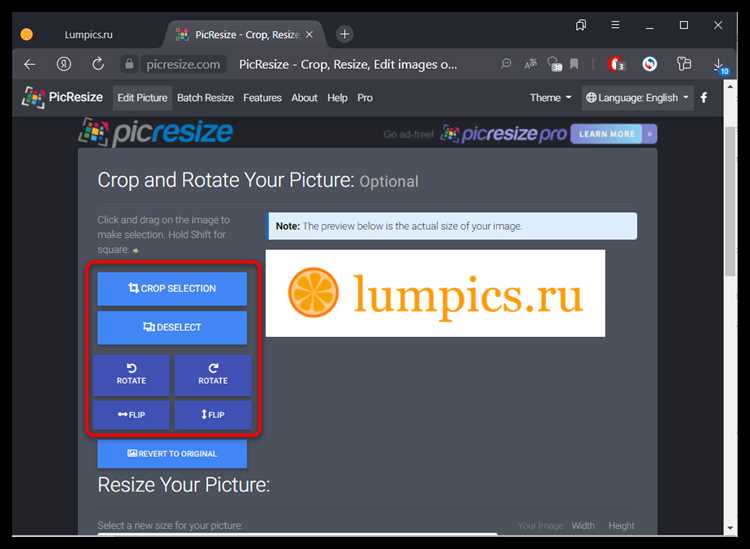
Откройте файл в стандартном приложении Paint на Windows, затем выберите «Файл» → «Сохранить как» и установите формат PNG или JPEG с высоким качеством. Для JPEG важно выбрать «Качество 100%» в настройках сохранения, чтобы минимизировать артефакты сжатия. Перед сохранением рекомендуется изменить размеры через «Изменить размер» в пикселях, указывая точные значения, чтобы уменьшить вес файла без потери детализации.
Если исходное изображение слишком большое, используйте функцию масштабирования Paint, сохраняя пропорции и не превышая 80–90% оригинальных размеров. Это позволит уменьшить размер файла в 2–3 раза без заметного ухудшения четкости. После редактирования сохраняйте новый файл отдельным именем, чтобы сохранить исходник, и проверяйте свойства файла: вес должен уменьшиться, а разрешение оставаться оптимальным для экранного просмотра или печати.
Уменьшение размера фото с помощью Mac Preview
Откройте нужное изображение в Preview на Mac. Программа поддерживает форматы JPEG, PNG и TIFF без необходимости установки сторонних приложений.
Перейдите в меню Инструменты → Настроить размер. В открывшемся окне вы увидите текущие значения ширины и высоты в пикселях.
Для уменьшения размера изображения введите новые значения пикселей. Например, для фото с разрешением 4000×3000 px можно задать 1920×1440 px, сохранив пропорции.
Отметьте опцию Сохранять пропорции, чтобы изображение не искажалось при изменении ширины или высоты. Это важно для портретов и пейзажей.
В нижней части окна можно изменить разрешение изображения в ppi. Снижение с 300 ppi до 72–96 ppi заметно уменьшает размер файла для веб-использования.
После настройки параметров сохраните фото через Файл → Сохранить как и выберите JPEG с качеством 80–85%. Это сочетает низкий размер файла и приемлемое качество.
Если требуется обработать несколько фото, используйте функцию Открыть несколько файлов и Экспортировать выбранные изображения, установив одинаковые параметры размера и качества. Экономит время и сохраняет единообразие.
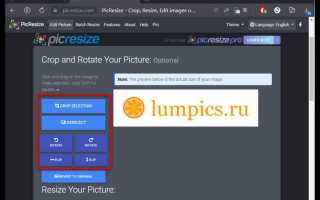
Онлайн-сервисы для быстрой компрессии изображений
Сервисы TinyPNG и TinyJPG обеспечивают мгновенную оптимизацию PNG и JPEG файлов без заметной потери качества. Они позволяют загружать сразу несколько файлов, поддерживают пакетную обработку до 20 изображений за раз и автоматически уменьшают вес на 50–80%.
Compressor.io предлагает сжатие JPEG, PNG, GIF и SVG. В отличие от многих конкурентов, сервис позволяет выбрать режим: «Lossy» для максимального уменьшения размера или «Lossless» для сохранения исходного качества, что удобно при работе с графикой для сайтов и презентаций.
ILoveIMG отличается простым интерфейсом и поддержкой перетаскивания файлов. Он автоматически подбирает оптимальный алгоритм сжатия, а также предоставляет функцию пакетной загрузки до 30 изображений, что ускоряет работу с большими коллекциями фото.
Optimizilla комбинирует мощный алгоритм с регулировкой качества вручную. Пользователь видит превью после сжатия и может корректировать уровень сжатия для каждого изображения отдельно, что особенно важно для фотографий с высоким разрешением.
Kraken.io выделяется интеграцией с облачными сервисами: Dropbox и Google Drive. Это позволяет сжимать изображения напрямую из облака и экспортировать обратно без лишних скачиваний, ускоряя процесс подготовки контента для веб-сайтов.
JPEG-Optimizer ориентирован на простую работу с JPEG и поддерживает изменение разрешения одновременно с компрессией. Это делает сервис удобным для подготовки фото к публикации в социальных сетях или на интернет-магазинах.
ImageSmaller.com обеспечивает быстрый результат без регистрации. Он уменьшает размер до 100 МБ на изображение и подходит для пользователей, которым нужно сжать отдельные файлы без настройки параметров.
Все перечисленные сервисы работают в браузере, не требуют установки дополнительного ПО и сохраняют метаданные EXIF при необходимости. Для быстрого сжатия больших объёмов фото рекомендуется комбинировать несколько сервисов в зависимости от формата и цели использования изображений.
Смена формата файла для уменьшения веса фото

Если исходное фото в формате PNG и содержит множество цветов и деталей, конвертация в JPEG с качеством 80–90% часто снижает размер с 5–8 МБ до 500–900 КБ без заметной потери визуального качества.
Для изображений с ограниченной цветовой палитрой, например скриншотов или схем, лучше использовать формат WebP. Он обеспечивает сжатие на 30–50% эффективнее JPEG, сохраняя четкость и текст.
Пошаговое действие по смене формата:
- Открыть фото в любом графическом редакторе или просмотрщике с функцией экспорта.
- Выбрать пункт «Сохранить как» или «Экспортировать».
- Указать новый формат: JPEG или WebP.
- Настроить качество сжатия (70–90% для фотографий, 90–100% для графики с текстом).
- Сохранить файл в отдельную папку, чтобы не потерять оригинал.
Важно помнить, что форматы без потерь, такие как TIFF или BMP, увеличивают размер файла в 2–5 раз. Поэтому их использование оправдано только при необходимости дальнейшей профессиональной обработки.
При конвертации больших коллекций фото можно использовать массовые конвертеры вроде XnConvert или IrfanView, которые позволяют менять формат и качество одновременно для сотен файлов за несколько минут.
WebP особенно полезен для веб-проектов. Изображение в этом формате весом 300 КБ заменяет JPEG 800 КБ при одинаковых визуальных характеристиках, ускоряя загрузку страниц и снижая нагрузку на сервер.
Следите за тем, чтобы выбранный формат поддерживался конечной платформой. JPEG и PNG универсальны, WebP совместим с большинством современных браузеров, но может потребовать альтернатив для старых версий.
Пакетная обработка нескольких изображений сразу
Для уменьшения размера нескольких фото одновременно удобно использовать программы с функцией пакетной обработки. Это сокращает время работы в десятки раз по сравнению с обработкой каждого файла отдельно.
Популярные инструменты: FastStone Photo Resizer, IrfanView и XnConvert. Они позволяют задавать размер, качество и формат для всей группы файлов сразу.
Процесс обычно включает три шага:
- Выбор всех изображений в папке или нескольких папок.
- Запуск обработки с сохранением результата в отдельную папку, чтобы исходники остались без изменений.
При уменьшении размера рекомендуется не опускать качество JPEG ниже 70–75%, иначе детали на фотографиях будут теряться заметно. Для PNG и TIFF лучше использовать сжатие без потери данных.
Если требуется сохранить одинаковую пропорцию всех фото, задайте опцию «Сохранять соотношение сторон». Это предотвращает искажение изображений при массовом изменении ширины или высоты.
Для пользователей Windows пакетная обработка через контекстное меню с помощью IrfanView или FastStone позволяет выделить файлы, выбрать «Batch Convert/Resize» и получить результат за считанные секунды.
Для Mac эффективным вариантом является Preview, где через функцию «Экспортировать выбранные изображения» можно сразу задать новое разрешение и формат, минимизируя ручную работу.
Настройка разрешения и DPI для уменьшения размера

Разрешение изображения напрямую влияет на его вес. Уменьшение количества пикселей по ширине и высоте снижает размер файла без заметной потери качества при просмотре на экране. Например, фото с разрешением 4000×3000 пикселей можно уменьшить до 1920×1080 пикселей для использования в презентациях или соцсетях.
DPI (dots per inch) определяет плотность точек при печати. Для экранного просмотра достаточно 72–96 DPI, тогда как стандартное фото для печати требует 300 DPI. Снижение DPI с 300 до 150 или 72 существенно уменьшает размер файла, особенно в форматах TIFF или PNG.
В большинстве графических редакторов, включая Photoshop и GIMP, изменение DPI производится отдельно от пиксельного разрешения. Это позволяет сохранять количество пикселей, но оптимизировать файл под конкретное использование, например для веб-публикаций.
При пакетной обработке множества фотографий лучше использовать функции массового изменения разрешения. В Windows встроенная программа «Фотографии» или сторонние утилиты, такие как IrfanView, позволяют задать конкретные пиксели и DPI для десятков изображений одновременно.
Снижение разрешения до стандартного Full HD (1920×1080) с DPI 72 часто уменьшает размер файла в 3–5 раз по сравнению с оригиналом в 4000×3000 пикселей и 300 DPI, что критично для быстрой загрузки на сайты и отправки по электронной почте.
Для фотографий, где важна детализация, разумно менять только DPI без уменьшения пикселей. Например, сохранение 3000×2000 пикселей при снижении DPI с 300 до 150 уменьшит вес файла почти вдвое, сохранив возможность печати среднего формата.
Оптимальная стратегия – комбинировать уменьшение пикселей и корректировку DPI в зависимости от конечного назначения изображения. Экспериментируя с разрешением и DPI, можно найти баланс между качеством и размером файла, экономя место на диске и ускоряя работу с фото.
Использование бесплатных программ для сжатия фото
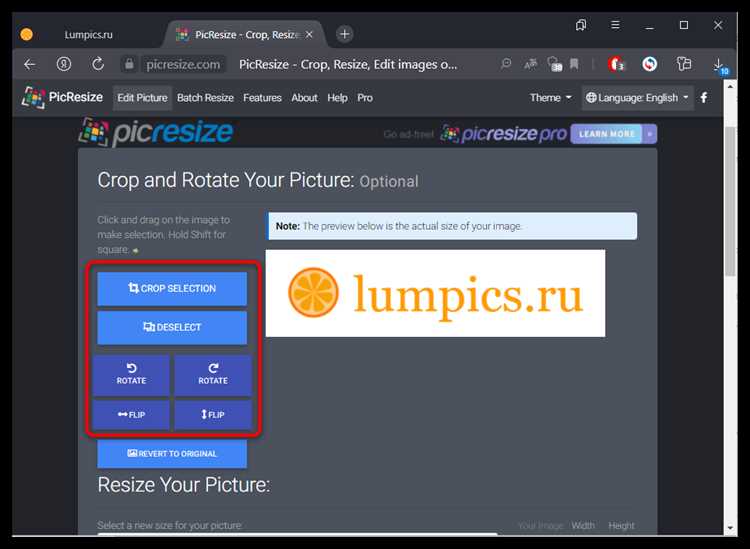
Среди бесплатных инструментов для уменьшения веса изображений выделяются программы, которые работают офлайн и не требуют регистрации. Например, IrfanView поддерживает пакетную обработку до сотен файлов одновременно и позволяет задавать точный процент сжатия JPEG без потери видимого качества.
GIMP – полнофункциональный графический редактор с опцией экспорта в оптимизированные форматы. При сохранении JPEG можно настроить уровень качества от 70% до 95%, что снижает размер файла в 2–5 раз, сохраняя детали и резкость.
Для быстрой пакетной обработки стоит обратить внимание на RIOT (Radical Image Optimization Tool). Он предоставляет визуальный контроль качества: на одной панели показывается оригинал и сжатое изображение, а также точный размер файла. RIOT поддерживает PNG, JPEG и GIF.
Еще один вариант – FastStone Photo Resizer. Программа умеет одновременно менять разрешение, формат и добавлять водяные знаки, что удобно при подготовке изображений для сайтов. Она совместима с Windows и работает быстро даже с папками по 1000+ файлов.
При выборе бесплатной программы важно оценивать баланс скорости и контроля. Если нужно массовое сжатие без сложных настроек, RIOT и FastStone будут оптимальными. Для детальной коррекции цвета и качества лучше использовать GIMP, а для легкого и быстрого уменьшения JPEG-файлов – IrfanView.
Вопрос-ответ:
Какие способы есть для быстрого уменьшения размера фотографии на компьютере?
Для уменьшения размера фотографии на компьютере можно воспользоваться несколькими методами. Одним из самых простых является использование встроенных инструментов операционной системы, таких как редактор изображений или программы для работы с графикой. Также можно применить онлайн-сервисы, которые не требуют установки программного обеспечения. Если нужно обработать несколько изображений сразу, удобно использовать пакетные редакторы. Такие программы позволяют за один раз уменьшить размер множества фотографий, не открывая каждое изображение по очереди.
Как уменьшить размер фотографии с помощью стандартных программ на Windows?
На компьютере с Windows можно использовать стандартные программы, такие как «Фотографии» или «Paint». Для этого нужно открыть фотографию в программе «Фотографии», выбрать опцию редактирования и использовать функцию «Изменить размер». В «Paint» для изменения размера изображения следует открыть файл, выбрать инструмент «Изменить размер», указать новые размеры в пикселях или процентах и сохранить файл. Эти методы подходят для быстрого и простого уменьшения размера изображения без дополнительного ПО.
Сколько можно уменьшить размер фото без потери качества?
Размер фото можно уменьшить значительно, но при этом важно помнить о потере качества. Чем сильнее сжимается изображение, тем заметнее ухудшается его вид. Если уменьшить размер изображения на 10-20% от оригинала, качество часто остается почти незаметно измененным. Однако при больших изменениях (например, на 50% и более) можно заметить размытость и пикселизацию. Чтобы избежать потери качества, лучше использовать формат сжатия без потерь, например, PNG, и следить за настройками разрешения.
Что лучше использовать для уменьшения размера фотографии — программы или онлайн-сервисы?
Оба варианта — программы и онлайн-сервисы — имеют свои преимущества. Программы, такие как Adobe Photoshop или GIMP, предлагают более точные настройки и большую гибкость, особенно если нужно уменьшать фотографии в больших объемах или с минимальными потерями качества. Онлайн-сервисы удобны тем, что не требуют установки программ, работают прямо в браузере и подходят для быстрого сжатия одного или нескольких файлов. Всё зависит от того, насколько сложную задачу вы хотите решить: для простых действий онлайн-сервисов достаточно, для профессиональной работы — лучше использовать программы.
Какие онлайн-сервисы лучше всего подходят для уменьшения размера фото?
Среди популярных онлайн-сервисов для уменьшения размера фотографий можно выделить TinyPNG, ILoveIMG, и ResizeImage.net. Эти платформы позволяют быстро и просто загрузить фотографию и уменьшить ее размер без установки дополнительного ПО. В большинстве случаев они поддерживают форматы JPEG и PNG. Кроме того, они предлагают возможность сжатия файлов с минимальными потерями качества, что делает их идеальными для использования, если вам нужно сжать изображение для интернета или отправки по почте.
Как уменьшить размер фото на компьютере без потери качества?
Для того чтобы уменьшить размер изображения на компьютере без значительного ухудшения качества, можно использовать специальные программы, такие как Photoshop, GIMP, или онлайн-сервисы. В большинстве случаев достаточно уменьшить разрешение изображения, не меняя его качества, или использовать методы сжатия. Важно помнить, что при слишком сильном сжатии могут появляться артефакты, и изображение теряет чёткость. Поэтому лучше всего использовать минимальное сжатие, которое сохраняет видимость всех деталей, или поэкспериментировать с настройками качества в программах для сжатия.

 Загрузка...