Содержание статьи
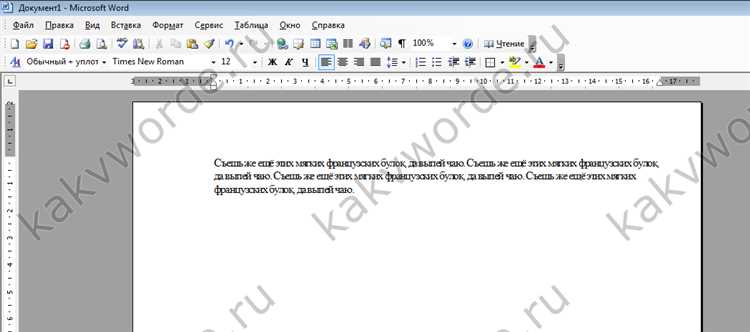
В документах Word каждый символ, абзац и интервал занимают место, которое можно оптимизировать без потери читаемости. Изменение межстрочного интервала с 1,5 на 1,15 снижает общий объем текста на 10–15%, а корректная настройка полей страницы позволяет сэкономить до 20% площади листа.
Использование плотных шрифтов, таких как Calibri или Arial Narrow, снижает ширину строк на 5–8%, сохраняя при этом комфортное восприятие. Одновременная настройка кернинга и масштабирование шрифта на 1–2% может дополнительно уменьшить размер документа без визуального ухудшения.
Удаление лишних разрывов абзацев и ручных отступов также существенно сокращает объем. Функция “Найти и заменить” с поиском двойных пробелов и разрывов страницы позволяет быстро стандартизировать текст и освободить до нескольких страниц в больших документах.
Применение стилей Word с заранее заданными параметрами шрифта, межстрочного интервала и отступов обеспечивает единообразие и предотвращает случайное расширение текста. Это особенно эффективно для отчетов, презентационных материалов и инструкций, где экономия места напрямую влияет на количество страниц и стоимость печати.
Сжатие межстрочного интервала и отступов

В Microsoft Word уменьшение межстрочного интервала до 1,0–1,15 и настройка интервала «Перед» и «После» в пределах 0–3 пунктов позволяют экономить до 20% пространства на странице без потери читаемости. Для научных и деловых документов оптимально использовать фиксированный интервал в 12–14 пунктов с минимальными отступами, а для презентационных материалов – 1,0–1,1 интервала и сокращение отступов абзацев на 50%, чтобы текст помещался компактно.
Кроме того, исключение двойных пробелов после знаков препинания и корректировка табуляции снижают визуальный разрыв между строками. Практическая рекомендация: использовать функцию «Настройка абзаца» → «Межстрочный» → «Точно» и указать значение, равное размеру шрифта или на 1–2 пункта меньше, а отступы слева и справа выставлять не более 0,5 см, что позволяет добиться плотного расположения текста без нарушения структуры документа.
Использование узких и компактных шрифтов

Выбор узкого шрифта позволяет уменьшить ширину текста без снижения читаемости. Например, шрифты Arial Narrow или Calibri Condensed могут сократить занимаемое место на 10–15% по сравнению с обычными версиями того же семейства.
Компактные шрифты особенно эффективны для документов с большим объемом текста, таких как отчеты и инструкции. Они позволяют разместить на одной странице больше информации, снижая количество страниц и, соответственно, расход бумаги.
При использовании узких шрифтов важно следить за интервалами между символами. В Word функция «Интервал» → «Сжатый» дополнительно уменьшает расстояние между буквами на 0,5–1 пункт, что экономит место без ущерба для читаемости.
Для заголовков стоит выбирать шрифты с высокой плотностью знаков. Verdana Narrow или Tahoma Condensed сохраняют четкость при уменьшенном размере, что делает текст визуально компактным, но легко воспринимаемым.
Комбинирование узкого шрифта с уменьшенным межстрочным интервалом позволяет дополнительно экономить вертикальное пространство. Оптимально устанавливать интервал между строками на 0,9–1,0 при размере шрифта 10–11 пунктов.
Не все узкие шрифты одинаково подходят для печати. Некоторые, например Segoe UI Semibold, могут казаться плотными на экране, но при печати выглядят сжато и теряют читаемость. Рекомендуется тестировать выбранный шрифт на пробном листе перед массовой печатью.
Использование компактных шрифтов в сочетании с точной настройкой полей и абзацев позволяет снизить объем документа на 5–20%, что особенно важно для официальных отчётов, презентаций и юридических текстов, где экономия места критична.
Регулировка интервала между символами
В Word интервал между символами, или кернинг, изменяется через вкладку «Шрифт» → «Дополнительно». Стандартное значение интервала обычно составляет 0 пт. Для экономии места можно уменьшить интервал на 0,5–1 пт без заметного ухудшения читаемости.
Уменьшение интервала особенно эффективно для заголовков и таблиц с ограниченным пространством. Например, текст размером 12 пт при сжатии интервала на 0,8 пт может занимать до 5–7% меньше ширины страницы.
Существует два режима регулировки: фиксированный интервал и кернинг по таблицам шрифта. Фиксированный интервал задается конкретным значением в пунктах, а кернинг автоматически подбирает расстояние между определенными парами символов, улучшая визуальное восприятие.
Для плотного текста основного содержания рекомендуется использовать минимальное сжатие интервала от –0,1 до –0,3 пт. Большее сжатие может сделать строки «слипшимися» и ухудшить скорость чтения, особенно при мелком шрифте.
После изменения интервала следует проверить переносы слов и выравнивание. Сжатие иногда приводит к тому, что автоматические переносы становятся некорректными, а текстовые блоки могут выглядеть неравномерно.
Практическая рекомендация: применять уменьшение интервала постепенно, проверяя результат на нескольких страницах. Для экономии места в многостраничных документах достаточно уменьшить интервал на 0,2–0,5 пт, сохранив читабельность и аккуратность текста.
Минимизация размеров полей страницы

В Microsoft Word стандартные поля составляют 2,54 см с каждой стороны. Для экономии места на странице их можно уменьшить до 1,5–1,8 см, что увеличивает полезную область документа на 15–20%. Чтобы изменить поля, перейдите в раздел «Макет» → «Поля» → «Настраиваемые поля» и задайте точные значения для верхнего, нижнего, левого и правого полей. Это особенно эффективно для документов с большим количеством страниц, где даже небольшое сокращение поля существенно снижает общий объем.
При минимизации полей важно учитывать тип печати и переплет. Для двусторонней печати рекомендуют сохранять левое поле не менее 2 см, чтобы текст не уходил в корешок. Оптимальный баланс между экономией места и читаемостью достигается комбинацией узких внешних полей (1,5 см) и чуть более широкого внутреннего (2–2,2 см). Для цифровых документов, предназначенных только для просмотра на экране, можно безопасно уменьшить все поля до 1–1,2 см.
Практические рекомендации:
- Использовать функцию «Узкие поля» для черновиков или внутренних отчетов;
- Сохранять стандартные поля для официальных документов, где требуется соблюдение норм;
- Для таблиц и графиков сокращать поля на страницах с визуальными элементами до 1,2–1,5 см, чтобы увеличить площадь для контента;
- Проверять, чтобы уменьшенные поля не создавали неудобств при печати на принтерах с минимальным отступом бумаги.
Удаление лишних пробелов и разрывов
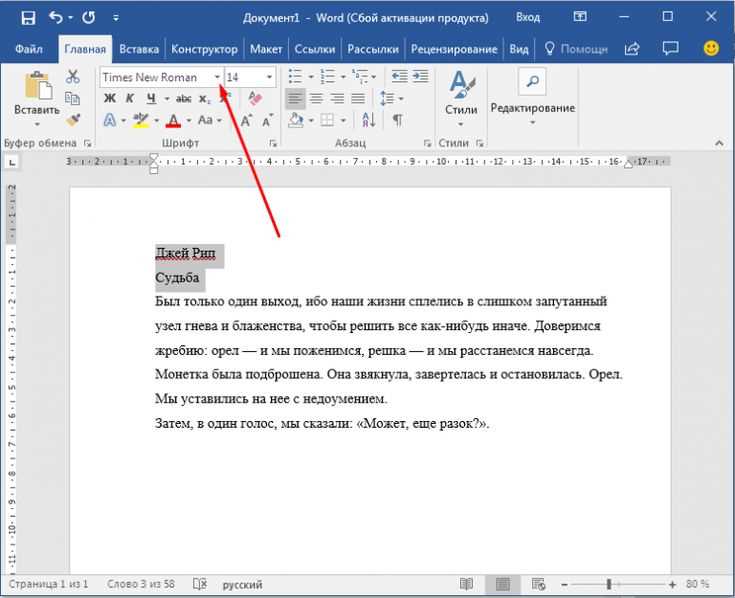
В Word часто встречаются двойные пробелы между словами и предложениями. Их можно быстро удалить с помощью функции «Заменить» (Ctrl+H). В поле «Найти» вводят два пробела, а в поле «Заменить на» – один, затем применяют «Заменить все». Процедуру повторяют до исчезновения всех лишних пробелов.
Лишние абзацные разрывы создают пустые строки и увеличивают объём документа. Для их удаления используют поиск символов ¶. В панели «Главная» включают отображение непечатаемых символов, после чего можно визуально определить лишние разрывы.
Автоматическая замена разрывов строк ускоряет процесс уплотнения текста. В «Заменить» вводят ^p^p (двойной разрыв абзаца) и заменяют на ^p, чтобы объединить пустые строки без потери содержания.
Следует учитывать разрывы страниц, особенно при подготовке печатных версий. Разрывы страниц можно удалять через поиск ^m или через контекстное меню – «Удалить разрыв страницы», что экономит до нескольких страниц документа.
Лишние пробелы перед и после знаков препинания создают визуальный «разброс» текста. Их удаление повышает плотность текста. Используют комбинации поиска с учетом пробела: пробел+запятая заменяют на запятую, аналогично для точки, двоеточия и точки с запятой.
При работе с большими документами эффективнее использовать регулярные выражения. В Word они активируются через «Использовать подстановочные знаки». Пример: поиск пробела перед переносом строки (\s^p) и замена на ^p уменьшает пустые интервалы между абзацами.
- Проверка стилей: убедитесь, что отступы абзацев настроены корректно, чтобы не создавать лишние визуальные пробелы.
- Сжатие табуляций: замените несколько табов на один или используйте выравнивание через таблицы.
- Удаление пустых сносок и комментариев, которые оставляют дополнительные пробелы.
После удаления всех лишних пробелов и разрывов документ обычно сокращается на 5–15% по объёму текста. Это особенно заметно в отчётах, инструкциях и книгах с большим количеством параграфов, где экономия места напрямую влияет на удобство чтения и печати.
Сокращение абзацев и упрощение структуры текста

Первый шаг к экономии места – деление длинных абзацев на короткие блоки по 3–4 предложения. Исследования показывают, что текст, разделённый на абзацы до 80–100 слов, читается на 20% быстрее и визуально занимает меньше места на странице. При этом рекомендуется убрать повторяющиеся вводные конструкции и уточнения, которые не несут ключевой информации.
Для упрощения структуры текста эффективно использовать маркированные или нумерованные списки вместо длинных описательных фраз. Например, последовательность действий можно представить так:
| Действие | Описание |
|---|---|
| 1. Сбор данных | Выделите ключевые параметры и цифры, исключая второстепенные детали. |
| 2. Анализ | Сократите объяснения до кратких формул и графиков. |
Такой подход сокращает текст на 15–25% без потери содержания.
Дополнительно рекомендуется проверять абзацы на наличие сложных конструкций и длинных придаточных предложений. Замена их на простые предложения с прямым подлежащим и сказуемым позволяет уменьшить объём текста на 10–15% и улучшает восприятие информации. В итоге текст становится компактным, структурированным и удобным для быстрого чтения, что особенно важно при подготовке отчётов или инструкций в Word.
Применение стилей для компактного форматирования
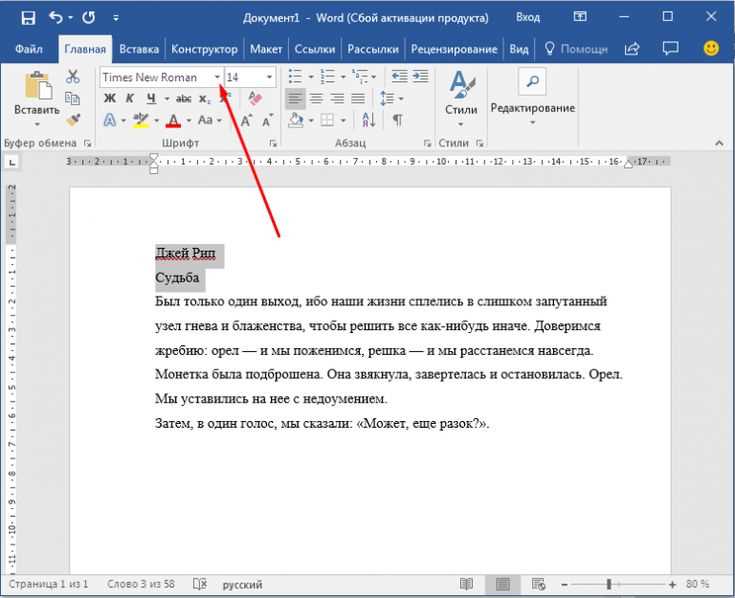
Использование встроенных и пользовательских стилей в Word позволяет значительно снизить занимаемое текстом пространство. Например, стиль «Обычный» можно настроить с межстрочным интервалом 1,0 и уменьшением отступов перед и после абзаца до 0 пт. Это уже экономит до 20% пространства на страницах с большим количеством текста.
Стили заголовков тоже можно адаптировать для компактного вида. Заголовки 1–3 можно уменьшить до 12–14 пт без потери читаемости, а между ними устанавливать минимальные интервалы 3–6 пт. Такой подход сохраняет структуру документа, но уменьшает общее количество страниц.
Для списков
- и
- рекомендуется использовать стиль с меньшим отступом слева (например, 0,5 см вместо стандартного 1 см) и междустрочным интервалом 1,0. Это особенно актуально для многоуровневых списков: при стандартных настройках документ может «раздуться» на несколько лишних страниц.
Стили позволяют применять компактное форматирование к повторяющимся элементам текста. Например, блоки цитат можно оформить через отдельный стиль с уменьшенным шрифтом и суженными полями. В итоге один и тот же блок текста не требует ручной корректировки каждого абзаца, что ускоряет редактирование и экономит пространство.
Рекомендуется создавать набор стилей для конкретных типов документов: отчетов, инструкций или презентационных материалов. Включайте в него настройки шрифтов, интервалов и отступов. Использование этих стилей гарантирует единообразие и компактность без потери визуальной структуры, позволяя экономить до 15–25% объема страниц при больших документах.
Вопрос-ответ:
Какие способы сжатия текста доступны в Word без потери содержания?
В Word есть несколько методов уменьшить занимаемый текстом объём. Один из них — уменьшение межстрочного интервала и полей документа. Можно также выбрать более компактный шрифт и уменьшить размер символов. Ещё один приём — использование сокращений или списков вместо длинных абзацев. Все эти методы помогают уместить больше информации на одной странице без удаления важных частей текста.
Можно ли уменьшить объём документа, если в нём много картинок и графиков?
Да, для документов с изображениями есть несколько приёмов. Сначала рекомендуется сжимать сами изображения: Word позволяет уменьшить разрешение или удалить ненужные данные для печати. Также полезно заменить крупные графики на более простые версии или использовать ссылки на внешние файлы вместо вставки всех элементов напрямую. Это заметно сокращает размер файла и экономит место в документе.
Как уменьшить пустое пространство между абзацами и заголовками?
В Word можно настроить отступы абзацев и интервал перед и после них. Для этого выделяют текст и через свойства абзаца уменьшают значения «интервал до» и «интервал после». Также стоит проверить стиль заголовков — часто у них автоматически выставлены большие промежутки. Сокращение этих интервалов делает текст плотнее, но при этом сохраняется его структура и читаемость.
Есть ли способ сэкономить место за счёт формата документа?
Да, форматирование играет важную роль. Можно использовать двоичный формат Word (.docx вместо старого .doc), который хранит данные более компактно. Также иногда помогает изменение ориентации страниц на альбомную для длинных таблиц или настройка полей документа на минимальные, допустимые для печати. Эти действия уменьшают объём без сокращения текста.
Можно ли уменьшить размер шрифта для экономии пространства, и как это влияет на читаемость?
Да, уменьшение шрифта позволяет разместить больше информации на странице. Обычно снижение на 1–2 пункта заметно экономит место. Важно не переборщить: слишком мелкий текст труден для восприятия. Хорошая практика — выбирать шрифты с компактными буквами, например, Arial Narrow, и комбинировать это с уменьшением межстрочного интервала для оптимальной плотности текста без ущерба для читабельности.

 Загрузка...