Содержание статьи
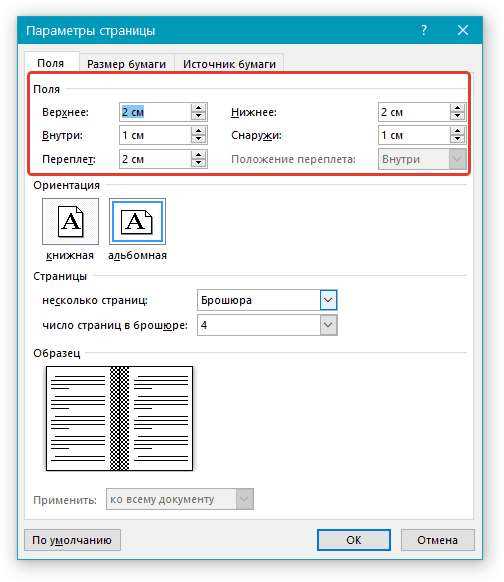
Снижение размера листа в Word позволяет экономить бумагу и упрощает форматирование документов для печати. В версии Word 2016 и новее минимальный размер бумаги можно установить через меню Разметка страницы → Размер → Дополнительные размеры бумаги, где доступны параметры от A6 до пользовательских значений. Для документов, ориентированных на электронное хранение, уменьшение размера листа до A5 или половины A4 снижает вес файла без потери читаемости текста.
Оптимизация текста также влияет на общий размер листа. Использование шрифтов без засечек типа Calibri или Arial в размере 10–11 пунктов позволяет уменьшить занимаемое пространство без ухудшения восприятия. Регулировка межстрочного интервала до 1,15–1,2 и сжатие полей до 1–1,5 см с каждой стороны дополнительно сокращает количество страниц в документе.
Для таблиц и изображений в документе стоит применять сжатие изображений через вкладку Формат → Сжать рисунки и использовать уменьшенные размеры ячеек в таблицах. Эти меры позволяют снизить не только физический размер листа при печати, но и общий вес файла Word, что особенно важно для отправки по электронной почте или размещения в облачных хранилищах.
Если требуется массовое изменение размера нескольких документов, эффективным решением будет создание шаблона с заранее установленными размерами бумаги, полями и межстрочными интервалами. Это исключает необходимость ручной настройки каждого файла и гарантирует единообразие формата при работе с большими объемами текстов.
Изменение полей документа для уменьшения листа
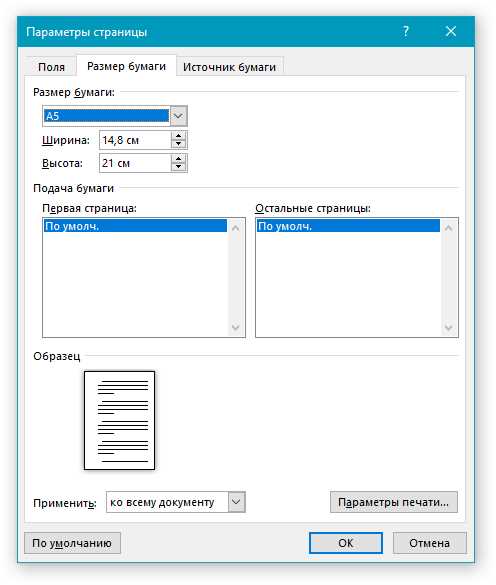
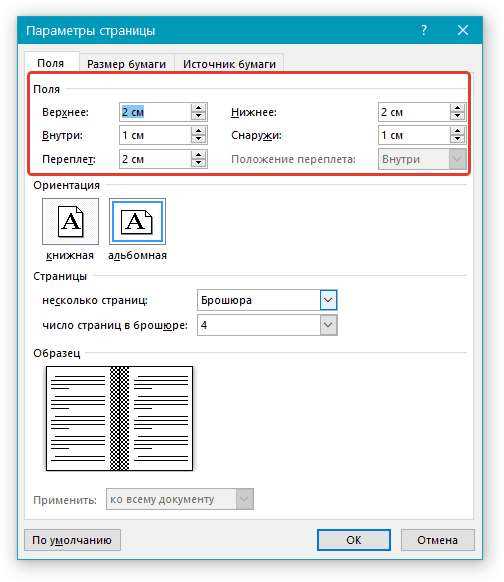
В Microsoft Word стандартные поля документа составляют 2,54 см с каждой стороны. Для экономии бумаги и сокращения объема документа достаточно уменьшить их до 1,5–2 см. Это позволит разместить больше текста на одной странице без ухудшения читаемости.
Чтобы изменить поля, перейдите во вкладку Макет → Поля → Настраиваемые поля. В открывшемся окне можно указать точные значения верхнего, нижнего, левого и правого поля. Например, установка верхнего поля 1,8 см, нижнего – 1,5 см, левого – 1,8 см, правого – 1,8 см уменьшает размер документа примерно на 10–15%.
Для документов с большим количеством графики важно учитывать, что слишком маленькие поля могут обрезать изображения и нарушить структуру макета. Оптимально оставлять хотя бы 1,5 см для верхнего и нижнего поля, а также 1,5–1,8 см для боковых сторон.
Если нужно быстро уменьшить количество страниц, можно использовать предустановленные варианты узких полей. В Word они обозначены как Узкие и уменьшают поля до 1,27 см, что экономит до 20% бумаги на длинных документах.
После изменения полей рекомендуется проверить переносы строк и абзацев, так как уменьшение полей меняет разметку текста. Настройка полей – эффективный и безопасный способ уменьшить размер листа без изменения шрифта или содержания документа.
Настройка размера бумаги через параметры страницы
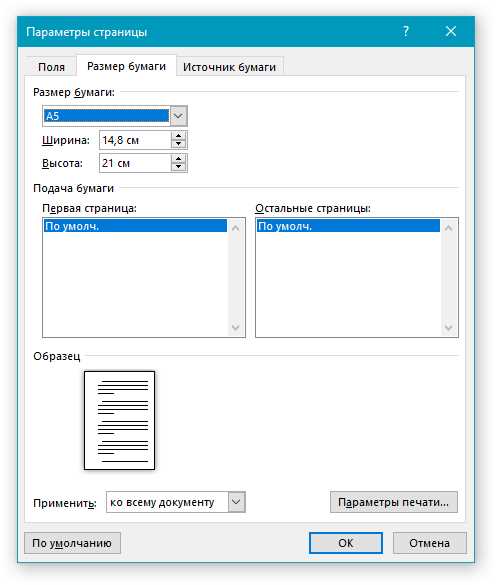
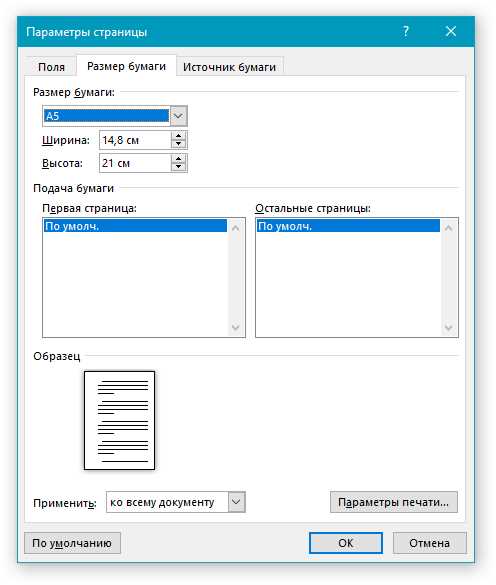
Чтобы уменьшить размер листа в документе Word, откройте вкладку Разметка страницы и выберите Размер. В стандартном списке можно сразу выбрать популярные форматы: A4, A5, Letter. Выбор меньшего формата автоматически снижает расход бумаги при печати.
Для точной настройки используйте Параметры страницы. Нажмите Другие размеры бумаги и задайте конкретные значения ширины и высоты в миллиметрах. Например, установка ширины 148 мм и высоты 210 мм соответствует формату A5.
Word позволяет создать пользовательский формат бумаги. После ввода нестандартных размеров сохраните их, чтобы использовать в других документах. Это особенно удобно для буклетов и заметок.
При изменении размера бумаги обратите внимание на ориентацию. Горизонтальная ориентация часто лучше подходит для широких таблиц, а вертикальная – для текста. Настройка ориентации вместе с уменьшением размера листа помогает оптимально разместить контент.
Важно проверять поля документа. Слишком широкие поля могут свести на нет экономию бумаги. Установите поля вручную через Поля → Настраиваемые поля, минимизируя их без ущерба для читабельности.
После настройки размера бумаги и полей обязательно используйте Предварительный просмотр. Это позволит увидеть, как измененный формат влияет на разметку текста и изображения, и избежать обрезки информации при печати.
Использование функции масштабирования текста

Функция масштабирования текста в Word позволяет изменять размер отображения документа без изменения шрифтов и отступов. Для этого в меню «Вид» используется ползунок «Масштаб», где можно установить точное значение от 10% до 500%. Рекомендуется снижать масштаб до 80–90% при печати, чтобы текст занимал меньше места на листе, но оставался читаемым.
Для конкретных разделов документа удобно применять встроенную настройку «Масштаб текста» в параметрах абзаца. Например, при установке масштаба текста на 95% в длинных отчетах можно уменьшить количество страниц на 5–7%, что особенно важно при подготовке материалов с большим количеством таблиц и списков. Важно помнить, что слишком сильное уменьшение (ниже 85%) ухудшает восприятие и может нарушить переносы слов.
Если документ содержит таблицы, масштабирование текста помогает оптимизировать их размеры. Например, таблица 5×5 с текстом кегля 12 при уменьшении масштаба до 90% умещается на одну страницу, где ранее занимала 1,5 листа. При этом ширина колонок автоматически подстраивается под уменьшенный шрифт, что позволяет сохранить структуру и читаемость данных.
Для быстрого применения масштабирования можно использовать сочетания клавиш Ctrl + колесо мыши, что изменяет вид документа в режиме редактирования без влияния на итоговую печать. Эта функция полезна при работе с большими документами: вы быстро оцениваете распределение текста и при необходимости корректируете его масштаб для оптимизации объема страниц.
Сокращение интервалов между абзацами и строками
В Word интервал между строками напрямую влияет на размер документа. Стандартный интервал «1,15» увеличивает объем файла, особенно при больших текстах. Для уменьшения размера листа рекомендуется переходить к интервалу «1,0» или использовать фиксированный интервал в 12–14 пунктов.
Интервалы между абзацами часто задаются автоматически. По умолчанию Word добавляет 8–10 пунктов после каждого абзаца. Это можно изменить в меню «Разметка страницы» → «Абзац» → «Отступы и интервалы», установив значение «0» после абзаца, что экономит пространство и визуально уплотняет текст.
Для текстов с большим количеством списков или коротких абзацев имеет смысл сократить интервал между ними до 3–5 пунктов. Это особенно важно при подготовке отчетов, инструкций или дипломных работ, где каждая страница ценна.
- Выделите текст или весь документ.
- Откройте меню «Абзац».
- В поле «Междустрочный» выберите «Одинарный» или «Точно» и установите размер в 12–14 пт.
- В полях «Перед» и «После» абзаца установите 0–3 пт.
При работе с таблицами сокращение интервалов между строками в ячейках также уменьшает общий размер листа. Используйте команду «Свойства таблицы» → «Ячейка» → «Интервал между строками» и выбирайте «Одинарный» или фиксированный интервал.
Систематическое применение этих настроек позволяет экономить до 10–15% пространства на странице без потери читабельности. Кроме того, уменьшение интервалов снижает количество переносов страниц, что облегчает редактирование и печать документа.
Настройка размеров изображений и таблиц
Для уменьшения размера документа Word начните с оптимизации изображений. Выделите картинку, перейдите в «Формат рисунка» → «Размер» и установите точные значения ширины и высоты. Рекомендуется уменьшать изображения до 150–200 пикселей по ширине для документов с текстом, где полноэкранная детализация не требуется.
Используйте функцию «Сжать рисунки» в Word: она удаляет избыточные данные, оставляя разрешение, необходимое для печати или просмотра на экране. Выберите опцию «Удалить обрезанные области рисунков» и установите DPI 150 для экранных документов или 220 для печати.
Таблицы также влияют на общий размер файла. Для оптимизации выделите таблицу, откройте свойства и уменьшите ширину колонок до минимально необходимой. Используйте фиксированную ширину вместо автоматической, чтобы Word не добавлял лишние пиксели при редактировании.
Сократите размеры ячеек, убрав лишние отступы. В свойствах таблицы уменьшите внутренние поля до 0,2–0,3 см. Это позволит уменьшить общий объём документа, особенно если таблица занимает несколько страниц.
- Применяйте одинаковый размер шрифтов и интервалов в таблицах.
- Удаляйте скрытые строки и колонки, которые не содержат данных.
- Используйте стили Word для форматирования вместо вставки отдельных объектов.
Комплексное сочетание сжатия изображений и точной настройки таблиц позволяет снизить вес документа до 30–50%, сохраняя читабельность и структуру. Это особенно актуально для больших отчетов и презентационных материалов.
Удаление лишних элементов и пробелов на странице
Первый шаг к уменьшению размера документа – поиск и удаление пустых абзацев. В Word часто остаются скрытые пробелы и пустые строки после копирования текста. Чтобы их удалить, можно включить отображение непечатаемых символов (Ctrl + Shift + 8) и удалить лишние ¶ вручную или через функцию «Заменить» (Ctrl + H), введя два переноса строки подряд и заменив их на один.
Следующий способ – удаление избыточных пробелов и табуляций. Используйте «Заменить» для поиска двойных или тройных пробелов и замените их на одинарный. Аналогично, проверьте таблицы и списки: пустые ячейки и ненужные маркеры увеличивают размер файла без необходимости.
В списках и нумерованных пунктах часто встречаются лишние отступы. Настройка интервалов перед и после абзацев через «Параметры абзаца» позволяет сэкономить несколько килобайт на каждой странице. Для сложных документов рекомендуется проверить разделительные линии и графические элементы: даже маленькая невидимая рамка увеличивает вес файла.
Кроме того, следует удалить скрытые объекты, такие как закладки, комментарии и поля формы, если они не нужны. В меню «Рецензирование» можно быстро удалить все комментарии, а через «Вставка → Быстрые элементы» – проверить и убрать ненужные поля. Такой подход снижает размер документа до 10–15% без потери содержания.
Сохранение документа в формате с меньшим размером листа
При сохранении документа Word стоит выбирать форматы, которые оптимизируют размер файла без потери структуры. Например, формат DOCX использует сжатие ZIP, что может уменьшить размер файла на 50–70% по сравнению с устаревшим DOC. При работе с большими документами с множеством изображений это особенно эффективно, так как встроенные графические объекты автоматически кодируются в более компактном виде.
Если в документе присутствуют фотографии или скриншоты, перед сохранением рекомендуется конвертировать их в более лёгкие форматы внутри Word: PNG для графики с прозрачностью или JPEG с качеством 60–80% для фотоматериалов. В меню «Файл» → «Сохранить как» → «Дополнительные параметры» можно выбрать опцию «Сжать изображения», где отдельно задаются разрешение и качество, что напрямую снижает размер страницы при печати или просмотре на экране.
Также стоит учитывать, что сохранение в формате PDF с опцией «Минимальный размер» позволяет значительно уменьшить объём документа при пересылке по почте или загрузке в облако. PDF с оптимизацией под экран уменьшает размер листа до 20–30% от исходного DOCX, при этом текст остаётся редактируемым при использовании PDF-редакторов. Для комплексных документов с таблицами и графиками такой метод даёт лучший баланс между компактностью и сохранением читаемости.
Вопрос-ответ:
Как уменьшить размер листа в Word без изменения содержимого текста?
В Word можно изменить размер страницы, не трогая текст. Для этого откройте вкладку «Разметка страницы» или «Макет», выберите «Размер» и установите нужный формат листа, например A5 или пользовательский размер. Текст при этом автоматически подстроится под новые границы страницы.
Можно ли сделать так, чтобы при печати документ занимал меньше бумаги?
Да, для этого можно уменьшить поля документа и выбрать компактный размер листа. Вкладка «Разметка страницы» → «Поля» позволяет задать узкие поля, а меню «Размер» поможет выбрать формат листа. Дополнительно можно использовать настройку масштабирования печати, чтобы текст поместился на меньшем количестве страниц.
Какие размеры листа Word подходят для экономии бумаги при печати?
Наиболее популярными вариантами являются форматы A5 и B5, они меньше стандартного A4. Также можно задать индивидуальные размеры листа через опцию «Другой размер страницы», указав ширину и высоту в сантиметрах. Выбор меньшего листа позволяет печатать больше страниц на одном листе, экономя бумагу.
Что произойдет с таблицами и изображениями при уменьшении размера страницы в Word?
Таблицы и изображения автоматически подстраиваются под новые границы страницы. Если объект слишком большой, его можно вручную уменьшить, потянув за углы, или изменить масштаб вставленного изображения. Это поможет сохранить читаемость документа при использовании меньшего формата листа.
Можно ли изменить размер листа в уже готовом документе без пересоздания текста?
Да, это возможно. Достаточно открыть вкладку «Макет» или «Разметка страницы», выбрать «Размер» и указать новый формат. Содержание документа останется прежним, Word лишь скорректирует размещение текста и объектов в соответствии с новым листом. При необходимости можно подправить поля и абзацы, чтобы документ выглядел аккуратно.
Как быстро уменьшить размер листа в Word без изменения содержания документа?
В Word можно изменить размеры страницы через вкладку «Разметка страницы». Нужно выбрать пункт «Размер» и указать нужные параметры, например уменьшить стандартный формат А4 до А5. Это не затрагивает текст, изображения или таблицы, просто страница станет меньше, и содержимое подстроится под новые границы. Дополнительно можно изменить поля документа, чтобы текст занимал меньше пространства на листе.

 Загрузка...