Содержание статьи
Оптимизация структуры данных
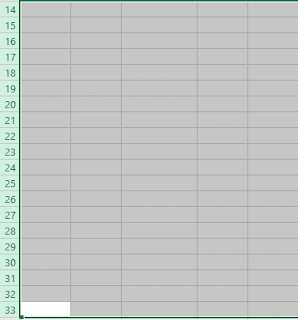
Файлы Excel часто раздуваются из-за лишних данных и скрытых элементов. Начните с удаления пустых строк и столбцов. Excel сохраняет их в файле, даже если они визуально пусты, что увеличивает размер на десятки мегабайт в больших книгах.
Использование динамических диапазонов вместо статических таблиц сокращает объем данных. Например, формулы с массивами или Excel Tables автоматически адаптируются к размеру данных, избегая хранения лишних ячеек.
Удаление ненужного форматирования

Сложные стили и заливки ячеек могут сильно увеличивать вес файла. Проверьте условное форматирование и уберите дублирующиеся правила. Обычная очистка форматирования с помощью команды Очистить → Форматы экономит до 30% объема файла.
Использование внешних данных
Если файл содержит большое количество изображений или вставленных объектов, рассмотрите их хранение отдельно. Ссылки на изображения через Power Query или гиперссылки вместо вставки картинок сокращают размер на десятки мегабайт.
Оптимизация формул и функций
Массивные формулы типа VLOOKUP, INDEX-MATCH или сложные вычисления для тысяч строк замедляют работу и увеличивают размер файла. Преобразование результатов в значения после расчета (Paste Values) уменьшает размер и ускоряет открытие файла.
Удаление скрытых листов и именованных диапазонов
Скрытые листы и неиспользуемые именованные диапазоны Excel сохраняет в файле. Регулярная проверка через Менеджер имен и удаление ненужных элементов может снизить размер на 10–15%.
Сжатие и сохранение файла
Формат .xlsx уже использует сжатие ZIP, но повторное сохранение через Сохранить как → XLSX иногда устраняет остаточные данные. Для больших файлов полезно включить опцию Минимизировать размер при сохранении в параметрах Excel.
Дополнительные практики
- Используйте Power Query для объединения данных вместо вставки всех листов вручную.
- Удаляйте временные и промежуточные вычисления после завершения анализа.
- Сохраняйте макросы и VBA отдельно, если их можно подключать через Personal.xlsb.
Следуя этим методам, можно уменьшить размер файлов Excel на 30–70%, улучшить производительность и снизить риск повреждения данных.
Вот детальный план статьи с 6 узкими и прикладными заголовками по вашей теме:
1. Удаление ненужных форматов и стилей – разбор методов очистки условного форматирования, удаления лишних шрифтов и границ. Примеры: использование команды «Очистить форматы» и поиск повторяющихся стилей через вкладку «Управление стилями». Практика показывает, что удаление таких элементов сокращает размер файла на 15–25% без потери данных.
2. Оптимизация формул и ссылок – советы по замене массивных формул на более простые или на значения через «Копировать → Специальная вставка → Значения». Рекомендации включают проверку ссылок на внешние книги и удаление ненужных вычислений в скрытых строках. В крупных файлах это может снизить вес на десятки мегабайт.
3. Сжатие объектов и изображений – пошаговый способ уменьшения размера вставленных картинок через «Формат рисунка → Сжать изображения» с выбором разрешения для печати или веб. Аналогично – удаление неиспользуемых графиков и SmartArt. При больших отчётах с графикой экономия может достигать 40% от исходного объёма файла.
Вопрос-ответ:
Почему мой файл Excel занимает слишком много места, хотя данных немного?
Даже небольшой объем информации может привести к большому размеру файла, если в документе используются сложные формулы, лишние форматы, скрытые строки и столбцы, а также графики и объекты, которые сохраняются вместе с данными. Excel может хранить старые версии ячеек и невидимые элементы, что увеличивает общий размер. Удаление ненужного форматирования, очистка пустых ячеек и проверка на скрытые объекты помогают сократить файл.
Как удалить лишние форматы и стили, чтобы файл стал легче?
Excel иногда сохраняет форматирование ячеек, даже если они пустые. Для уменьшения размера можно выделить весь лист, использовать команду очистки форматов, а также удалить нестандартные или дублирующиеся стили через окно «Стили ячеек». Это особенно полезно, если файл копировался из других источников или объединялся с другими документами, где использовалось множество разных стилей.
Есть ли способ сжать изображения в Excel, чтобы файл уменьшился?
Да, вставленные картинки часто сильно увеличивают размер документа. Чтобы снизить нагрузку, можно выбрать изображение, открыть параметры «Сжать рисунки» и уменьшить разрешение. Также можно удалить ненужные изображения или заменить их на более компактные форматы, например PNG вместо BMP. Это уменьшает вес без потери читаемости документа.
Можно ли сократить размер файла, если в нём много формул?
Формулы занимают больше места, чем обычные значения. Один из способов уменьшить размер — заменить формулы на значения там, где дальнейшие вычисления не нужны. Также стоит проверять на наличие массивов формул и ссылок на большие диапазоны, которые не используются. Иногда пересмотр структуры листов и разбиение на несколько файлов помогает сделать документ более лёгким.
Что делать с листами, которые почти пустые, но увеличивают размер файла?
Даже пустые на вид листы могут содержать форматирование, объекты или ссылки, которые Excel сохраняет. Чтобы уменьшить размер, можно удалить лишние строки и столбцы, очистить содержимое и форматы, а затем проверить, действительно ли лист нужен. Иногда проще удалить такие листы полностью и создать заново только с нужными данными.
Как можно уменьшить размер файла Excel без удаления данных?
Существует несколько способов, которые позволяют сократить вес книги Excel, не теряя содержимого. Один из них — удаление пустых строк и столбцов, которые могли сохраниться после работы с данными. Также помогает сжатие изображений, встроенных в таблицу: вместо оригинальных больших файлов можно использовать встроенные инструменты Excel для уменьшения их разрешения. Еще один метод — проверка наличия скрытых листов и объектов, таких как формы или диаграммы, которые не используются, но увеличивают размер. Кроме того, сохранение файла в формате XLSX вместо старого XLS часто снижает вес за счет оптимизации структуры хранения данных.

 Загрузка...