Содержание статьи
В Microsoft Word стандартная высота строки в таблицах обычно устанавливается автоматически и зависит от размера шрифта и межстрочного интервала. Для документов с большим объемом данных избыточная высота строк снижает плотность информации и увеличивает количество страниц. Эффективное управление высотой строк позволяет уместить больше данных на одной странице без потери читаемости.
Чтобы уменьшить высоту строк, необходимо перейти к параметрам “Макет” → “Свойства таблицы” → “Строка” и установить точное значение в миллиметрах или пунктах. Оптимальная высота часто составляет 110–120% от размера шрифта, что обеспечивает компактность без сжатия текста. Для таблиц с одинаковым типом данных удобнее использовать опцию “Высота точно”, чтобы все строки имели идентичное значение.
Дополнительно стоит проверить настройки междустрочного интервала в разделе “Абзац”. Уменьшение интервала до 0–2 пункта может сократить высоту строки на 10–15%, особенно при использовании шрифтов с большой высотой символов. Эти методы особенно актуальны при подготовке отчетов, спецификаций и финансовых таблиц, где каждый миллиметр играет роль в компактности документа.
Если таблица содержит несколько уровней вложенности или ячеек с переносом текста, важно отключить автоматическую подгонку высоты строк. Для этого в свойствах таблицы снимают галочку с “Автоподбор высоты”. Это предотвращает непреднамеренное увеличение строк при добавлении длинного текста и сохраняет заданную плотность таблицы по всему документу.
Регулировка высоты строк через контекстное меню
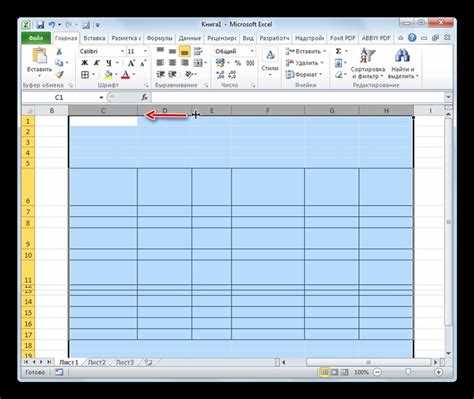
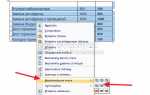
Чтобы изменить высоту строки в таблице Word, выделите нужную строку или несколько строк. Затем щелкните правой кнопкой мыши по выделению, чтобы открыть контекстное меню.
В появившемся меню выберите пункт «Свойства таблицы». В диалоговом окне перейдите на вкладку «Строка». Здесь можно указать точное значение высоты строки в сантиметрах или дюймах.
Для уменьшения высоты установите флажок «Задать высоту» и выберите параметр «Точно». Это позволяет зафиксировать высоту строки, чтобы она не увеличивалась автоматически при добавлении текста.
Если строки содержат несколько абзацев или ячеек с большим отступом, убедитесь, что выбран режим «Минимум». Он автоматически уменьшает высоту до необходимого минимума, не обрезая текст.
Контекстное меню также предоставляет быстрый доступ к опции «Выровнять по центру» или по верхнему/нижнему краю, что влияет на визуальное восприятие плотности строк в таблице.
После внесения изменений нажмите «ОК», чтобы применить их ко всем выбранным строкам. Рекомендуется проверять, чтобы текст внутри ячеек не превышал заданную высоту, иначе появятся автоматические переносы.
Использование контекстного меню ускоряет настройку таблиц, особенно когда требуется одновременная корректировка нескольких строк. Этот способ удобен для точной и быстрой оптимизации пространства без перехода в верхние панели инструментов.
Использование панели «Макет» для точной настройки
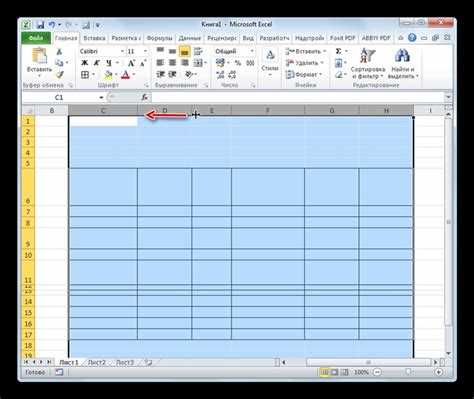
Для точного уменьшения высоты строк в таблицах Word панель «Макет» предоставляет полный контроль над размерами ячеек и интервалами. Она активируется при выделении таблицы или конкретных строк и колонок, автоматически отображая все доступные параметры.
В разделе «Размер ячейки» указываются конкретные значения высоты строк. Вместо стандартной опции «Авто» рекомендуется выбрать «Точно» и задать числовое значение в сантиметрах или пунктах, например 0,5 см для компактной таблицы с большим количеством данных.
Параметр «Выравнивание текста» позволяет разместить содержимое ячейки по верхнему, среднему или нижнему краю. При уменьшении высоты строк предпочтительно верхнее выравнивание, чтобы текст не перекрывался и оставался читабельным.
Чтобы управлять интервалами между строками, воспользуйтесь группой «Отступы». Здесь задаются значения верхнего и нижнего отступа в пунктах. Для экономии места эффективны значения 0–2 пункта, что предотвращает визуальные пустоты внутри ячеек.
Дополнительно можно использовать функции «Распределить строки» и «Распределить столбцы». Эти кнопки автоматически выравнивают размеры выделенных элементов, гарантируя одинаковую высоту строк без ручного ввода чисел и минимизируя вероятность ошибок.
Если требуется сохранить компактность таблицы при печати, рекомендуется проверить опцию «Размер текста в ячейке подстраивается». Она автоматически уменьшает шрифт при ограниченной высоте, предотвращая обрезание текста и сохраняя структуру таблицы.
Регулярное применение панели «Макет» позволяет сочетать точные размеры, выравнивание и отступы. Такой подход обеспечивает профессиональный внешний вид таблицы, оптимальное использование пространства и легкость восприятия данных.
Изменение интервалов перед и после текста в ячейках
Чтобы уменьшить высоту строки без изменения размера шрифта, откройте диалоговое окно «Параметры абзаца» для выбранной ячейки. В разделе «Интервал» установите значения «Перед» и «После» равными 0 пт или минимально допустимым по визуальной читаемости, обычно 1–2 пт. Это убирает лишние отступы, создаваемые автоматически Word, и позволяет тексту занимать меньше вертикального пространства. Для нескольких ячеек можно выделить весь диапазон и применять эти параметры сразу, чтобы сохранить единообразие оформления.
Дополнительно рекомендуется отключать опцию «Не добавлять интервал между абзацами одного стиля», если она активна, чтобы избежать непредвиденного увеличения расстояний. При работе с заголовками или списками внутри ячейки интервалы можно корректировать индивидуально, контролируя расстояние между строками через поле «Междустрочный» – оптимальное значение для плотных таблиц обычно 1,0 или «Точно» с фиксированным размером, равным размеру шрифта плюс 1–2 пт. Это дает максимальный контроль над высотой строки без потери читаемости и аккуратного визуального выравнивания.
Применение параметров «Автоподбор» для строк
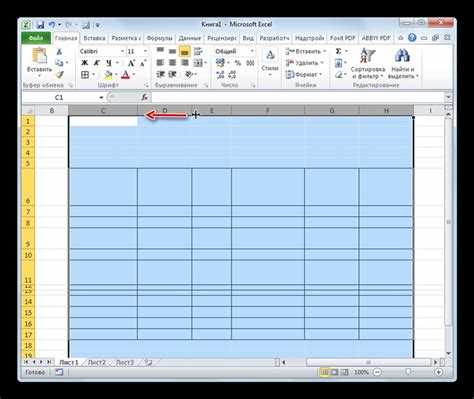
В Word для быстрого уменьшения высоты строк таблицы можно использовать функцию «Автоподбор по содержимому». Она автоматически подстраивает высоту каждой строки под размер текста, исключая пустое пространство. Для этого выделите таблицу, перейдите в «Макет» → «Автоподбор» → «По содержимому». После применения параметры высоты становятся динамическими: строки растут только при необходимости, что особенно удобно для таблиц с разным объемом текста в ячейках.
Для более точной настройки можно комбинировать «Автоподбор» с ручной регулировкой минимальной и максимальной высоты строк:
- Установите минимальную высоту 0,2 см, чтобы строки не выглядели сжатыми.
- Максимальная высота не ограничивается, что предотвращает обрезание текста.
- Если таблица содержит изображения или объекты, включите опцию «Подгонять высоту под содержимое», чтобы элементы не перекрывались.
Такая комбинация позволяет экономить место на странице без потери читаемости и упрощает форматирование больших документов с многослойными таблицами.
Удаление лишних отступов и переносов внутри ячеек
Чтобы уменьшить высоту строк в таблицах Word, необходимо проверить внутренние отступы ячеек. Для этого выделите нужную ячейку или весь столбец, перейдите в «Макет» → «Свойства таблицы» → «Ячейка» → «Параметры». Установите верхний и нижний отступы на 0 см или минимально допустимое значение. Это убирает скрытое пространство, которое часто увеличивает высоту строк, особенно при импорте данных из Excel или PDF.
Кроме отступов, важно удалить лишние разрывы строк и абзацы внутри ячеек. Используйте комбинацию клавиш Ctrl+Shift+8 для отображения непечатаемых символов, затем удалите все лишние ¶ и ручные переносы текста (Shift+Enter). После очистки таблица может сжаться на 15–30 % по высоте, а текст внутри останется читаемым. Дополнительно стоит проверить межстрочный интервал через «Главная» → «Абзац», установив значение 1,0 для точного выравнивания строк.
Сохранение стандартной высоты при копировании таблиц
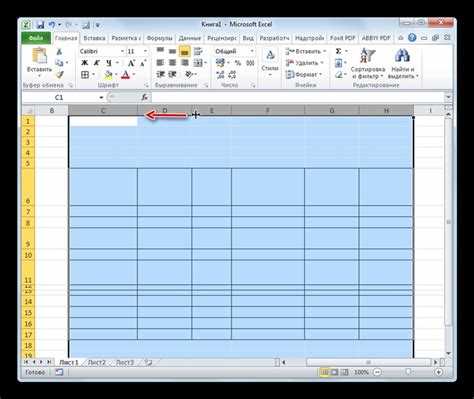
При копировании таблиц из одного документа Word в другой часто происходит изменение высоты строк, что нарушает единообразие оформления. Чтобы избежать этого, перед копированием рекомендуется установить фиксированную высоту строк в исходной таблице. Для этого нужно выделить таблицу, открыть вкладку «Макет» и выбрать опцию «Высота строки», указав точное значение в сантиметрах.
Ключевой момент – использовать параметр «Точно» вместо «Минимум». Если оставить минимальную высоту, Word автоматически увеличит строки при вставке в документ с другим шрифтом или стилем абзаца, что приводит к визуальному рассогласованию. Например, при шрифте Times New Roman 12 pt минимальная высота 0,5 см может превратиться в 0,7 см после вставки.
При вставке таблицы рекомендуется использовать функцию «Сохранить только текст с форматированием таблицы» через правый клик или меню «Вставить». Это предотвращает перенос стилей документа-источника, которые могут увеличивать высоту строк из-за отличий в интерлиньяже или абзацных отступах.
Если таблица содержит объединённые ячейки, важно учитывать, что Word изменяет высоту всей строки под высоту самой большой объединённой ячейки. В таких случаях следует вручную выровнять высоту объединённых строк после вставки, чтобы сохранить единообразие. Для массовой коррекции удобен инструмент «Автоподбор → Фиксированная высота строк».
Еще один способ – перед копированием очистить форматирование абзацев в таблице: установить интервал перед и после абзаца равным 0 пт, убрать дополнительные отступы и сбросить стиль до «Обычного». Это гарантирует, что высота строк останется в пределах установленного значения, независимо от настроек документа-приёмника.
При регулярной работе с таблицами полезно создать шаблон с предустановленной фиксированной высотой строк. Тогда при копировании таблиц из любых источников можно сразу применять шаблон через «Вставить как таблицу из шаблона», что полностью исключает случайное увеличение высоты.
В редких случаях изменение высоты возникает из-за масштабирования документа или настроек принтера. Для предотвращения стоит проверять масштаб отображения документа (100%) и параметры «Параметры страницы → Размер бумаги и поля». Это особенно важно при вставке таблиц из разных документов, созданных на разных версиях Word.
Вопрос-ответ:
Как уменьшить высоту строк в таблице Word без искажения текста?
Чтобы сократить высоту строк, выделите таблицу или нужные строки, затем откройте вкладку «Макет» и в разделе «Размер ячейки» уменьшите значение «Высота строки». При этом важно оставить параметр «Точно», чтобы строки не подстраивались автоматически под текст, иначе текст может сжаться или выйти за границы ячеек.
Можно ли изменить высоту сразу всех строк в большой таблице?
Да, для этого достаточно выделить всю таблицу, кликнув на значок в левом верхнем углу, после чего в «Макете» установить нужную высоту строки. Это изменит размер одновременно для всех ячеек, что удобно при работе с длинными документами и позволяет сохранить единообразный вид таблицы.
Почему после уменьшения высоты строки текст в некоторых ячейках обрезается?
Такое происходит, если установлен тип высоты «Точно» и содержимое не помещается в ячейку. В этом случае Word не расширяет строку автоматически. Решение – увеличить высоту до минимально необходимой или изменить параметр на «Минимум», чтобы строки подстраивались под текст, сохраняя компактность.
Можно ли уменьшить высоту строк только для части таблицы?
Да, выделите нужные строки, затем измените их высоту через «Макет». Остальные строки останутся без изменений. Такой способ удобен, если часть таблицы содержит большие блоки текста, а остальная – компактные данные, и нужно сохранить визуальное равновесие.
Как быстро убрать лишние промежутки между строками таблицы?
Часто лишнее расстояние связано с внутренними отступами ячеек. Выделите таблицу, зайдите в «Свойства таблицы» → «Ячейка» → «Параметры» и уменьшите верхний и нижний внутренние отступы. Это уменьшит визуальную высоту строк без изменения размеров шрифта и сделает таблицу более плотной.
Как уменьшить расстояние между строками в таблице Word без искажения текста?
Чтобы сократить высоту строк в таблице Word, сначала выделите нужные ячейки или всю таблицу. Затем на вкладке «Макет» выберите «Высота строки» и установите конкретное значение. Также убедитесь, что в настройках абзаца нет дополнительного интервала перед или после текста, так как он влияет на расстояние между строками. Такой подход позволяет сделать строки более компактными, сохранив читаемость содержимого.
Можно ли сделать так, чтобы высота строк автоматически подстраивалась под текст, но оставалась минимальной?
Да, Word позволяет настроить строки так, чтобы они занимали минимальное пространство, необходимое для текста. Для этого выделите таблицу, откройте свойства таблицы, перейдите во вкладку «Строка» и снимите галочку «Фиксированная высота». После этого строки будут менять размер в зависимости от объема текста, но не будут превышать указанной минимальной высоты. Такой способ удобен, когда таблица содержит ячейки с разным количеством текста.

 Загрузка...