Содержание статьи
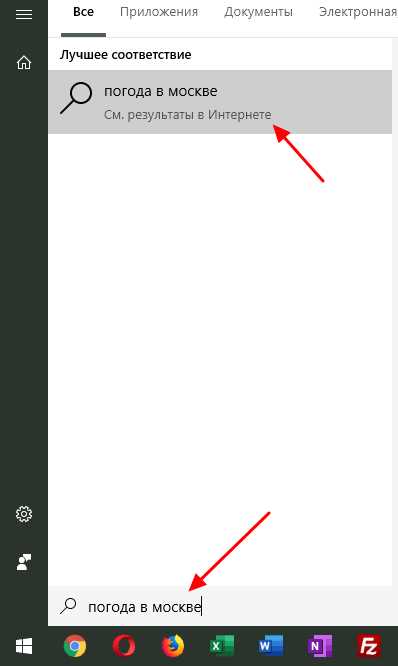
Панель поиска в Windows 10 по умолчанию занимает значительное пространство рядом с кнопкой «Пуск», что может создавать ощущение перегруженности интерфейса. Сокращение этой панели позволяет освободить место для часто используемых значков и ускорить доступ к приложениям.
Для уменьшения панели поиска кликните правой кнопкой мыши по панели задач, выберите раздел «Поиск» и установите значение «Показать значок поиска». Эта опция уменьшает строку поиска до маленького лупового значка, сохраняя функциональность ввода текста при клике.
Альтернативный способ – полностью отключить поиск, выбрав «Скрыто». Это особенно полезно на устройствах с ограниченным экранным пространством или при использовании нескольких панелей задач. После отключения значок поиска исчезнет, но функционал поиска останется доступным через сочетание клавиш Win + S.
Оптимизация панели задач через уменьшение поиска также снижает нагрузку на графический интерфейс при работе на слабых системах. Минимальный визуальный элемент потребляет меньше ресурсов, ускоряя отклик меню «Пуск» и других динамических элементов панели задач.
Отключение поля поиска полностью
В Windows 10 поле поиска на панели задач можно полностью скрыть, чтобы освободить пространство и ускорить взаимодействие с интерфейсом. Для этого щёлкните правой кнопкой мыши по панели задач, выберите пункт «Поиск», затем отметьте опцию «Скрыть». После этого поле поиска исчезнет, а значок Cortana или лупы также исчезнет при условии, что в настройках Cortana отключена функция отображения на панели задач.
Если требуется более радикальный метод, можно воспользоваться редактором реестра. Откройте regedit и перейдите в ветку HKEY_CURRENT_USER\Software\Microsoft\Windows\CurrentVersion\Search. Найдите параметр SearchboxTaskbarMode и присвойте ему значение 0. После перезагрузки системы поле поиска будет полностью отключено, включая доступ через сочетание клавиш Win + S.
Для корпоративных или многопользовательских систем рекомендуется использовать групповые политики. В редакторе gpedit.msc перейдите в Конфигурация пользователя → Административные шаблоны → Меню «Пуск» и панель задач, включите политику «Удалить поле поиска с панели задач». Этот метод гарантирует отсутствие поиска для всех пользователей без необходимости изменения реестра вручную на каждой учетной записи.
После отключения поля поиска полезно настроить альтернативные методы поиска:
- Использовать сочетания Win + R для запуска приложений;
- Настроить быстрые ярлыки на рабочем столе и в меню «Пуск»;
- Воспользоваться файловым поиском через Проводник, где можно фильтровать по типам файлов и дате изменения.
Это позволяет полностью убрать панель поиска без потери функциональности при ежедневной работе с Windows 10.
Сокращение поля поиска до значка

В Windows 10 панель поиска по умолчанию занимает значительную часть панели задач, что может мешать размещению других элементов. Для минимизации можно превратить поле поиска в компактный значок лупы, освободив пространство для кнопок приложений и уведомлений.
Чтобы выполнить настройку, кликните правой кнопкой мыши по панели задач, выберите пункт «Поиск» и далее «Показать значок поиска». После этого поле автоматически свернется, оставив только иконку лупы, которая открывает поиск по клику.
Эта оптимизация особенно полезна на устройствах с небольшим экраном, где каждый пиксель важен. Миниатюрная иконка позволяет одновременно держать видимыми часто используемые приложения и системные уведомления.
При использовании значка поиск сохраняет всю функциональность обычного текстового поля: ввод ключевых слов запускает поиск файлов, приложений, настроек и результатов из Интернета через Bing. Пользовательский опыт при этом остаётся полным, но панель задач становится визуально чище.
Дополнительно рекомендуется проверять сочетания клавиш: сочетание Windows + S открывает полноэкранное окно поиска независимо от состояния значка, что ускоряет доступ к нужной информации без использования мыши.
Для возврата к полноразмерному полю поиска необходимо снова открыть контекстное меню панели задач, выбрать «Поиск» и установить опцию «Показать поле поиска». Таким образом, Windows 10 позволяет гибко адаптировать панель задач под личные предпочтения и размер экрана.
Настройка отображения Cortana в панели задач
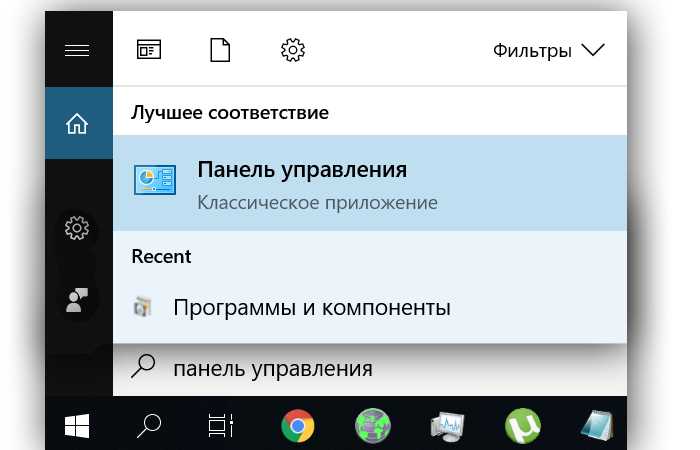
Для управления отображением Cortana в панели задач Windows 10 щёлкните правой кнопкой мыши по пустой области панели задач, выберите Поиск и установите один из вариантов: Скрыть, Показать значок Cortana или Показать поле поиска. Опция Скрыть полностью убирает интерфейс Cortana, освобождая место для других значков, Показать значок оставляет компактный круглый значок, а Поле поиска отображает текстовое окно с возможностью прямого ввода запросов. Эти настройки применяются мгновенно, без перезагрузки системы.
Для более тонкой настройки рекомендуется открыть Параметры Cortana через Пуск → Параметры → Cortana, где можно отключить голосовую активацию «Привет, Cortana» и уведомления приложений, что дополнительно снижает визуальную загруженность панели задач. Если цель – минимизация интерфейса, оптимальным выбором будет Скрыть с одновременным отключением ненужных уведомлений, что позволяет сохранить доступ к функциям Cortana через поиск Windows при необходимости.
Удаление поиска через контекстное меню панели задач
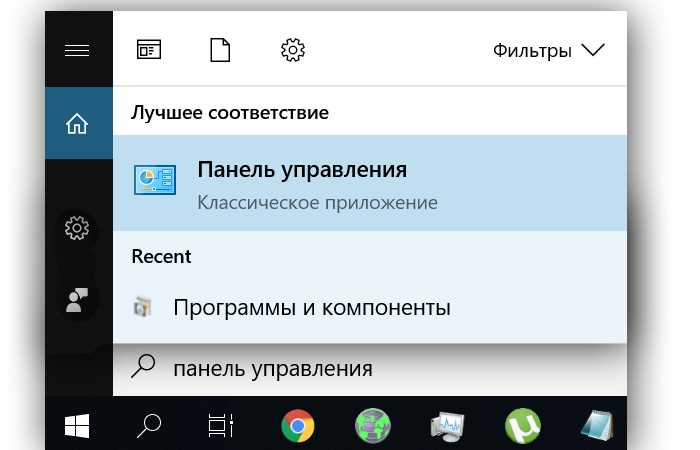
В Windows 10 удалить поле поиска на панели задач можно без использования стороннего ПО, через встроенное контекстное меню. Это ускоряет доступ к рабочему пространству и освобождает место на панели задач для других значков.
Для начала необходимо щелкнуть правой кнопкой мыши по пустой области панели задач. В открывшемся меню появляется список элементов управления панелью, среди которых находится пункт «Поиск».
При наведении на «Поиск» раскрывается подменю с тремя опциями: «Показать поле поиска», «Показать значок поиска» и «Скрыть». Для полного удаления строки поиска нужно выбрать «Скрыть».
После выбора опции «Скрыть» поле поиска исчезает, оставляя только иконки приложений и уведомлений. Это решение актуально для пользователей, которые редко используют встроенный поиск или предпочитают комбинацию клавиш Windows + S.
Важно понимать, что скрытие поиска не отключает саму функцию поиска. Она по-прежнему доступна через меню «Пуск» и сочетания клавиш. Таким образом, удаление визуального элемента не ограничивает функциональность системы.
Если необходимо вернуть поиск на панель задач, нужно повторно открыть контекстное меню панели задач, выбрать «Поиск» и установить «Показать поле поиска» или «Показать значок поиска» в зависимости от предпочтений.
Эффект удаления можно визуально оценить по таблице ниже, где показано различие между состояниями панели задач:
| Состояние панели задач | Видимость поиска |
|---|---|
| По умолчанию | Поле поиска отображается полностью |
| Значок поиска | Отображается только иконка лупы |
| Скрыто | Поле поиска отсутствует |
Удаление поиска через контекстное меню является быстрым и безопасным способом оптимизации интерфейса без вмешательства в реестр или системные настройки. Оно подходит как для домашних, так и для рабочих конфигураций Windows 10, где пространство панели задач ограничено.
Использование групповой политики для скрытия поиска
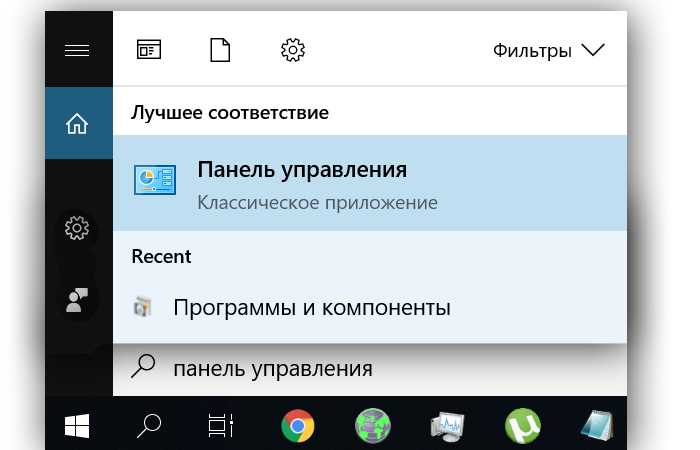
В редакциях Windows 10 Pro, Enterprise и Education отключение строки поиска на панели задач выполняется через локальную групповую политику. Откройте редактор командой gpedit.msc и перейдите в раздел «Конфигурация пользователя → Административные шаблоны → Компоненты Windows → Поиск». Параметр «Разрешить использование поиска и Cortana» необходимо установить в состояние «Отключено», что полностью убирает поле поиска и блокирует связанные функции.
Дополнительно рекомендуется изменить параметр «Не выполнять поиск в Интернете и не отображать веб-результаты в поиске». Его активация исключает обращение к онлайн-источникам и устраняет появление веб-подсказок даже при использовании локального поиска через меню «Пуск».
После применения настроек выполните команду gpupdate /force или перезапустите систему, чтобы изменения вступили в силу немедленно. Без обновления политики система может сохранить прежние параметры до следующей плановой синхронизации, что вводит в заблуждение при тестировании результата.
В корпоративной среде параметр настраивается через доменную политику (GPO) в оснастке «Управление групповой политикой». Изменения следует вносить в объект политики, связанный с конкретным подразделением (OU), чтобы не затронуть всех пользователей домена. Это позволяет централизованно скрыть поиск на сотнях рабочих станций без ручной конфигурации.
Для контроля корректности применения политики используйте команду rsop.msc или отчёт gpresult /h report.html. В отчёте должно отображаться состояние параметров раздела «Поиск» как «Отключено». Если параметр не применяется, проверьте приоритет GPO и отсутствие конфликтующих настроек на уровне компьютера.
В редакции Windows 10 Home редактор групповой политики отсутствует, поэтому данный способ недоступен без установки сторонних компонентов, что не рекомендуется в производственной среде. В таких случаях применяются изменения через реестр, однако в доменной инфраструктуре предпочтительно использовать именно GPO из-за централизованного управления и возможности аудита.
При необходимости частичного ограничения функциональности вместо полного скрытия можно отключить только интеграцию с веб-службами, сохранив локальный поиск файлов и приложений. Такой подход уменьшает нагрузку на сеть и исключает передачу поисковых запросов во внешние сервисы, одновременно оставляя пользователям базовую навигацию по системе.
Изменение настроек через реестр Windows
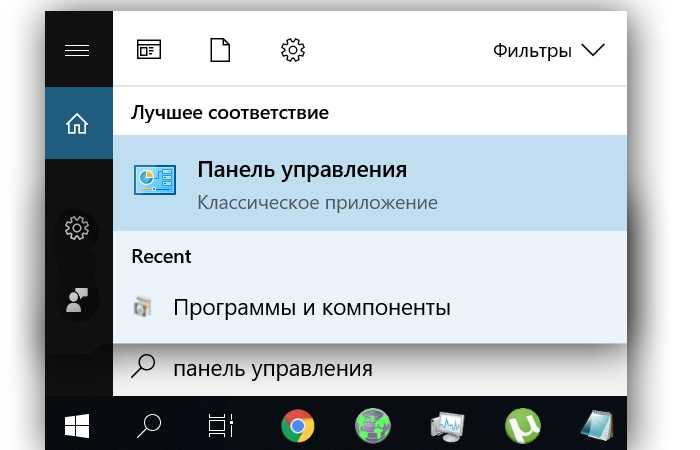
Для изменения поведения поиска в панели задач через реестр откройте редактор с помощью комбинации Win + R и команды regedit. Все действия необходимо выполнять с правами администратора.
Путь, отвечающий за параметры поиска, находится в HKEY_CURRENT_USER\Software\Microsoft\Windows\CurrentVersion\Search. Здесь хранятся ключи, контролирующие отображение и функционал поисковой строки.
Ключ «SearchboxTaskbarMode» управляет режимом поиска: значение 0 скрывает строку, 1 оставляет значок, 2 отображает полную панель. Изменение требует выхода из сеанса и повторного входа в систему для применения.
Для отключения истории поиска измените значение ключа «BingSearchEnabled» на 0. Это предотвратит интеграцию онлайн-поиска через Bing, оставляя локальные результаты.
Чтобы убрать контекстные предложения и подсказки, используйте ключ «CortanaConsent». Значение 0 полностью отключает Cortana, что уменьшает нагрузку на панель задач и ускоряет отклик поиска.
Перед внесением изменений рекомендуется создать резервную копию ветки реестра через меню Файл → Экспорт. Это позволяет восстановить исходные параметры в случае ошибок.
После изменения реестра можно ускорить применение изменений без перезагрузки, завершив процесс explorer.exe через диспетчер задач и запустив его заново. Это обновляет панель задач и поиск без выхода из системы.
Для массового применения настроек на нескольких компьютерах удобно использовать .reg-файлы с заранее прописанными ключами и значениями. Такой подход снижает риск ручной ошибки и экономит время администраторов.
Возврат стандартного размера поиска при необходимости
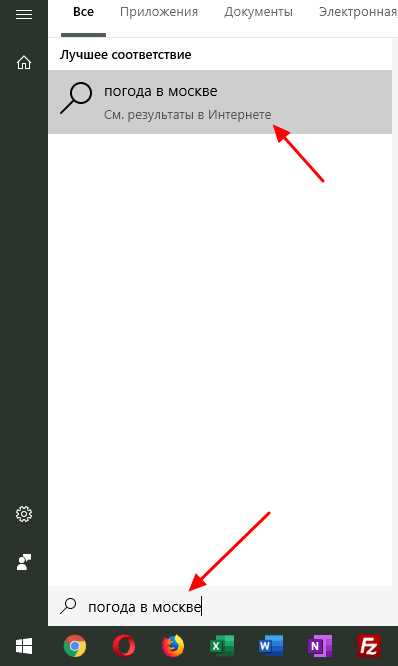
Если панель поиска в Windows 10 была уменьшена до иконки или скрыта, вернуть стандартный размер можно за пару кликов. Щелкните правой кнопкой мыши на панели задач, выберите пункт «Поиск» и отметьте опцию «Показать поле поиска». Это вернет привычное текстовое поле с возможностью ввода сразу после открытия панели задач.
Для тех, кто использует комбинации клавиш, восстановление стандартного размера также возможно через системные настройки. Нажмите Win + I → Персонализация → Панель задач. В разделе «Поиск» выберите «Показать поле поиска». Этот метод гарантирует, что размер панели поиска будет восстановлен даже после изменений реестра или сторонних программ.
Если необходимо автоматизировать процесс на нескольких устройствах, можно использовать PowerShell. Команда Set-ItemProperty -Path HKCU:\Software\Microsoft\Windows\CurrentVersion\Search -Name SearchBoxTaskbarMode -Value 1 устанавливает стандартное текстовое поле на панели задач. После выполнения команды рекомендуется перезапустить проводник через диспетчер задач, чтобы изменения вступили в силу.
Важно учитывать, что при возврате стандартного размера поиска могут измениться соседние элементы панели задач. Для сохранения удобства рекомендуется проверить расположение значков и закрепленных приложений, а также настроить автоскрытие панели задач при необходимости. Такой подход позволяет сохранить функциональность и визуальную консистентность интерфейса.
Вопрос-ответ:
Как уменьшить размер панели поиска в Windows 10?
Чтобы сократить панель поиска, щёлкните правой кнопкой мыши по панели задач, выберите пункт «Поиск» и затем «Показать только значок поиска» или «Скрыто». Это уменьшит занимаемое пространство и сделает интерфейс более аккуратным.
Можно ли полностью убрать строку поиска из панели задач?
Да, полностью убрать её можно через те же настройки. Щёлкните правой кнопкой на панели задач, выберите «Поиск» и отметьте «Скрыто». После этого строка поиска исчезнет, а останется лишь кнопка «Пуск» и другие элементы панели.
Почему панель поиска занимает много места после обновления Windows 10?
После обновлений Windows 10 иногда настройки панели задач сбрасываются на стандартные, где поиск отображается в расширенном виде. Это может выглядеть громоздко, но изменение параметров «Поиск» на значок или скрыто решает проблему.
Влияет ли уменьшение панели поиска на работу поиска Windows?
Сокращение панели поиска на панели задач никак не уменьшает функционал системы поиска. Вы всё так же сможете находить файлы, программы и настройки через значок поиска или при нажатии клавиш Win + S.
Можно ли настроить панель поиска так, чтобы она занимала меньше места, но оставалась доступной для быстрых запросов?
Да. Оптимальный вариант — выбрать отображение только значка поиска. Тогда клик по значку откроет поле для ввода запроса, а на панели задач останется минимальное пространство. Такой подход удобен для пользователей, которые часто ищут файлы, но не хотят, чтобы строка поиска занимала много места.

 Загрузка...