Содержание статьи
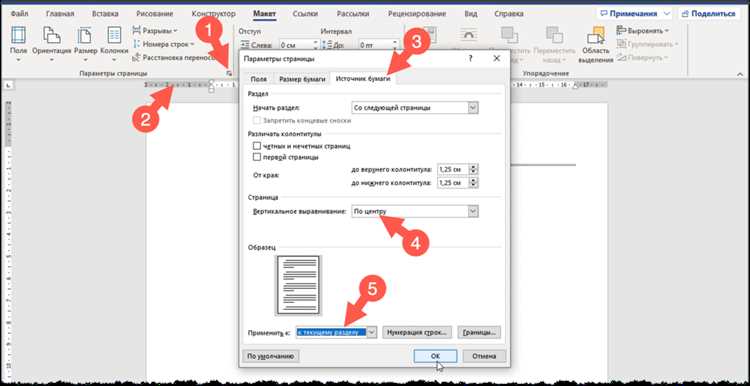
В Microsoft Word точное расположение изображений важно для создания аккуратного документа. Для центрирования рисунка используется несколько инструментов, включая кнопки выравнивания на панели «Главная» и настройки в контекстном меню «Формат рисунка». Правильное центрирование влияет на восприятие текста и делает документ более читабельным.
Чтобы рисунок занимал точное центральное положение, необходимо учитывать тип обтекания текста. Опция «По тексту» позволяет двигать изображение вместе с абзацем, а «Перед текстом» или «За текстом» дают полный контроль над его положением на странице.
Для документов с несколькими изображениями можно использовать функцию выравнивания по сетке и направляющие линии. Это позволяет выровнять несколько элементов одинаково и сохранить единый визуальный стиль, особенно при создании отчетов, презентаций или учебных материалов.
Наконец, важно учитывать масштаб страницы и поля документа. Центрирование может смещаться при изменении размера страницы или ориентации, поэтому проверка позиции рисунка после корректировки формата документа гарантирует точное выравнивание.
Выбор рисунка для центрирования
Перед выравниванием рисунка важно определить его формат. Растровые изображения (JPEG, PNG) хорошо подходят для фотографий, а векторные (SVG, EMF) сохраняют четкость при масштабировании. Выбор формата влияет на качество отображения при центрировании на странице.
Размер рисунка должен соответствовать доступной ширине документа. Слишком крупные изображения могут выходить за поля, а маленькие будут визуально смещены. Рекомендуется предварительно проверить размеры в пикселях или сантиметрах и при необходимости уменьшить или увеличить изображение.
Расположение рисунка относительно текста определяется типом обтекания. Для точного центрирования лучше использовать обтекание «Перед текстом» или «За текстом», чтобы рисунок оставался независимым от абзацев и можно было точно настроить его положение по горизонтали и вертикали.
Если документ содержит несколько рисунков, стоит выбрать те, которые должны быть выровнены одинаково. Использование одинаковых размеров и пропорций упрощает процесс центрирования и сохраняет единый стиль страницы.
Использование панели инструментов «Формат рисунка»
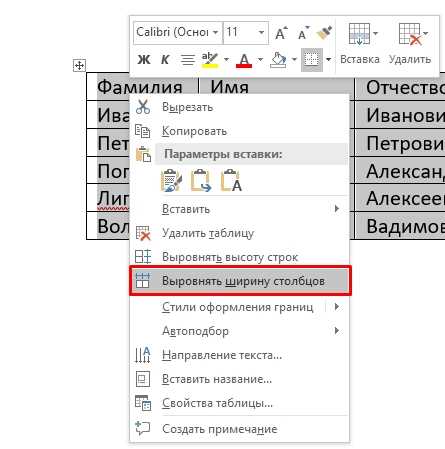
Панель «Формат рисунка» активируется при выделении изображения. На ней доступны инструменты для точного выравнивания по центру страницы или абзаца, изменения размеров и положения относительно текста.
Для центрирования необходимо использовать раздел «Положение» или кнопки выравнивания по горизонтали. Опция «Выравнивание по центру» автоматически размещает рисунок точно посередине выбранной области, исключая ручное подстраивание.
Дополнительно можно задать конкретные координаты в разделе «Размер и положение». Это позволяет сохранить центральное расположение при добавлении новых элементов или изменении размера страницы, обеспечивая стабильное оформление документа.
Если требуется одинаковое центрирование нескольких рисунков, на панели доступны инструменты группировки и выравнивания. Группировка облегчает перемещение нескольких элементов без потери их позиции относительно центра.
Центрирование с помощью кнопок выравнивания

Для быстрого центрирования рисунка используется панель «Главная» или вкладка «Формат рисунка». Кнопки выравнивания по горизонтали позволяют мгновенно разместить изображение посередине страницы или абзаца.
Чтобы применить выравнивание, необходимо выделить рисунок и нажать кнопку «По центру». Если рисунок обтекается текстом, рекомендуется предварительно изменить обтекание на «Перед текстом» или «За текстом», чтобы центрирование было точным.
При работе с несколькими рисунками кнопки выравнивания можно использовать после группировки элементов. Это гарантирует, что все изображения сохранят одинаковое центральное положение без смещения относительно друг друга.
Для сохранения позиции при изменении размера страницы стоит проверить выравнивание в режиме «Разметка страницы». В некоторых случаях кнопки выравнивания автоматически корректируют положение изображения относительно новых границ.
Настройка выравнивания через свойства рисунка
Открыть свойства рисунка можно через контекстное меню, выбрав «Формат рисунка» и раздел «Размер и положение». Здесь доступно точное задание горизонтальной и вертикальной позиции относительно страницы, полей или абзаца.
Для горизонтального центрирования в поле «Горизонтальная» выбирается значение «По центру страницы» или «По центру абзаца». Это обеспечивает одинаковое расположение рисунка вне зависимости от содержания текста вокруг.
Вертикальное выравнивание удобно использовать при оформлении титульных страниц или вставке иллюстраций между блоками текста. Выбор позиции «По центру страницы» фиксирует рисунок на экране и при печати, сохраняя симметрию макета.
Дополнительно свойства рисунка позволяют зафиксировать положение при редактировании документа. Опция «Закрепить на странице» предотвращает случайное смещение изображения при добавлении текста или других объектов.
Выравнивание нескольких рисунков одновременно

Для одновременного центрирования нескольких рисунков в Word следует использовать группировку. Выделите все изображения, удерживая клавишу Ctrl, и выберите «Группировать» в контекстном меню или на вкладке «Формат рисунка».
После группировки можно применить стандартное центрирование через кнопки выравнивания или свойства рисунка. Это позволяет сохранить одинаковое горизонтальное положение всех элементов и предотвратить смещение при редактировании текста.
Для точного распределения нескольких рисунков удобно использовать таблицу. Вставьте рисунки в ячейки таблицы и выровняйте содержимое по центру каждой ячейки. Это обеспечивает равномерное расположение элементов на странице и облегчает их редактирование.
Пример структуры таблицы для выравнивания рисунков:
| Рисунок 1 | Рисунок 2 | Рисунок 3 |
|---|---|---|
| Изображение | Изображение | Изображение |
Использование сетки и направляющих для точного центрирования
Сетка и направляющие позволяют разместить рисунок с высокой точностью. Для активации сетки перейдите на вкладку «Вид» и включите опции «Сетка» и «Направляющие».
Рекомендации по использованию:
- Выравнивайте рисунок по центру страницы, ориентируясь на пересечение линий сетки и центральную направляющую.
- Используйте точную привязку к сетке, чтобы рисунок не смещался при добавлении текста или других объектов.
- Для нескольких изображений создайте одинаковые направляющие, чтобы все элементы располагались на одной линии.
- При масштабировании страницы проверяйте положение рисунка относительно сетки, корректируя его при необходимости.
Дополнительно можно включить опцию «Привязка к направляющим», чтобы рисунок автоматически занимал точное центральное положение при перемещении.
Применение сетки и направляющих особенно полезно для:
- Создания отчетов с множеством иллюстраций.
- Оформления презентационных страниц.
- Подготовки документов с симметричной версткой.
Сохранение выравнивания при изменении размера страницы
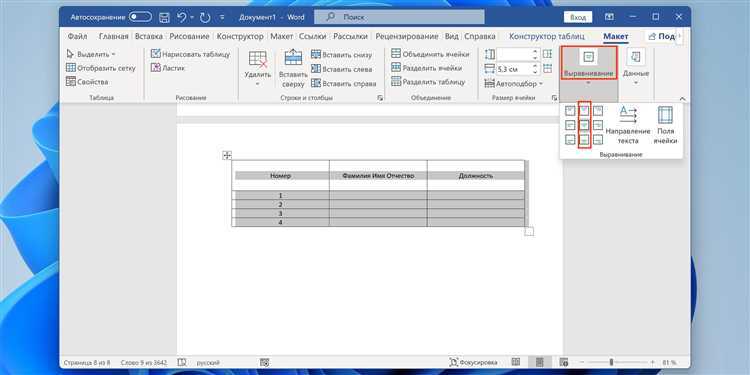
Изменение формата страницы или полей может сместить рисунки, даже если они были выровнены по центру. Чтобы сохранить положение, используйте свойства рисунка и фиксируйте его относительно страницы.
Для этого откройте «Формат рисунка» → «Размер и положение» и установите:
- Горизонтальная позиция: «По центру страницы»
- Вертикальная позиция: «По центру страницы» или относительно верхнего поля
- Флажок «Закрепить на странице», чтобы рисунок не смещался при добавлении текста
Если рисунок обтекается текстом, рекомендуется изменить обтекание на «Перед текстом» или «За текстом». Это гарантирует, что изменение полей или ориентации страницы не повлияет на центрирование.
Для нескольких изображений удобно использовать таблицу или группировку. Группировка сохраняет относительное положение элементов и обеспечивает равномерное центрирование при изменении размера документа.
Вопрос-ответ:
Как выбрать правильный рисунок для центрирования в Word?
При выборе рисунка обратите внимание на формат и размер. Растровые изображения (JPEG, PNG) подходят для фотографий, а векторные (SVG, EMF) сохраняют четкость при масштабировании. Размер должен соответствовать ширине документа: слишком большой рисунок выходит за поля, маленький визуально смещается. Также учитывайте тип обтекания текста: «Перед текстом» или «За текстом» позволяет точнее установить центр.
Какие кнопки на панели Word используют для выравнивания рисунка по центру?
Для центрирования выделите рисунок и на вкладке «Главная» или «Формат рисунка» нажмите кнопку «По центру». Если рисунок обтекается текстом, сначала измените обтекание на «Перед текстом» или «За текстом». Кнопка автоматически перемещает изображение в центр выбранного блока или страницы без ручного подстраивания.
Как центрировать несколько рисунков одновременно?
Выделите все рисунки, удерживая Ctrl, и используйте опцию «Группировать» на вкладке «Формат рисунка». После группировки примените стандартное центрирование через кнопки выравнивания или свойства рисунка. Альтернативный способ — разместить рисунки в таблице и выровнять содержимое ячеек по центру. Это сохраняет одинаковое горизонтальное положение всех элементов.
Для чего использовать сетку и направляющие при центрировании?
Сетка и направляющие помогают разместить рисунок с высокой точностью. Включите их через вкладку «Вид» и активируйте привязку к направляющим. Выравнивайте рисунок по центральной линии сетки, чтобы избежать смещения при добавлении текста или других элементов. При нескольких изображениях одинаковые направляющие обеспечивают одинаковое расположение всех объектов.
Как сохранить центрирование рисунка при изменении размера страницы или ориентации документа?
Откройте «Формат рисунка» → «Размер и положение» и установите горизонтальную и вертикальную позицию «По центру страницы». Включите опцию «Закрепить на странице», чтобы рисунок не смещался при добавлении текста. Для нескольких рисунков удобно использовать группировку или таблицу, что сохраняет относительное положение элементов и сохраняет равномерное центрирование.
Почему рисунок смещается при смене ориентации страницы, и как это исправить?
Рисунок смещается, если его положение привязано к абзацу или тексту, а не к странице. Чтобы сохранить центрирование при смене ориентации, откройте «Формат рисунка», выберите «Размер и положение» и установите горизонтальную и вертикальную позицию «По центру страницы». Включите опцию «Закрепить на странице», чтобы изображение оставалось на месте при добавлении текста или изменении полей. Для нескольких рисунков удобнее использовать группировку или таблицу, тогда все элементы сохранят одинаковое положение независимо от изменений документа.

 Загрузка...