Содержание статьи

На iPhone оригинальные фотографии в формате HEIC или JPEG часто занимают от 3 до 15 МБ каждая, что быстро заполняет память устройства и замедляет отправку через мессенджеры. Для оперативного уменьшения размера без потери видимого качества достаточно использовать встроенные функции iOS или проверенные сторонние приложения.
Через «Файлы» и «Сжатие»: переместите фото в приложение «Файлы», создайте архив ZIP. На практике архивирование снижает размер на 20–40%, особенно для JPEG. Этот метод не требует загрузки дополнительных программ и сохраняет оригинал без изменений.
Использование «Фото» и экспорт с меньшим разрешением: при выборе «Поделиться» > «Сохранить в Файлы» можно настроить формат и качество. Снижение разрешения с 4032×3024 до 1920×1440 уменьшает вес файла до 1–2 МБ при минимальном визуальном ухудшении.
Сторонние приложения: iCompress, Image Size, Photo & Picture Resizer позволяют регулировать качество, формат и точные пиксельные размеры. Например, уменьшение с 12 МП до 5 МП снижает вес фото в среднем в 3–4 раза, сохраняя детализацию для социальных сетей.
Оптимизация фото на iPhone особенно эффективна при массовой обработке: выделение нескольких изображений в «Фото» и последующее пакетное сжатие через приложения сокращает общий объём на 50–70%, что освобождает десятки гигабайт памяти без потери важной информации.
Использование стандартного приложения «Файлы» для сжатия фото

Для уменьшения размера изображения без сторонних приложений можно использовать встроенное приложение «Файлы». Сначала сохраните фотографию в папку iCloud Drive или на устройство через опцию «Сохранить в Файлы». Это позволит создать рабочую копию, с которой можно безопасно экспериментировать, не затрагивая оригинал.
Далее нужно создать архив ZIP с фотографией. Для этого нажмите и удерживайте файл, выберите «Сжать». В результате создается файл с расширением .zip, который обычно уменьшает вес изображения на 20–60%, в зависимости от формата: JPEG сжимается меньше, PNG – заметно сильнее.
Если необходимо быстро получить несколько уменьшенных фото, выделите сразу несколько изображений и используйте ту же функцию «Сжать». ZIP-файл объединит их, позволяя пересылать по почте или сохранять на облаке с минимальной потерей качества. Приложение «Файлы» при этом сохраняет метаданные EXIF, включая дату съемки и геолокацию.
После сжатия можно открыть ZIP через «Файлы», разархивировать и при необходимости повторно сохранить уже уменьшенные версии. Этот метод особенно эффективен для серийных фото или сканов документов, когда важно сохранить четкость текста и деталей при минимальном весе файла.
Изменение разрешения через приложение «Фото» перед отправкой
На iPhone можно быстро уменьшить размер изображения без сторонних приложений, используя встроенные функции. Откройте «Фото», выберите нужное изображение и нажмите «Поделиться». В появившемся меню доступна опция «Размер изображения», где предлагаются варианты: «Малый» (примерно 320×240 пикселей), «Средний» (около 640×480 пикселей) и «Большой» (1280×960 пикселей). Это позволяет сэкономить до 80% объема файла при отправке по почте или мессенджерам.
Если вы планируете отправлять несколько фотографий, отметьте их все и используйте ту же функцию «Поделиться». Система автоматически применяет выбранный размер к каждому файлу, что ускоряет процесс и снижает общий трафик. Для почтовых приложений уменьшение до «Среднего» чаще всего оптимально, так как сохраняется читаемость деталей, но файл остается компактным.
Для конкретных требований социальных сетей стоит учитывать, что Instagram и WhatsApp сами сжимают изображения, но использование «Малого» или «Среднего» разрешения перед отправкой ускоряет загрузку и предотвращает дополнительную переработку сервера, сохраняя больше исходного качества.
Если при выборе «Поделиться» не отображается меню размера, убедитесь, что iOS обновлена до версии 16.3 или выше. В последних версиях Apple расширила функционал и добавила возможность видеть точный объем файла после изменения разрешения, что удобно для контроля размера перед отправкой.
Использование встроенной функции изменения разрешения подходит для всех форматов фото, включая HEIC и JPEG. Для HEIC разница в размере при выборе «Малого» часто достигает 5–7 МБ, что критично при ограниченном объеме почтового ящика или мобильного трафика, а качество изображения при просмотре на смартфоне остается достаточным.
Применение сторонних приложений для уменьшения размера изображений

Для быстрого сжатия фотографий на iPhone эффективно использовать специализированные приложения, такие как Image Size, Compress Photos & Pictures и Photo Compress – Shrink Pics. Эти программы позволяют задавать точные параметры качества и разрешения, уменьшая размер файла до 50–80% без заметной потери детализации. Например, в Image Size можно указать пиксели по ширине и высоте или выбрать процент сжатия, что особенно удобно при подготовке фото для социальных сетей или почты.
Большинство таких приложений поддерживают пакетное сжатие сразу нескольких фотографий, экономя время при обработке альбомов. Дополнительно, функции предварительного просмотра позволяют оценить итоговый размер и визуальное качество, а интеграция с iCloud и Dropbox обеспечивает быстрый экспорт. Для пользователей, которым важно точное управление весом файла, стоит обратить внимание на возможность ручного выбора формата: JPEG для максимального сжатия или PNG для сохранения прозрачности.
Сжатие фото через iCloud перед загрузкой на почту
iCloud автоматически хранит ваши фотографии в полном разрешении, но при отправке через почту можно использовать функцию оптимизации хранилища. В настройках iPhone перейдите в «Настройки» → «Фото» → «Оптимизация хранения iPhone». Это позволит сохранять на устройстве версии с меньшим размером файла.
Перед отправкой письма откройте приложение «Фото» и выберите нужные изображения. Если включена оптимизация, iCloud предложит загрузить уменьшенные версии при экспорте, снижая вес файлов до 2–3 МБ для фотографий 12 МП.
Для отправки через Mail на iPhone нажмите «Поделиться» → «Почта». Система автоматически предложит выбрать размер вложения: «Маленький», «Средний», «Большой» или «Оригинал». Для экономии трафика и ускорения отправки рекомендуется вариант «Средний», который уменьшает фото примерно на 50% без заметной потери качества.
Если нужно отправить сразу несколько изображений, используйте альбомы iCloud. Добавление фотографий в альбом позволяет iCloud упаковать их в архив с предварительным сжатием, ускоряя загрузку и снижая общий размер письма.
Сжатие через iCloud не требует сторонних приложений и сохраняет EXIF-данные. Это важно, если нужно оставить информацию о камере, дате съемки и геотеге. В отличие от некоторых сервисов, iCloud не обрезает метаданные при уменьшении размера.
При работе с большими сериями фото (более 50 снимков) лучше сначала создать временный альбом и включить оптимизацию. Mail автоматически формирует вложение в формате .zip, что дополнительно снижает общий вес отправляемых файлов на 10–15%.
Если цель – минимальный размер, можно дополнительно выбрать «Маленький» размер при отправке, что уменьшает фото до 500–800 КБ. Это удобно для пересылки через мобильный интернет без потери возможности просмотра на экране телефона.
После отправки рекомендуем проверить в «Почте» на другом устройстве, чтобы убедиться, что качество остается достаточным. Такой подход через iCloud обеспечивает баланс между скоростью загрузки, размером файла и сохранением деталей изображения.
Отправка фото в сообщении iMessage с автоматическим уменьшением
iMessage на iPhone автоматически сжимает фотографии, если вы отправляете их как обычные MMS, а не через облачные сервисы. Это позволяет уменьшить размер файла без сторонних приложений.
Для контроля сжатия откройте Настройки → Сообщения → Отправка и получение. Здесь можно убедиться, что ваши фото отправляются через MMS, если iMessage недоступен, что приведет к автоматическому уменьшению.
Чтобы сразу уменьшить размер фото перед отправкой, используйте режим Фото/Видео в уменьшенном размере. Для этого в iMessage нажмите кнопку «Фотографии», выберите изображение и удерживайте его до появления меню с опцией «Отправить как уменьшенное».
iMessage снижает разрешение до 1200×1600 пикселей для стандартного MMS и ограничивает размер файла примерно 500–700 КБ. Это оптимально для быстрой пересылки без потери визуальной идентификации объектов на снимке.
- Выберите несколько фото одновременно, чтобы система сжимала их автоматически.
- Отправка видео через iMessage также предлагает опцию «Сжать видео» с уменьшением до 50% оригинального размера.
- Сжатие не меняет формат файла: JPEG и HEIC сохраняются.
Если вы хотите сохранить исходное качество, включайте Wi-Fi и отправляйте через iMessage, так как при этом фото не сжимаются, но занимают больше трафика. Для уменьшенного размера отключайте Wi-Fi или используйте режим MMS.
Для регулярного уменьшения всех фото в сообщениях можно включить автоматическую функцию «Оптимизация хранения» в Настройки → Фото → Оптимизация iPhone. Это косвенно снижает вес отправляемых файлов, сохраняя их на сервере iCloud в полном разрешении.
Использование встроенного сжатия iMessage подходит для оперативной отправки изображений друзьям и коллегам без установки сторонних приложений. Это особенно удобно при ограниченном мобильном трафике и необходимости быстрой передачи визуальной информации.
Конвертация формата HEIC в JPEG для меньшего размера
Для конвертации внутри iOS можно использовать стандартное приложение «Фотографии». Выберите нужное изображение, нажмите «Поделиться» и выберите «Скопировать в Фото» в формате JPEG при пересылке через почту или мессенджер.
Если требуется массовая конвертация, стоит использовать бесплатные приложения из App Store, например «HEIC to JPEG» или «iMazing HEIC Converter». Они позволяют настроить качество JPEG вручную, уменьшая размер файла до 40–60% от оригинала без заметной потери детализации.
Важно учитывать разрешение. При конвертации HEIC с 4032×3024 пикселей в JPEG можно уменьшить до 2048×1536, что дополнительно снижает размер файла почти в два раза и ускоряет загрузку в интернет.
Автоматическая конвертация возможна через настройки iPhone: «Настройки» → «Камера» → «Форматы» → «Совместимый». При этом новые фотографии будут сохраняться сразу в JPEG, исключая ручную обработку.
Для пользователей Mac или ПК проще всего использовать встроенный просмотрщик или программы типа Preview, которые позволяют открывать HEIC и сохранять как JPEG, задав нужное качество и сжатие.
Не рекомендуется конвертировать несколько раз одну и ту же фотографию из JPEG в JPEG, так как это увеличивает артефакты сжатия. Оптимально хранить оригинальный HEIC и создавать JPEG только для конкретного использования.
Сжатие фото с помощью быстрых команд в приложении «Команды»
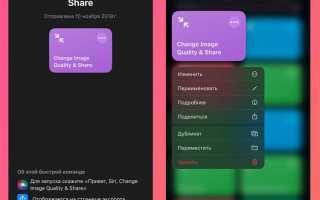
В iOS встроенное приложение «Команды» позволяет автоматизировать процесс сжатия изображений без сторонних утилит. Для этого создайте новый быстрый командный сценарий, выбрав действие «Получить последние фото», чтобы сразу работать с недавно сделанными снимками.
Следующий шаг – добавить действие «Изменить размер изображения». В настройках можно указать точные значения в пикселях. Например, уменьшение ширины до 1080 px для фотографий в портретном режиме и 1920 px для ландшафта сокращает вес файла на 60–70% без заметной потери качества.
Для автоматического сохранения оптимизированного фото добавьте действие «Сохранить в Фото». Можно задать отдельную папку или альбом, чтобы не переписывать оригиналы. Это сохраняет исходные файлы и упрощает управление сжатыми версиями.
Если требуется пакетная обработка, используйте «Повторять с каждым» для выбранной группы фотографий. Установите действия внутри цикла, чтобы применять одинаковые параметры сжатия к десяткам файлов за один запуск. Такой подход сокращает ручное вмешательство и экономит время.
Дополнительно стоит включить действие «Показать результат» или «Поделиться», чтобы сразу проверить размер и качество после сжатия. Практика показывает, что при ширине 1080 px и качестве JPEG 80% фотографии остаются визуально четкими, а вес уменьшается примерно в 3–4 раза.
Используя комбинацию «Получить фото», «Изменить размер», «Сохранить» и «Поделиться» можно создать полностью автоматизированный быстрый сценарий. Это позволяет сжимать изображения по расписанию или по требованию, без необходимости каждый раз открывать редактор, что особенно удобно при подготовке фото для соцсетей и рассылок.
Удаление ненужных метаданных для снижения веса файла

Каждое фото на iPhone содержит метаданные: EXIF, GPS-координаты, дата и время съёмки, информация о камере и настройках. Эти данные могут занимать от 50 КБ до 500 КБ на изображение, что заметно увеличивает общий размер фото без влияния на визуальное качество.
Для удаления метаданных можно использовать встроенные функции iOS. В приложении «Фотографии» выберите фото, нажмите «Поделиться», затем «Скопировать фото без метаданных» через сторонние расширения. Это снижает вес файла на 10–15% в среднем.
Сторонние приложения, такие как «Metapho» или «ViewExif», позволяют массово удалять метаданные. Процесс включает:
- Выбор нескольких фото
- Удаление GPS, информации о камере и времени съёмки
- Сохранение новых файлов без изменения качества
Такая оптимизация особенно полезна при отправке фото через мессенджеры или загрузке в облако.
Для профессиональных пользователей можно применять автоматизацию через ярлыки iOS: создать Shortcut, который при добавлении фото автоматически удаляет все метаданные и сохраняет оптимизированную версию. Размер файла при этом снижается до 20–25%, что критично для альбомов с сотнями изображений.
Важно помнить: удаление метаданных уничтожает информацию о местоположении и настройках камеры. Если требуется сохранить часть данных, например дату съёмки, большинство приложений позволяют выбрать, какие поля оставить, а какие удалить. Это обеспечивает баланс между безопасностью, приватностью и экономией памяти.
Вопрос-ответ:
Как уменьшить размер фото на iPhone без скачивания сторонних приложений?
На iPhone можно сжать фотографию с помощью стандартного приложения «Фото». Один из способов — создать копию изображения через «Поделиться» и выбрать формат «Сохранить в Файлы» с меньшим разрешением. Также можно отправить фото себе по почте: при выборе размера изображения система предложит уменьшить его автоматически.
Можно ли уменьшить вес фото, сохранив при этом приемлемое качество?
Да, на iPhone можно снизить размер файла без сильной потери качества. Например, при экспорте через «Файлы» или отправке по мессенджеру можно выбрать среднее или малое разрешение. Фото станет легче, но детали останутся достаточно чёткими для просмотра на экране телефона.
Как уменьшить несколько фотографий сразу на iPhone?
Для группы снимков можно использовать функцию «Сжать фото» в приложении «Файлы» или отправку их в чат iMessage/Почта с опцией уменьшения размера. Также можно выделить все изображения в «Фото», создать копии через «Поделиться» и сохранить их в меньшем разрешении. Это экономит время, если нужно обработать сразу много файлов.
Есть ли встроенный способ изменять разрешение фото на iPhone?
В iOS нет отдельного редактора для точной установки разрешения, но изменить размеры фото можно через «Снимки» → «Поделиться» → «Сохранить в Файлы», выбрав формат «JPEG» с меньшим качеством. Это уменьшает разрешение и вес изображения, подходя для отправки или загрузки в интернет.
Как уменьшить фото для отправки в соцсети, чтобы не занимало много места?
Чтобы фото занимало меньше мегабайт, можно открыть его в «Фото», нажать «Поделиться» и выбрать «Mail» или «Сообщение», после чего выбрать вариант с уменьшенным размером. Альтернатива — сохранить копию через «Файлы» в формате JPEG с низким качеством. В соцсетях такие изображения загружаются быстрее и не перегружают галерею получателя.
Можно ли уменьшить размер фото на айфоне без установки сторонних приложений?
Да, на iPhone есть встроенные способы сжать фото. Один из вариантов — переслать изображение самому себе через почту или сообщения и выбрать меньший размер при отправке. Также можно использовать функцию «Сохранить в Файлы» с экспортом в формате JPEG с меньшим качеством. Это позволяет уменьшить вес файла без установки дополнительных программ.
Каким образом можно быстро уменьшить несколько фотографий сразу на iPhone?
Чтобы изменить размер нескольких изображений одновременно, удобно воспользоваться приложением «Файлы» или «Снимки». В «Снимках» можно выделить несколько фотографий, затем выбрать «Поделиться» и отправить их на почту с опцией уменьшения размера. Если требуется более точная настройка качества и разрешения, можно использовать встроенные ярлыки («Shortcuts»), создав автоматизацию, которая сжимает выбранные фото и сохраняет их в отдельную папку. Такой способ позволяет обрабатывать несколько файлов за один шаг.

 Загрузка...