Содержание статьи
Сокращение размера изображений для печати напрямую влияет на скорость обработки файлов и расход чернил. Наиболее точный способ – уменьшение разрешения до 150–300 dpi для документов формата A4, сохраняя при этом достаточную детализацию для текста и графики. Для крупных плакатов оптимальным считается 200 dpi, что снижает нагрузку на принтер без заметной потери качества.
Сжатие без потерь позволяет уменьшить размер файла, не снижая визуальное качество. Форматы PNG и TIFF с функцией LZW или ZIP сохраняют исходные данные, что важно для чертежей и фотографий с резкими контрастами. Для цветных фотографий эффективнее использовать сжатие JPEG с качеством 80–90%, которое снижает вес файла в 2–4 раза, минимально влияя на видимые детали.
Изменение цветовой модели также сокращает размер: перевод изображений в CMYK уменьшает объем данных по сравнению с RGB в случае печати на офсетных принтерах. Дополнительно помогает удаление метаданных и профилей ICC, которые занимают 50–200 КБ на каждое изображение, без потери визуальной информации.
При работе с пакетами изображений рекомендуется применять пакетную обработку через графические редакторы или скрипты, что позволяет одновременно уменьшить разрешение, оптимизировать формат и удалить лишние данные. Такой подход снижает вероятность ошибок при ручной обработке и ускоряет подготовку к печати больших тиражей.
Выбор разрешения для печати без потери качества
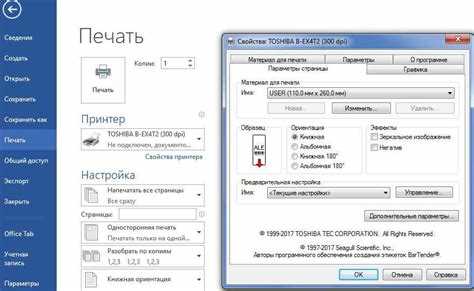
Оптимальное разрешение для печати напрямую зависит от типа печатного устройства. Для струйных и лазерных принтеров стандартным считается 300 dpi (точек на дюйм). При печати фотографий на профессиональных фотопринтерах часто используют 360–400 dpi, чтобы сохранить детали мелких элементов.
При расчёте необходимого разрешения учитывайте размер конечного отпечатка. Например, изображение 20×30 см при 300 dpi должно иметь минимум 2362×3543 пикселя. Недостаток пикселей приводит к видимой зернистости и размытию контуров.
Для крупных постеров или баннеров допустимо снижение dpi до 150–200 без заметной потери качества с расстояния просмотра более 1–2 метров. Такой подход позволяет уменьшить размер файлов, ускорить обработку и печать.
Используйте функции программного обеспечения для проверки исходного разрешения. В Photoshop или Affinity Photo можно оценить dpi без изменения размеров в пикселях и при необходимости увеличить разрешение методом ресемплинга с сохранением резкости.
Важно помнить, что увеличение dpi искусственно без исходного качества не улучшит детали. Наилучший результат достигается подбором разрешения с учётом физического размера печати, типа принтера и расстояния, с которого будет рассматриваться изображение.
Использование форматов файлов с высокой степенью сжатия
Выбор формата файла напрямую влияет на размер изображения при печати. Наиболее эффективные форматы для уменьшения объема – JPEG, WebP и HEIF. JPEG с качеством 70–80% снижает размер файла до 5–10 раз без заметной потери деталей для печати формата A4.
WebP обеспечивает более высокую степень сжатия, чем JPEG, при сопоставимом качестве. Например, изображение 3000×2000 пикселей в JPEG 80% может занимать 4 МБ, а в WebP 80% – около 2,5 МБ. Этот формат поддерживает прозрачность, что полезно для печатных материалов с наложением графики.
HEIF и HEIC чаще применяются в мобильной фотографии. При сохранении изображений для печати HEIF уменьшает размер на 30–50% по сравнению с JPEG, сохраняя динамический диапазон и детали в тенях и светах. Основной недостаток – ограниченная поддержка на старых принтерах и ПО.
Рекомендации по сохранению файлов:
- Выставляйте компрессию на уровне 70–85% для печати до A3.
- Используйте WebP для онлайн-печати или отправки изображений на печать через облачные сервисы.
- HEIF подходит для хранения исходников с последующей конвертацией в печатные форматы.
Важно избегать повторного сохранения JPEG без контроля качества. Каждое повторное сжатие снижает четкость и увеличивает артефакты. Если требуется многоступенчатая обработка, используйте несжатый TIFF или PNG на промежуточных этапах, а окончательный файл сохраняйте в формате с высокой степенью сжатия.
Для цветной графики с тонкими градиентами WebP и HEIF сохраняют более плавные переходы, чем JPEG. Для черно-белой печати JPEG 70% часто достаточно, но WebP позволяет дополнительно уменьшить вес на 20–30%, что ускоряет загрузку и обработку больших тиражей.
Оптимизация формата – это баланс между размером файла и качеством печати. Практика показывает: комбинация TIFF для редактирования и WebP/HEIF для финальной передачи обеспечивает минимальный размер при сохранении визуальной точности.
Обрезка ненужных областей изображения
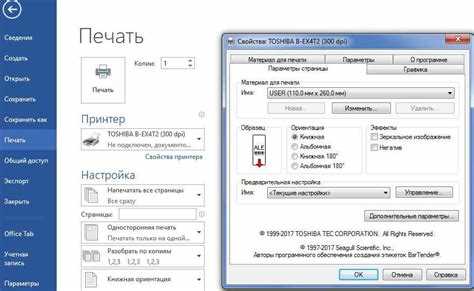
Обрезка позволяет исключить лишние элементы изображения, которые не несут смысловой нагрузки и увеличивают размер файла. Например, для фотографии 6000×4000 пикселей удаление 20% краевых областей может уменьшить вес изображения на 15–20%, сохранив основное содержимое.
При подготовке к печати рекомендуется ориентироваться на конечный формат. Если печатается постер 30×40 см с разрешением 300 dpi, важно обрезать области, которые выходят за границы видимой зоны. Даже 2–3 см лишнего пространства по краям увеличивают расход чернил и объем файла.
В графических редакторах лучше использовать инструмент «рамка обрезки» с фиксированными пропорциями печати. Для печати формата A4 соотношение сторон 1:1,414 позволяет точно обрезать изображение без искажений. Неправильное соотношение может привести к необходимости масштабирования, что ухудшает детализацию.
Оптимальный подход включает создание нескольких версий изображения с разной обрезкой. Таблица ниже демонстрирует пример влияния обрезки на размер файла и время печати:
| Размер исходного изображения | Процент обрезки | Размер файла | Время печати 300 dpi, мин |
|---|---|---|---|
| 6000×4000 | 0% | 24 МБ | 8 |
| 6000×4000 | 10% | 21 МБ | 7 |
| 6000×4000 | 20% | 19 МБ | 6 |
Следует проверять содержание по краям изображения. Часто фон, рамки или пустые участки занимают значительную площадь, но не добавляют визуальной информации. Исключение этих областей повышает концентрацию внимания на основном объекте и экономит ресурсы при печати.
После обрезки рекомендуется сохранить копию в формате TIFF или PNG для печати и отдельную оптимизированную версию JPEG для предварительного просмотра. Такой подход снижает вероятность потери деталей и уменьшает время обработки на принтере без ущерба качеству.
Применение понижения глубины цвета
Понижение глубины цвета напрямую сокращает объем файла, уменьшая количество бит на пиксель. Например, перевод изображения из 24-битного формата RGB в 8-битный индексированный формат может уменьшить размер файла в 3 раза без изменения разрешения. Такой подход особенно эффективен для иллюстраций с ограниченной палитрой, где плавные градиенты не критичны.
Для фотоматериалов рекомендуется использовать умеренное снижение глубины до 16 бит на канал, чтобы сохранить детализацию теней и светлых участков. Прямое сжатие до 8 бит может вызвать артефакты на градиентах, особенно в изображениях с плавными переходами цвета, таких как небо или портреты.
Программные инструменты, например Adobe Photoshop или GIMP, позволяют конвертировать изображения в палитровые форматы с последующей оптимизацией цветов. Важно вручную подобрать палитру, чтобы сохранить ключевые оттенки. При автоматическом выборе палитры возможны заметные искажения, что нежелательно для печати профессиональных материалов.
Кроме уменьшения размера, понижение глубины цвета ускоряет обработку и печать больших тиражей. Для коммерческих буклетов или флаеров с графикой векторного типа часто достаточно 8–16 бит на пиксель. Это снижает нагрузку на принтер и сокращает время передачи данных без видимого ухудшения качества конечного отпечатка.
Сжатие изображений через специализированные программы
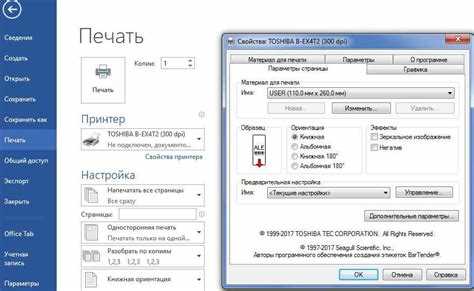
Сжатие изображений с помощью программ типа :contentReference[oaicite:0]{index=0} или :contentReference[oaicite:1]{index=1} позволяет управлять балансом качества и размера файла. Например, при сохранении JPEG в Photoshop можно настроить параметр «Качество» от 0 до 12, снижая размер файла до 70–80% без заметной потери детализации для стандартной печати формата A4.
Для пакета изображений удобно использовать программы массового сжатия, такие как :contentReference[oaicite:2]{index=2} или :contentReference[oaicite:3]{index=3}. Они поддерживают алгоритмы без потери качества (lossless) и с потерями (lossy), что позволяет оптимизировать как фотографии, так и графику с прозрачными областями. Настройка batch-процесса сокращает время обработки до нескольких минут при сотнях файлов.
Современные инструменты поддерживают разные форматы: JPEG, PNG, WebP и TIFF. Например, WebP может уменьшить JPEG-файлы на 25–35% при равной визуальной четкости, а PNG-файлы можно оптимизировать до 40% с помощью lossless-сжатия. Для печати рекомендуется использовать высококачественные настройки, сохраняя DPI не ниже 300 и контролируя цветовой профиль.
Некоторые программы, такие как :contentReference[oaicite:4]{index=4}, предоставляют визуальный предварительный просмотр: можно сразу видеть, как сжатие повлияет на детали и текстуры. Это особенно важно для изображений с мелкими элементами, текстом или тонкими градиентами, где чрезмерное снижение качества приводит к артефактам на бумаге.
При подготовке к печати рекомендуется комбинировать методы: сначала уменьшить разрешение изображения до нужного размера в пикселях, затем применить специализированное сжатие. Такой подход снижает общий вес файла на 50–70%, ускоряет загрузку в печатные системы и сохраняет стабильное качество цветопередачи, минимизируя риск размытых или пикселизированных отпечатков.
Использование векторных изображений вместо растровых
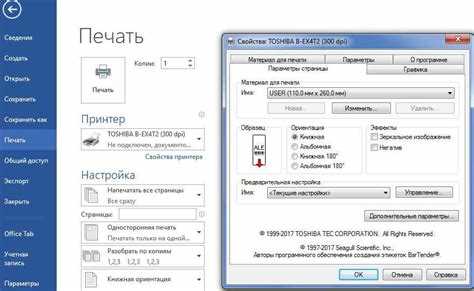
Векторные изображения состоят из математических кривых и линий, что позволяет им сохранять четкость при любом увеличении или уменьшении. В отличие от растровых форматов, таких как JPEG или PNG, где каждый пиксель фиксирован, векторные файлы, например SVG или EPS, не теряют детализации при масштабировании, что особенно важно для печати мелких элементов на визитках или этикетках.
При подготовке к печати рекомендуется конвертировать логотипы, схемы и иконки в векторные форматы. Файлы весом 50–100 КБ могут заменить растровое изображение размером несколько мегабайт без заметной потери качества, что сокращает нагрузку на принтер и время обработки макета.
Для сложных иллюстраций с градиентами и текстурами можно использовать гибридный подход: основные контуры остаются векторными, а фоновые элементы добавляются в растровом формате с минимальным разрешением 150–200 dpi. Это позволяет снизить общий размер печатного файла, не ухудшая читаемость линий и текста.
Программные решения, такие как :contentReference[oaicite:0]{index=0} или :contentReference[oaicite:1]{index=1}, обеспечивают экспорт в форматы PDF, SVG и EPS с возможностью сжатия без потери точности. При печати на промышленных принтерах использование векторов сокращает вероятность артефактов, характерных для растровых изображений при уменьшении масштаба более чем на 50%.
Настройка DPI при подготовке к печати
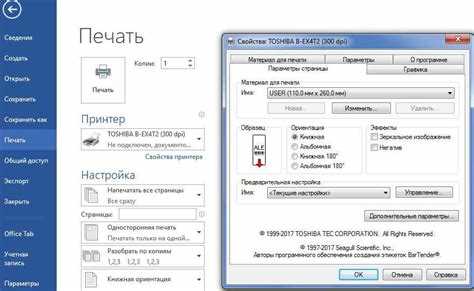
DPI (dots per inch) определяет количество точек на дюйм, которое принтер воспроизводит на бумаге. Для качественной печати фотографий стандартным считается 300 DPI, тогда как чертежи или текстовые документы могут обходиться 150–200 DPI.
Перед уменьшением размера изображения проверьте текущий DPI файла. В графических редакторах, таких как Adobe Photoshop или GIMP, этот параметр обычно доступен через свойства изображения или меню «Изображение → Размер изображения».
Установка правильного DPI позволяет снизить объем файла без потери визуального качества. Например, уменьшение с 600 DPI до 300 DPI на формате A4 уменьшит вес файла примерно в 4 раза, сохранив детализацию для обычной печати.
- Для фотопечати: 300 DPI для стандартной бумаги, 600 DPI для глянцевой и детализированной печати.
- Для баннеров и постеров: 150–200 DPI, так как при большом размере высокая плотность не заметна с расстояния просмотра.
- Для текстовых документов: 150–200 DPI достаточно для четких шрифтов без лишнего веса файла.
Важно сохранять пропорции при изменении DPI. Если изменить только разрешение без масштабирования изображения, физический размер на бумаге изменится, что может привести к непредвиденным обрезкам или растяжению.
При подготовке к печати большого количества изображений можно использовать пакетные инструменты. В Photoshop доступна функция «Image Processor», а в GIMP – «Batch Process» с указанием нового DPI и формата файлов.
После изменения DPI рекомендуется проверить итоговое изображение на 100% увеличения экрана. Это позволяет убедиться, что детали не потеряны, а текст остался четким. Для печати важно учитывать и цветовой профиль – sRGB или CMYK в зависимости от типа принтера.
Вопрос-ответ:
Какие существуют способы уменьшения размера изображения без потери качества при печати?
Для уменьшения размера изображения при печати применяют несколько подходов. Один из них — изменение разрешения, при котором уменьшается количество пикселей на дюйм. При этом важно не опускать разрешение слишком низко, иначе картинка станет размытой. Также применяют сжатие формата файла без потерь, например PNG или TIFF, которое сохраняет детали изображения, но уменьшает его объем. Иногда используют комбинированный метод — корректируют размер изображения и оптимизируют формат одновременно.
Как влияет уменьшение разрешения на качество отпечатка?
Разрешение определяет, сколько пикселей приходится на один дюйм изображения. Если снизить его слишком сильно, печатное изображение станет размытым или «зернистым». Для стандартной офисной печати достаточно 150–200 dpi, для качественных фотографий лучше сохранять 300 dpi. При правильной настройке уменьшение разрешения может снизить размер файла без заметного ухудшения качества на отпечатке.
Можно ли уменьшить размер изображения через графический редактор, и какой способ предпочтительнее?
Да, графические редакторы позволяют изменять как физический размер изображения, так и его разрешение. Наиболее безопасный способ — сначала выбрать нужный размер в сантиметрах или дюймах для печати, а затем оптимизировать разрешение под этот размер. Кроме того, многие программы предлагают опцию «сохранить для печати», которая автоматически подбирает компромисс между качеством и объемом файла. Это позволяет избежать чрезмерной потери деталей.
Какие форматы изображений лучше использовать для печати с уменьшенным размером?
Для печати с уменьшенным размером подходят форматы, поддерживающие сжатие без потерь, такие как PNG и TIFF. Они сохраняют четкость линий и деталей. JPEG тоже допустим, но при сильном сжатии возможна потеря мелких деталей и появление артефактов. Если требуется сохранить максимально точное качество при меньшем размере файла, TIFF с оптимизацией или PNG предпочтительнее.

 Загрузка...