Содержание статьи
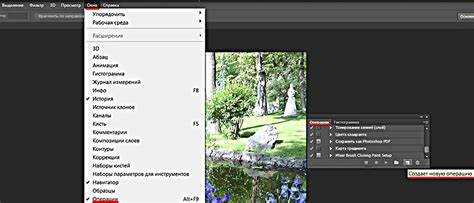
Повышение резкости изображения в Photoshop начинается с инструмента Camera Raw Filter. Используя ползунки Texture и Clarity, можно акцентировать детали без появления артефактов. Для снимков с высоким ISO важно применять Noise Reduction, регулируя параметры Luminance и Detail для сохранения текстуры кожи и мелких элементов.
Коррекция цвета напрямую влияет на восприятие качества. Инструменты Curves и Levels позволяют точечно управлять контрастом и светлотой, предотвращая «выцветание» деталей в тенях и бликах. Для портретов эффективна локальная коррекция с помощью Dodge & Burn, чтобы подчеркнуть объем лица без общего изменения экспозиции.
Для увеличения разрешения изображений рекомендуется использовать Preserve Details 2.0 в функции Image Size. Она позволяет масштабировать снимки до 200–300% без значительной потери четкости. После этого стоит применить Smart Sharpen с радиусом 0,5–1,0 пикселя и уменьшением шума на 10–15%, чтобы восстановить мельчайшие детали.
Финальный штрих – работа с High Pass фильтром. Создайте дубликат слоя, примените High Pass с радиусом 1–2 пикселя и установите режим наложения на Overlay или Soft Light. Этот метод повышает ощущение резкости без создания грубых контуров и поддерживает естественность изображения.
Удаление шума без потери деталей
Яркостной шум убирается с помощью ползунка Luminance. Начинайте с 20–30 единиц, постепенно увеличивая до 50, чтобы сохранить текстуру кожи или деталей тканей. Значения выше 60 могут сглаживать мелкие элементы и давать эффект пластика.
Цветовой шум корректируется ползунком Color. Обычно достаточно 25–30, особенно для снимков с высоким ISO. При увеличении до 50 появляются потеря насыщенности и небольшие цветовые размывания, что важно учитывать.
Для сохранения деталей используйте Detail и Contrast в разделе шумоподавления. Detail от 50 до 70 помогает сохранить края объектов, а Contrast от 10 до 20 усиливает локальный контраст без добавления артефактов.
Дополнительно можно применять маски: создайте копию слоя, примените шумоподавление, а затем маску слоя залейте черным и кистью с мягкими краями прорисуйте области, где шум нужно убрать. Это позволяет оставлять текстуру в ключевых деталях, таких как глаза или текстуры тканей.
Фильтр Reduce Noise в меню Filter → Noise подходит для локальных коррекций, где нужно точечно убрать зерно, не влияя на всю композицию. Устанавливайте Strength от 5 до 10 и включайте Preserve Details 50–60%.
Для особо сложных снимков полезно комбинировать Surface Blur с маской: радиус 2–4 пикселя и Threshold 10–20 сохраняет границы объектов и убирает мелкий шум, не размывая важные линии.
В итоге комбинация Camera Raw Filter для глобального шумоподавления и локальные корректирующие фильтры с масками дает лучший баланс между чистотой изображения и сохранением текстуры. Проверяйте результат при 100% масштабе, чтобы не пропустить потерю мелких деталей.
Повышение резкости отдельных объектов
Для повышения резкости конкретного объекта в Photoshop лучше использовать слой-маску. Сначала создайте дубликат исходного слоя и примените к нему фильтр “Unsharp Mask” или “Smart Sharpen”. Значения для Amount обычно находятся в диапазоне 80–150%, Radius 1–2 пикселя для средних объектов и до 3 пикселей для крупных деталей, Threshold 0–10, чтобы избежать усиления шумов.
Использование маски слоя позволяет ограничить резкость только нужной области. Закрасьте маску черной кистью за пределами объекта, чтобы эффект не затрагивал фон. Для мягкого перехода между объектом и фоном рекомендуется кисть с Hardness 0–30%.
Если объект сложный и имеет много мелких деталей, применяйте фильтр High Pass. Создайте дубликат слоя, выберите Filter → Other → High Pass с радиусом 1,5–2 пикселя, измените режим наложения на Overlay или Soft Light. Этот метод сохраняет текстуру объекта без излишней зернистости.
Для выделения краев используйте комбинацию Smart Sharpen с параметром Remove: Lens Blur и настройкой Reduce Noise 10–20%. Такая настройка делает контуры объектов более четкими, не увеличивая артефакты фона. Если фон размыт, лучше применять резкость только к объекту через маску.
В сложных композициях полезно комбинировать методы: сначала High Pass для текстуры, затем Smart Sharpen для краев. Проверяйте результат при 100% увеличении. Используйте Layer > Flatten Image только после окончательной проверки, чтобы сохранить возможность корректировки каждого элемента отдельно.
Коррекция экспозиции и контрастности
Для точной коррекции экспозиции используйте инструмент Exposure в Photoshop, регулируя значения от -1,0 до +1,0 для тонкой корректировки светлых участков. Начинайте с анализа гистограммы: если правая часть графика прижата к краю, снимок пересвечен, если левая – недосвечен. Слегка смещая ползунок Exposure, можно восстановить детали без потери глубины цвета.
Контрастность регулируется через Levels или Curves. В панели Curves перемещайте точку на 25% темных пикселей вниз и точку на 75% светлых пикселей вверх – это повышает визуальную динамику без клиппинга деталей. Для снимков с низкой контрастностью используйте кривую S-образной формы, усиливая тени и светлые участки одновременно.
При работе с портретами избегайте резких изменений, чтобы кожа не теряла естественный тон. Рекомендуется уменьшить Highlights на 10–15%, слегка поднять Shadows на 5–8%, и увеличить Contrast не более чем на 12 единиц. Такие настройки сохраняют текстуру и объем лица.
Для пейзажной фотографии полезно применять локальную коррекцию. Инструмент Dodge & Burn позволяет точечно осветлять тени или затемнять светлые области, корректируя контраст без глобальных изменений. При этом следует работать на 10–15% непрозрачности кисти, постепенно наращивая эффект.
После базовой коррекции экспозиции и контрастности проверьте баланс цветов. Изменение яркости и контрастности может сместить тон снимка, поэтому используйте Vibrance и Saturation для компенсации, не превышая 15% корректировки. Это позволит сохранить естественные цвета и подчеркнуть детали, избегая перенасыщенности.
Исправление и восстановление цветов
Для точной коррекции цветов в Photoshop начните с панели «Коррекция цветов» (Color Balance). Работайте с ползунками для теней, средних тонов и светов отдельно, чтобы избежать перенасыщения и сохранить естественные переходы. Практика показывает, что небольшие смещения – до ±10 единиц – часто дают лучший результат, чем резкие изменения.
Используйте инструмент «Выборочная коррекция цвета» (Selective Color) для локального изменения оттенков. Например, чтобы восстановить естественный зелёный цвет листвы, уменьшите процент красного в зелёных областях и слегка добавьте жёлтого. Такой метод позволяет избежать эффекта «плоского» изображения, когда все цвета становятся равномерными и теряют глубину.
Для автоматической балансировки цветов полезен слой «Автоматическая коррекция» (Auto Color) с последующей ручной корректировкой через кривые (Curves). Обратите внимание на гистограмму: если пики каналов сильно смещены, ручная корректировка поможет восстановить диапазон яркостей и убрать цветовой сдвиг, особенно в старых или выцветших фотографиях.
При работе с портретами применяется коррекция по оттенку кожи. В панели «Цветовой тон/Насыщенность» (Hue/Saturation) выделите красные и оранжевые каналы. Слегка уменьшите насыщенность, чтобы убрать чрезмерную красноту, и добавьте +2–3 единицы яркости. Это сохранит естественный тон кожи без артефактов.
Для сложных случаев, когда цвета искажены из-за неправильного освещения, применяйте режимы наложения слоёв, такие как «Цвет» (Color) или «Мягкий свет» (Soft Light), с корректирующими слоями. Так можно частично вернуть оригинальный баланс, одновременно сохранив текстуры и детали, что особенно важно для пейзажной и архитектурной съёмки.
Использование слоев для точечной ретуши
При работе с точечной ретушью в :contentReference[oaicite:0]{index=0} рекомендуется создавать отдельный корректирующий слой для каждой области, требующей исправления. Это позволяет сохранять исходное изображение без изменений и возвращаться к оригиналу в любой момент. Для устранения мелких дефектов, таких как прыщи или пылинки на объективе, удобно использовать слои с инструментами Clone Stamp или Healing Brush с прозрачностью 30–50%, чтобы корректировка выглядела естественно.
Использование масок слоев обеспечивает точное ограничение области ретуши. Создавая маску и применяя мягкую кисть с низкой непрозрачностью, можно постепенно «втирать» эффект, избегая резких переходов. Такой подход особенно эффективен при работе с текстурами кожи, где слишком сильное вмешательство нарушает естественный рельеф. Рекомендуется также группировать слои по типу корректировки, например, отдельная группа для цветовых исправлений и отдельная для устранения дефектов.
Для контроля качества изменений полезно включать и отключать видимость каждого слоя, фиксируя результат поэтапно. Использование таблицы для ведения заметок о слоях помогает систематизировать процесс:
| Слой | Инструмент | Непрозрачность | Назначение |
|---|---|---|---|
| Слой 1 | Healing Brush | 40% | Удаление прыщей на лице |
| Слой 2 | Clone Stamp | 50% | Исправление пятен на одежде |
| Слой 3 | Spot Healing | 35% | Устранение пыли на фоне |
Наконец, для максимальной гибкости рекомендуется объединять слои в смарт-объекты. Это сохраняет все отдельные ретуширующие слои внутри, позволяя при необходимости корректировать каждый элемент без потери качества. Такой подход упрощает экспорт и последующую обработку изображения, делая процесс точечной ретуши контролируемым и полностью обратимым.
Оптимизация размера и разрешения для печати и веба
Для веб-публикаций достаточно 72–150 dpi. Оптимальный размер зависит от платформы: например, изображения для социальных сетей обычно обрезают до ширины 1080 пикселей, а для баннеров на сайте рекомендуется 1920 пикселей по ширине. Слишком высокий dpi увеличивает вес файла без визуальной пользы.
Используйте функцию «Сохранить для веб» в Photoshop, выбирая формат JPEG с качеством 70–80%. Это снижает размер файла, сохраняя приемлемое качество для онлайн-публикации. Для графики с прозрачностью лучше применять PNG с оптимизацией цветов.
Перед изменением разрешения убедитесь, что активна опция «Resample» с методом Bicubic Sharper для уменьшения или Bicubic Smoother для увеличения. Это предотвращает размытость и появление артефактов при масштабировании, особенно на крупных принтах или сжатых веб-изображениях.
Контролируйте пропорции при изменении размера: растягивание изображения по одной оси ведет к искажению деталей. Для веба часто достаточно обрезки по нужной области, а для печати лучше корректировать размеры с сохранением исходного соотношения пикселей и полей документа.
Вопрос-ответ:
Как сделать фотографию более четкой без появления шумов?
Для улучшения резкости изображения в фотошопе лучше использовать инструмент «Умная резкость» или фильтр «Резкость» с умеренными настройками. Сначала работайте на дубликате слоя, чтобы можно было вернуться к оригиналу. Если появляются шумы, примените маску, чтобы сохранить резкость только на нужных деталях, а фон оставить мягким. Также полезно слегка уменьшить шум через фильтр «Уменьшение шума» перед увеличением резкости.
Можно ли исправить пересвет на фотографии после съемки?
Да, пересвет часто корректируют с помощью уровней или кривых. В фотошопе можно выделить светлые участки с помощью инструмента «Выбор диапазона цвета» и снизить яркость только там, чтобы вернуть детализацию. Иногда помогает использование корректирующего слоя «Экспозиция» для тонкой настройки света. Если нужно, затем можно применить локальные маски, чтобы восстановить текстуры на определенных объектах.
Какие методы помогают сделать цвета на фото более насыщенными, но естественными?
Для более живых цветов стоит работать с корректирующими слоями «Цветовой баланс» или «Тон/Насыщенность». Увеличивать насыщенность лучше умеренно, чтобы не получить искусственный оттенок. Хороший способ — использовать слой с режимом наложения «Мягкий свет» и мягкой кистью, окрашивая только нужные области. Также полезно проверять фото на разных устройствах, чтобы убедиться, что цвета выглядят естественно.
Как убрать мелкие дефекты и пятна на коже или объектах?
Для удаления дефектов применяют инструмент «Восстанавливающая кисть» или «Точечная восстанавливающая кисть». Работать лучше на отдельном слое, чтобы можно было корректировать результат. Сначала удаляют самые заметные пятна, потом более мелкие. Чтобы кожа или объект выглядели естественно, стоит не переглаживать текстуру и при необходимости слегка использовать фильтр «Размытие по Гауссу» с низким радиусом для смягчения резких переходов.
Как улучшить контраст изображения без потери деталей?
Контраст можно регулировать через корректирующие слои «Кривые» или «Уровни», выделяя тени и светлые участки. Чтобы не потерять детали, рекомендуется работать на нескольких слоях и использовать маски для выборочного изменения контраста. Иногда помогает прием «частотное разложение»: низкочастотный слой корректируют для тонов и контраста, а высокочастотный оставляют для деталей. Такой подход позволяет получить четкий и выразительный снимок без пересвеченных участков.

 Загрузка...