Содержание статьи
Снижение частоты процессора позволяет контролировать температуру, уменьшить шум вентиляторов и продлить срок службы батареи. Современные процессоры Intel и AMD поддерживают динамическое изменение частоты, но ручная настройка дает точный контроль над энергопотреблением. Для ноутбуков с процессорами Intel рекомендуется проверять значения максимального и базового множителя через Intel Extreme Tuning Utility, а для AMD – через Ryzen Master.
Перед снижением частоты важно определить текущие показатели нагрузки и температуры. Используйте HWInfo64 или Core Temp для мониторинга температуры и CPU-Z для отслеживания реальной частоты в реальном времени. Оптимальный диапазон снижения – 10–20% от базовой частоты для повседневной работы, что минимально влияет на производительность, но заметно уменьшает тепловыделение.
Следующий шаг – настройка лимитов энергопотребления через панель управления Windows или BIOS. В Windows важно переключить схему питания на «Сбалансированная» и изменить Processor power management, установив максимальное состояние процессора на 80–90%. В BIOS можно вручную уменьшить множитель процессора или напряжение, что снижает частоту и температуру без необходимости стороннего софта.
После внесения изменений рекомендуется провести стресс-тест с помощью Prime95 или Cinebench на 15–30 минут. Это позволит убедиться в стабильности работы процессора при пониженной частоте и избежать случайных перегрузок или самопроизвольных перезагрузок. Контролируйте температуру, чтобы она не превышала 75–80°C для большинства мобильных CPU.
Регулярный мониторинг и пошаговое снижение частоты помогают достичь баланса между производительностью и ресурсами системы. Такие действия особенно эффективны для ноутбуков с тонкими корпусами и ограниченным охлаждением, где стандартные автоматические алгоритмы часто не успевают снижать температуру при высоких нагрузках.
Проверка текущей частоты и температуры процессора
Для точной оценки состояния процессора начните с мониторинга текущей частоты. На Windows это удобно делать через Task Manager → Performance → CPU, где отображается реальная скорость в мегагерцах и процент загрузки ядра. На macOS используйте iStat Menus или встроенный «Мониторинг системы», чтобы видеть частоту каждого ядра отдельно.
Важно учитывать, что частота процессора динамически меняется в зависимости от нагрузки и настроек энергопотребления. Для стабильной проверки рекомендуется запускать утилиту в состоянии простоя и при средней нагрузке, чтобы определить диапазон базовой и турбо-частоты. Например, Intel Core i7-11800H показывает базовую 2,3 ГГц и турбо до 4,6 ГГц.
Следите за критическими пределами: 85–90 °C для Intel и 95 °C для AMD. Если температура превышает эти значения, это сигнал к проверке системы охлаждения и настройке лимита TDP. Превышение температуры снижает стабильность и может вызвать троттлинг.
Для более детального анализа используйте утилиты с логированием. Например, CPU-Z и HWiNFO64 позволяют вести запись частоты и температуры в течение часов, что помогает выявить скачки при разных сценариях нагрузки. Это особенно важно перед снижением частоты, чтобы понимать исходные параметры.
После замеров рекомендуется сохранить результаты в файл или сделать скриншоты. Это позволит сравнивать изменения после снижения частоты или регулировки энергопрофиля, и точно определить, насколько снижение влияет на температуру и производительность ноутбука.
Настройка плана питания Windows для ограничения частоты
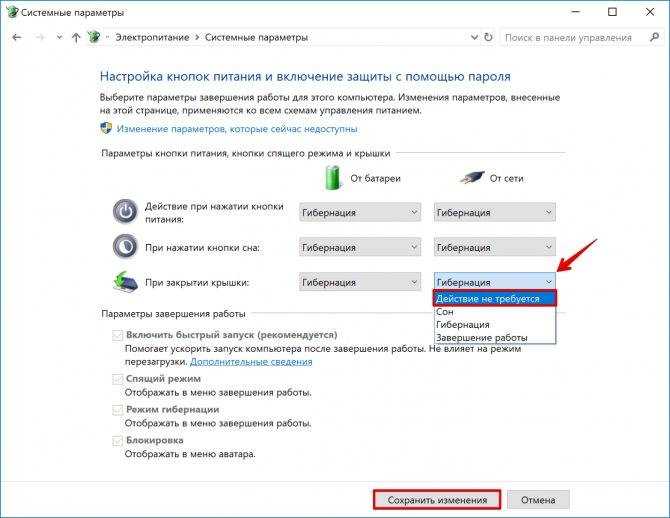
Откройте Панель управления и перейдите в раздел «Электропитание». Выберите активный план питания и нажмите Изменить настройки плана. Для точного контроля частоты процессора потребуется выбрать «Изменить дополнительные параметры питания».
В открывшемся окне найдите раздел «Управление питанием процессора». Установите параметр Минимальное состояние процессора на 5–10 %, чтобы система могла снижать частоту при низкой нагрузке. Максимальное состояние процессора ограничьте 70–80 % для заметного снижения энергопотребления и температуры.
Для ноутбуков с функцией Turbo Boost важно отключить её программно через BIOS или через параметры Windows, иначе процессор может кратковременно превышать заданный предел, игнорируя настройки плана питания.
После внесения изменений нажмите Применить и перезагрузите устройство. Система сохранит новые ограничения частоты, и мониторинг через утилиты вроде HWInfo покажет снижение пиковых значений.
Для разных сценариев работы можно создать отдельный план питания с этими ограничениями. Назовите его, например, «Энергосбережение CPU», чтобы легко переключаться между полным потенциалом процессора и контролируемой частотой без повторной настройки параметров.
Использование BIOS для снижения максимальной частоты CPU

Для снижения максимальной частоты процессора через BIOS необходимо сначала перезагрузить ноутбук и войти в настройки BIOS/UEFI. Обычно это делается нажатием клавиши F2, Del или Esc при включении устройства. Важно заранее ознакомиться с документацией конкретной модели, так как расположение опций отличается между производителями.
В BIOS нужно найти раздел, связанный с управлением процессором. В современных системах он может называться «Advanced CPU Configuration», «CPU Frequency Settings» или «Performance». Именно здесь доступна настройка параметров Turbo Boost, множителя процессора и базовой частоты.
Отключение функции Turbo Boost снижает пиковую нагрузку на CPU. В ноутбуках с Intel это делается установкой опции «Intel Turbo Boost Technology» в значение Disabled. После этого максимальная частота процессора будет ограничена штатной базовой скоростью, указанной в спецификации модели.
Для точного ограничения частоты следует изменить множитель процессора. Например, если базовая частота Intel Core i7-1165G7 составляет 2,8 ГГц, снижение множителя с x28 до x20 ограничит CPU до 2,0 ГГц. Аналогично на AMD Ryzen можно изменить «CPU Ratio» или «Max CPU Frequency», чтобы зафиксировать конкретное значение.
После внесения изменений необходимо сохранить настройки BIOS через «Save & Exit» и перезагрузить систему. Рекомендуется проверить стабильность работы с помощью стресс-тестов, например Prime95 или AIDA64, чтобы убедиться, что ноутбук не перегревается и частота ограничена корректно.
Важно помнить, что снижение максимальной частоты CPU уменьшает энергопотребление и тепловыделение, но может снизить производительность приложений с высокими требованиями к вычислительным ресурсам. Оптимальный подход – комбинировать ограничения частоты с настройками энергопрофиля операционной системы для баланса между производительностью и автономностью.
Применение программ для контроля и снижения частоты процессора
Для точного управления частотой процессора на ноутбуке используют специализированные программы, такие как ThrottleStop, Intel XTU и HWInfo. ThrottleStop позволяет задавать максимальный коэффициент множителя и контролировать тепловой лимит, что снижает нагрев и потребление энергии без полного ограничения производительности. Intel XTU предлагает профили с фиксированными уровнями частоты и напряжения, что удобно при долгой работе от батареи. HWInfo используется преимущественно для мониторинга реальной частоты и температуры, обеспечивая визуальное подтверждение изменений.
Процесс настройки через эти программы обычно включает несколько шагов:
- Запуск приложения с правами администратора.
- Выбор профиля энергопотребления или ручная установка лимитов частоты для каждого ядра.
- Тестирование стабильности с помощью встроенных бенчмарков или стресс-тестов.
- Сохранение профиля и автоматическое применение при старте системы.
Установка лимитов ниже стандартных значений на 100–200 МГц позволяет снизить температуру на 5–10 °C без заметного ухудшения работы приложений.
Некоторые утилиты поддерживают автоматическую регулировку частоты в зависимости от нагрузки, например, ThrottleStop с функцией BD PROCHOT или Intel XTU с динамическими профилями. Это особенно полезно для ноутбуков с тонким охлаждением, где резкое снижение температуры предотвращает троттлинг. Для контроля энергопотребления и долговечности аккумулятора рекомендуется сочетать снижение частоты с уменьшением напряжения ядра (undervolting), что во многих случаях улучшает автономность на 15–20 %.
Ограничение частоты через утилиты производителя ноутбука
Большинство современных производителей ноутбуков предоставляют собственные утилиты для управления энергопотреблением и производительностью. Например, :contentReference[oaicite:0]{index=0} предлагает Dell Power Manager, а :contentReference[oaicite:1]{index=1} использует HP Command Center. Эти программы позволяют задать максимальную частоту процессора без вмешательства в BIOS.
В Dell Power Manager для ограничения процессора нужно открыть вкладку «Thermal Management» и выбрать режим «Quiet» или «Optimized». Quiet снижает частоту ядра на 10–20%, уменьшая нагрев и шум вентилятора. Optimized балансирует производительность и температуру, фиксируя частоту на уровне примерно 85% от базовой.
HP Command Center предлагает режим «Performance Control», где можно вручную выставить лимит мощности процессора (TDP). Для современных процессоров Intel это обычно диапазон 15–25 Вт, что автоматически снижает максимальные частоты до 2,0–2,5 ГГц на многоядерных нагрузках.
Для ноутбуков :contentReference[oaicite:2]{index=2} используется Armory Crate. В нем доступен пункт «CPU Performance Tuning», где можно ограничить отдельные ядра или всю систему. Часто рекомендуют снижать частоту на 200–400 МГц ниже базовой, чтобы уменьшить тепловыделение без критической потери производительности.
Lenovo Vantage предоставляет режим «Conservation Mode», который ограничивает CPU и GPU одновременно. Частота процессора в этом режиме снижается примерно на 15–30%, что продлевает срок службы батареи и снижает температуру корпуса до 5–8 градусов Цельсия.
При использовании утилит производителя важно проверять текущую частоту через встроенные индикаторы. В Dell Power Manager это график CPU Utilization, а в HP Command Center – вкладка «System Performance». Постоянный мониторинг помогает убедиться, что выбранные лимиты реально действуют под нагрузкой.
Для корректного ограничения частоты следует избегать слишком агрессивного снижения. Установленные вручную пределы на 50–100 МГц ниже базового значения могут вызвать нестабильность некоторых приложений. Оптимальная стратегия – постепенное снижение с тестированием производительности и температуры.
После настройки через утилиту рекомендуется сохранять профиль и включать автозапуск программы при старте системы. Это гарантирует, что ограничения частоты сохранятся при перезагрузке и ноутбук не будет работать на полной мощности без контроля температуры.
Проверка стабильности системы после снижения частоты
Дополнительно рекомендуется выполнить следующие шаги:
- Запустите 3DMark или Unigine Heaven для проверки стабильности графической подсистемы при сниженной частоте CPU.
- Проверьте работу приложений с высокой нагрузкой на процессор, например видеоредакторов или компиляторов, в течение 1–2 часов.
- Следите за энергопотреблением и временем автономной работы, чтобы убедиться, что снижение частоты действительно снижает тепловыделение и расход батареи без потери производительности.
- Если система проходит все тесты без ошибок и температуры остаются в безопасных пределах, снижение частоты можно считать стабильным для повседневного использования.
Возврат к стандартной частоте при необходимости

Для точной настройки через BIOS/UEFI следует перезагрузить ноутбук и войти в настройки (обычно клавиша F2, Del или Esc). Найдите раздел CPU Configuration или Performance и выберите параметр «Default» или «Auto» для частот и множителей. После сохранения изменений система применит заводские значения без вмешательства операционной системы.
В случае использования программ типа ThrottleStop или Intel XTU, достаточно открыть утилиту, снять галочки с ограничений на частоту и восстановить значения, помеченные как «Default» или «Stock». Это позволит быстро вернуться к штатной работе процессора, не трогая настройки BIOS.
Важно учитывать, что восстановление стандартной частоты может увеличить тепловыделение. Для ноутбуков с недостаточным охлаждением рекомендуется перед этим очистить систему от пыли и проверить работу вентиляторов. Дополнительно мониторинг температуры через HWMonitor или Core Temp поможет убедиться, что процессор работает безопасно.
После возврата к стандартным частотам тестирование производительности с помощью Cinebench R23 или 3DMark подтверждает корректность изменений. Любые нестабильности, зависания или резкие скачки температуры сигнализируют о необходимости проверки драйверов или обновления BIOS для обеспечения стабильной работы CPU на номинальной частоте.
Вопрос-ответ:
Зачем может понадобиться снизить частоту процессора на ноутбуке?
Снижение частоты процессора помогает уменьшить нагрев устройства и снизить энергопотребление, что особенно полезно при работе от батареи или в жаркую погоду. Кроме того, это может продлить срок службы компонентов и снизить шум системы охлаждения.
Как узнать текущую частоту процессора перед изменением?
Для проверки частоты процессора можно воспользоваться встроенными средствами системы, например Диспетчером задач в Windows на вкладке «Производительность». Также подойдут программы вроде CPU-Z, которые показывают реальную частоту в режиме реального времени и помогают оценить, насколько сильно процессор загружен.
Можно ли снизить частоту процессора без установки сторонних программ?
Да, это возможно через настройки энергопотребления в операционной системе. В Windows, например, достаточно открыть «Параметры питания», выбрать схему с пониженным энергопотреблением и настроить максимальную частоту процессора. Этот способ безопасен и не требует дополнительного ПО.
Какие риски существуют при снижении частоты процессора?
Основной риск связан с возможным снижением производительности: ресурсоёмкие программы могут работать медленнее. Если уменьшить частоту слишком сильно, система может чувствоваться «тормозной». Также есть вероятность некорректной работы некоторых приложений, которые рассчитывают на стандартную скорость процессора.
Какие шаги стоит выполнить для безопасного снижения частоты процессора?
Сначала рекомендуется проверить текущую температуру и нагрузку на процессор. Затем выбрать подходящий способ управления — через параметры энергопотребления или специализированное ПО. После настройки лучше протестировать систему под обычной нагрузкой, убедиться, что ноутбук не перегревается и программы работают стабильно, и только после этого использовать новый режим регулярно.

 Загрузка...