Содержание статьи

Программный пакет MATLAB устанавливается с большим количеством вспомогательных компонентов: библиотеками, драйверами, служебными модулями и пользовательскими настройками. При стандартном удалении не все элементы удаляются автоматически, поэтому важно знать, как полностью очистить систему от всех файлов программы.
Перед удалением рекомендуется проверить установленную версию MATLAB через интерфейс программы или каталог установки. Это позволит выбрать правильный способ удаления – через встроенный деинсталлятор, панель управления Windows или терминал macOS/Linux. Также стоит заранее сохранить пользовательские скрипты и проекты, чтобы не потерять собственные данные.
После завершения стандартного удаления необходимо вручную удалить оставшиеся каталоги MATLAB, временные файлы и записи в системном реестре (на Windows). Очистка этих элементов предотвращает конфликты при будущей установке новой версии. В статье подробно рассмотрены все этапы удаления, включая закрытие активных процессов, использование встроенных инструментов и проверку остаточных файлов.
Проверка установленной версии MATLAB перед удалением
Перед удалением MATLAB важно определить точную версию установленного программного пакета. Это позволит выбрать корректный способ деинсталляции и избежать конфликтов с другими версиями, если они присутствуют.
Наиболее быстрый способ проверки – через интерфейс MATLAB. После запуска программы в командном окне введите:
ver
| Метод | Действие | Результат |
|---|---|---|
| Панель управления Windows | Откройте «Программы и компоненты», найдите MATLAB в списке | Отображается версия и издатель MathWorks |
| Папка установки | Перейдите в каталог C:\Program Files\MATLAB |
Имя папки указывает версию, например R2022a |
| Командная строка | Введите wmic product where "Name like 'MATLAB%'" get Name, Version |
Показывает все установленные версии MATLAB |
Если на компьютере обнаружено несколько версий, рекомендуется удалить их последовательно – начиная с самых старых. Это снижает риск повреждения общих компонентов и упрощает последующую очистку системы.
Закрытие всех активных процессов MATLAB и связанных приложений
Перед удалением MATLAB необходимо убедиться, что программа и все связанные процессы полностью завершены. Это исключит ошибки при удалении и предотвращает повреждение системных файлов.
Откройте «Диспетчер задач» сочетанием клавиш Ctrl + Shift + Esc или через меню Пуск → Диспетчер задач. Перейдите на вкладку Процессы и найдите активные элементы, связанные с MATLAB: matlab.exe, MATLABWindow.exe, lmgrd.exe (менеджер лицензий), а также вспомогательные процессы, относящиеся к Simulink, Engine или Editor. Выделите каждый из них и нажмите Снять задачу.
Если MATLAB использует сетевую лицензию, дополнительно закройте процесс lmtools.exe и остановите службу лицензирования. Для этого запустите services.msc, найдите службу MATLAB License Manager и установите для неё состояние «Остановлена».
Создание резервной копии пользовательских файлов и проектов

Перед удалением MATLAB важно сохранить все пользовательские файлы, проекты и настройки. MATLAB хранит данные не только в папках пользователя, но и в системных каталогах. Пропуск этого шага может привести к потере скриптов, моделей Simulink, функций и пользовательских пакетов.
Основные типы данных, которые следует сохранить перед удалением:
| Тип данных | Расположение по умолчанию | Комментарий |
|---|---|---|
| Сценарии и функции (.m) | Документы\MATLAB\ | Пользовательские скрипты и алгоритмы |
| Проекты (.prj) | Документы\MATLAB\Projects\ | Структура проектов с зависимостями |
| Файлы Simulink (.slx, .mdl) | Документы\MATLAB\ | Модели и схемы систем |
| Пользовательские библиотеки | AppData\Roaming\MathWorks\MATLAB\ | Настройки, добавленные пути, пользовательские функции |
| Пакеты Toolbox | Program Files\MATLAB\toolbox\ | Необходимо сохранить, если были созданы собственные дополнения |
Для резервного копирования можно скопировать перечисленные папки вручную или использовать встроенные средства архивации Windows. Оптимально сохранить резервную копию на внешний носитель или в облачное хранилище. Если MATLAB использовался с сетевыми лицензиями, рекомендуется экспортировать файл конфигурации лицензии, расположенный в каталоге etc\license.dat.
После проверки сохранённых копий убедитесь, что все файлы корректно открываются в другой системе. Это исключит риск потери данных при последующем удалении MATLAB.
Удаление MATLAB через стандартное средство удаления Windows

Проще всего удалить MATLAB через системное средство удаления программ, встроенное в Windows. Этот способ не требует доступа к установочным файлам и подходит для большинства версий MATLAB, включая дистрибутивы, установленные через установщик MathWorks.
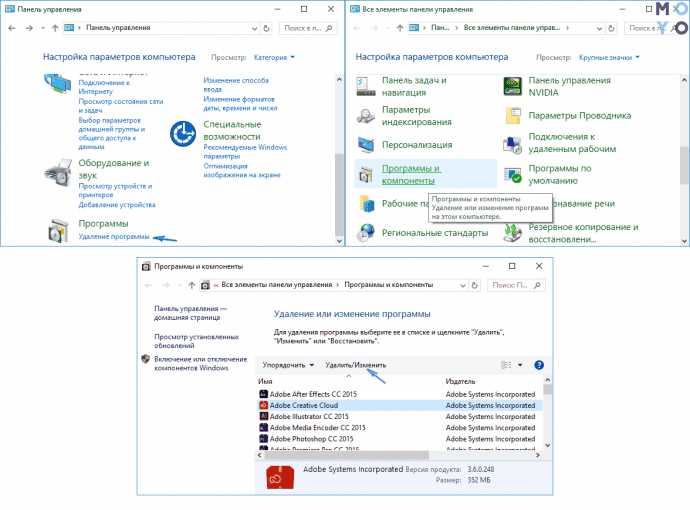
- Откройте панель управления Windows. Для этого введите в поиске меню «Пуск» запрос Панель управления и выберите соответствующий результат.
- Перейдите в раздел Программы → Программы и компоненты.
- В списке установленных программ найдите MATLAB. Название обычно содержит номер версии, например MATLAB R2022b.
- Выделите найденную строку и нажмите Удалить.
- Запустится мастер деинсталляции MATLAB. Подтвердите удаление и дождитесь завершения процесса. В зависимости от объёма установленного ПО процесс может занять несколько минут.
После удаления рекомендуется проверить, остались ли каталоги MATLAB на диске. Обычно файлы сохраняются в папках:
C:\Program Files\MATLABC:\Users\%USERNAME%\Documents\MATLAB
Если после удаления эти каталоги не были автоматически очищены, удалите их вручную. Это освободит место и предотвратит возможные конфликты при последующей установке новой версии MATLAB.
Очистка оставшихся папок и файлов после удаления MATLAB
После удаления MATLAB через стандартное средство Windows на диске могут остаться файлы, настройки и временные данные, которые программа не удаляет автоматически. Их желательно удалить вручную, чтобы освободить место и исключить конфликты при повторной установке.
Для начала следует проверить следующие каталоги:
- C:\Program Files\MATLAB – основная папка программы, где могут остаться файлы старых версий.
- C:\Program Files (x86)\MATLAB – используется, если устанавливалась 32-битная версия.
- C:\ProgramData\MathWorks – содержит лицензионные данные и общие настройки MATLAB.
- C:\Users\Имя_пользователя\AppData\Roaming\MathWorks – личные настройки, шаблоны и кэш пользователя.
- C:\Users\Имя_пользователя\Documents\MATLAB – папка с проектами, логами и пользовательскими скриптами.
Удалите эти папки вручную, предварительно проверив, что в них не осталось нужных файлов, например, пользовательских скриптов или данных.
Чтобы ускорить поиск, можно воспользоваться функцией поиска Windows:
- Откройте проводник и введите в строке поиска «matlab» или «mathworks».
- После завершения поиска удалите найденные остаточные папки и файлы.
Затем очистите временные каталоги:
- Нажмите Win + R, введите %temp% и удалите все файлы в открывшейся папке.
- Повторите с командой temp без процентов.
Завершите очистку, удалив ключи реестра, связанные с MATLAB:
- Откройте редактор реестра (Win + R → regedit).
- Перейдите к разделам HKEY_CURRENT_USER\Software\MathWorks и HKEY_LOCAL_MACHINE\SOFTWARE\MathWorks.
- Удалите эти разделы, если MATLAB больше не используется.
После всех действий рекомендуется перезагрузить компьютер, чтобы система освободила заблокированные файлы и обновила кэш.
Удаление записей MATLAB из системного реестра
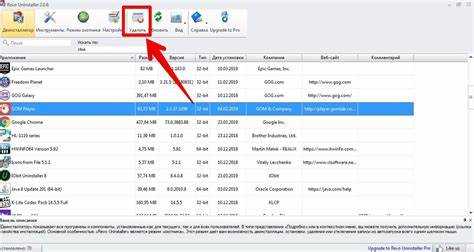
Удаление MATLAB через стандартные средства оставляет записи в системном реестре Windows, которые могут мешать повторной установке или занимать место. Их следует удалить вручную с осторожностью.
Перед началом работы создайте резервную копию реестра:
- Нажмите Win + R, введите regedit и нажмите Enter.
- В редакторе реестра выберите Файл → Экспорт и сохраните резервную копию.
После этого удалите ключи MATLAB:
- HKEY_CURRENT_USER\Software\MathWorks – содержит настройки пользователя, лицензионные данные и предпочтения.
- HKEY_LOCAL_MACHINE\SOFTWARE\MathWorks – включает системные настройки и данные для всех пользователей.
- Для 64-битных систем проверьте также HKEY_LOCAL_MACHINE\SOFTWARE\WOW6432Node\MathWorks.
Чтобы удалить записи:
- Выделите ключ MathWorks в нужном разделе.
- Щёлкните правой кнопкой мыши и выберите Удалить.
- Подтвердите удаление и повторите для всех перечисленных разделов.
После завершения закройте редактор реестра и перезагрузите компьютер, чтобы изменения вступили в силу.
Проверка переменных среды и путей, связанных с MATLAB
Для полного удаления MATLAB необходимо проверить системные переменные и пути, которые могли быть изменены при установке. В Windows откройте Панель управления → Система → Дополнительные параметры системы → Переменные среды. Обратите внимание на переменные PATH, MATLABROOT и любые пользовательские переменные, содержащие путь к папке установки MATLAB.
Удалите из PATH все записи, указывающие на каталоги MATLAB, включая подпапки bin и toolbox. Если присутствует переменная MATLABROOT, полностью удалите её. Проверьте также переменные, созданные сторонними пакетами MATLAB, например MW_MINGW64_LOC, и удалите их при необходимости.
Для точной проверки путей используйте команду echo %PATH% в командной строке. На macOS или Linux откройте терминал и выполните echo $PATH, чтобы выявить записи MATLAB. Изменения сохраняются редактированием соответствующих файлов профиля, таких как .bash_profile, .bashrc или .zshrc, удаляя строки с путями MATLAB.
После удаления всех ссылок на MATLAB из переменных среды рекомендуется перезагрузить систему для применения изменений. Это гарантирует, что ни одна программа не будет использовать старые пути и остаточные настройки MATLAB.
Перезагрузка системы и контроль полного удаления программы
После завершения удаления MATLAB рекомендуется перезагрузить компьютер, чтобы очистить все активные процессы и снять блокировки файлов, которые могли оставаться в памяти. Это обеспечит корректное удаление временных файлов и освобождение системных ресурсов.
После перезагрузки проверьте наличие оставшихся файлов MATLAB в следующих каталогах: C:\Program Files\MATLAB, C:\Users\<Имя пользователя>\AppData\Roaming\MathWorks и C:\Users\<Имя пользователя>\Documents\MATLAB. Если папки или файлы остались, удалите их вручную.
Откройте Панель управления → Программы и компоненты и убедитесь, что MATLAB отсутствует в списке установленных программ. Отсутствие записи подтверждает успешное удаление.
Проверьте переменные среды: откройте «Система» → «Дополнительные параметры системы» → «Переменные среды» и убедитесь, что пути к MATLAB не присутствуют в PATH или других пользовательских переменных. Удалите их при необходимости.
Для окончательной проверки запустите командную строку и выполните команду where matlab. Если путь не отображается, программа полностью удалена и не оставила следов в системных переменных.
Вопрос-ответ:
Как полностью удалить MATLAB с компьютера, чтобы не оставались остаточные файлы?
Для полного удаления MATLAB нужно последовательно выполнить несколько шагов. Сначала закрыть все активные процессы MATLAB через Диспетчер задач. Затем удалить программу через стандартное средство удаления Windows или через официальный деинсталлятор MATLAB. После этого нужно очистить оставшиеся папки, обычно расположенные в директориях «C:\Program Files\MATLAB» и «C:\Users\<имя_пользователя>\AppData\Roaming\MathWorks». Завершающий этап — проверка системного реестра и переменных среды, чтобы убедиться, что записи, связанные с MATLAB, удалены.
Можно ли удалить MATLAB без удаления пользовательских проектов и скриптов?
Да, можно. Перед удалением MATLAB следует создать резервные копии всех пользовательских файлов, проектов и скриптов. Обычно проекты хранятся в отдельной папке пользователя, например, в «Документы\MATLAB». После удаления программы эти файлы останутся нетронутыми, если их не помещать в папки самой программы. Для удобства резервного копирования можно скопировать их на другой диск или в облачное хранилище.
Как проверить, какая версия MATLAB установлена перед удалением?
Версию MATLAB можно узнать несколькими способами. Самый простой — открыть MATLAB и в командной строке ввести команду ver. Появится список установленных продуктов с указанием версии. Если MATLAB не запускается, версию можно определить по имени папки установки, например «R2023a», или через «Программы и компоненты» в Windows, где в списке установленных программ будет указана версия.
После удаления MATLAB система сообщает о сохранении переменных среды. Как правильно их очистить?
После удаления MATLAB могут остаться переменные среды, такие как PATH, MATLAB_HOME или другие, указывающие на старые папки программы. Их можно удалить вручную: открыть «Свойства системы», затем «Дополнительные параметры системы», далее «Переменные среды». Найти все записи, связанные с MATLAB, и удалить их. После этого рекомендуется перезагрузить компьютер, чтобы изменения вступили в силу и система больше не ссылалась на старые пути.
Нужна ли перезагрузка системы после удаления MATLAB?
Перезагрузка рекомендуется, чтобы закрыть оставшиеся процессы и обновить системные настройки. Во время удаления некоторые файлы могут быть временно заблокированы, а изменения в реестре и переменных среды полностью вступят в силу только после перезагрузки. После этого можно убедиться, что MATLAB полностью удален, проверив отсутствие папок установки, записей в реестре и переменных среды.

 Загрузка...