Содержание статьи
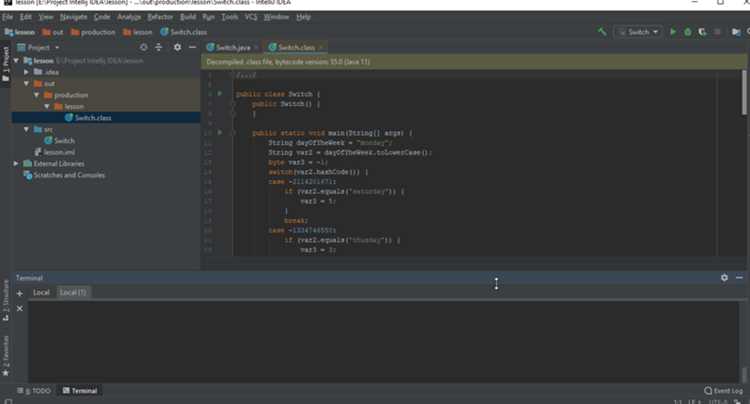
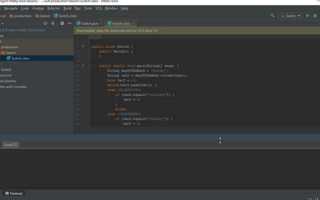
Встроенный терминал IntelliJ IDEA позволяет запускать командную строку без переключения между окнами и отдельными приложениями. По умолчанию терминал поддерживает Bash на Windows через WSL, PowerShell и стандартные Unix-оболочки на macOS и Linux. Это позволяет сразу выполнять команды для сборки проектов, работы с Git или запуска скриптов.
Терминал в IntelliJ IDEA интегрирован с проектом: текущая рабочая директория совпадает с корнем открытого модуля, что экономит время при навигации по файловой системе. Для новых пользователей важно знать, что терминал можно открыть сочетанием Alt+F12, а для постоянного отображения можно закрепить вкладку в нижней панели.
Работа с терминалом включает использование вкладок для одновременных сессий, настройку командной оболочки и подключение к удалённым серверам через SSH. IntelliJ IDEA также сохраняет историю команд и поддерживает автодополнение, что ускоряет повторное выполнение часто используемых команд и упрощает работу с длинными путями и параметрами скриптов.
Для автоматизации задач внутри проекта рекомендуется создавать пользовательские скрипты и запускать их через встроенный терминал. Это снижает необходимость вручную вводить повторяющиеся команды и помогает поддерживать единый набор инструментов для всех членов команды.
Как открыть встроенный терминал в IntelliJ IDEA
Для запуска встроенного терминала в IntelliJ IDEA нужно использовать нижнюю панель IDE. По умолчанию она скрыта, но доступна через сочетание клавиш Alt+F12 на Windows и Linux или Option+F12 на macOS. Терминал открывается с текущей рабочей директорией проекта, что исключает необходимость вручную переходить к корню модуля.
Кроме горячих клавиш, терминал можно открыть через главное меню: View → Tool Windows → Terminal. После открытия терминала можно закрепить вкладку, чтобы она оставалась видимой при переключении между редакторами и панелями.
Настройки терминала позволяют выбрать командную оболочку и изменить внешний вид окна. По умолчанию на Windows используется PowerShell, на macOS и Linux – Bash или Zsh. Переключение оболочек выполняется в разделе File → Settings → Tools → Terminal → Shell path.
Для наглядности приведена таблица с основными методами открытия терминала и их сочетаниями клавиш:
| Метод открытия | Сочетание клавиш | Описание |
|---|---|---|
| Горячие клавиши | Alt+F12 (Windows/Linux), Option+F12 (macOS) | Быстро открывает терминал с текущей рабочей директорией проекта |
| Меню View | View → Tool Windows → Terminal | Позволяет открыть терминал через интерфейс без использования клавиатуры |
| Закрепление вкладки | Клик по иконке закрепления на панели терминала | Оставляет терминал видимым при переключении между окнами |
Настройка шорткатов для быстрого доступа к терминалу
Для ускоренного открытия терминала в IntelliJ IDEA можно настроить собственные шорткаты через меню File → Settings → Keymap на Windows и Linux или IntelliJ IDEA → Preferences → Keymap на macOS. В разделе Plugins → Terminal доступны действия Activate Terminal Tool Window и Toggle Terminal, которым можно назначить удобные комбинации клавиш.
Рекомендуется использовать сочетания, которые не пересекаются с уже назначенными системными или IDE-комбинациями. Например, вместо стандартного Alt+F12 можно назначить Ctrl+` или Shift+Alt+T для быстрого открытия терминала и переключения между сессиями.
После назначения шортката изменения вступают в силу сразу, без перезапуска IDE. Использование кастомных комбинаций ускоряет запуск терминала при работе с проектами, особенно если приходится часто переключаться между редактором и командной строкой.
Также в настройках можно задать шорткаты для действий Next Tab и Previous Tab в терминале, что позволяет перемещаться между несколькими сессиями без использования мыши. Это удобно при параллельной работе с Git, сборкой проекта и запуском тестов.
Выбор и изменение командной оболочки в терминале
В IntelliJ IDEA по умолчанию на Windows используется PowerShell, на macOS и Linux – Bash. Чтобы изменить оболочку, нужно открыть File → Settings → Tools → Terminal → Shell path на Windows/Linux или IntelliJ IDEA → Preferences → Tools → Terminal → Shell path на macOS. Здесь можно указать путь к любой совместимой оболочке, включая Git Bash, Zsh или Fish.
Для Git Bash на Windows путь обычно выглядит как C:\Program Files\Git\bin\bash.exe, для Zsh на macOS – /bin/zsh. После изменения пути терминал автоматически перезапустится при следующем открытии, подгружая новую оболочку.
Настройка оболочки позволяет использовать специфические скрипты автозагрузки, алиасы и функции, характерные для выбранного интерпретатора. Это упрощает работу с проектами, где требуется определённая среда командной строки, и обеспечивает совместимость с существующими командами сборки и деплоя.
Если требуется временно переключиться на другую оболочку без изменения настроек, можно запустить её вручную через команду, например, bash или zsh, прямо в текущей сессии терминала.
Работа с вкладками терминала для нескольких сессий
IntelliJ IDEA поддерживает открытие нескольких вкладок терминала, что позволяет одновременно работать с разными сессиями без закрытия текущих командных оболочек. Каждая вкладка сохраняет свою рабочую директорию и историю команд.
Основные возможности управления вкладками:
- Открытие новой вкладки через кнопку + на панели терминала или сочетанием Alt+Shift+T.
- Переключение между вкладками с помощью Ctrl+Tab или Alt+Right/Left.
- Закрытие вкладки через значок × или Ctrl+W, не влияя на другие сессии.
- Переименование вкладки для быстрого поиска и навигации, доступное через контекстное меню.
Рекомендуется разделять задачи по вкладкам: например, одна вкладка для сборки проекта, другая для запуска тестов, третья для работы с Git. Это уменьшает риск случайного завершения процессов и упрощает отслеживание выполнения команд.
Для упрощения навигации между большим количеством вкладок можно использовать групповое переключение с помощью меню контекстных вкладок, а также закреплять наиболее важные вкладки, чтобы они оставались видимыми при открытии новых сессий.
Использование командной истории и автодополнения
Встроенный терминал IntelliJ IDEA сохраняет историю всех введённых команд. Для повторного использования последних команд используйте клавиши Arrow Up и Arrow Down. Это позволяет быстро повторять сложные команды без повторного ввода всей строки.
Для поиска конкретной команды в истории можно использовать сочетание Ctrl+R (Reverse Search). После ввода части команды терминал автоматически подбирает ближайшее совпадение, что ускоряет выполнение повторяющихся задач и поиск ранее введённых команд.
Автодополнение работает для файловых путей, команд и аргументов. Нажатие Tab завершает ввод текущего слова или пути, а повторное нажатие отображает список возможных вариантов. Это особенно полезно при работе с длинными путями в проекте или с параметрами сложных скриптов.
Рекомендуется сочетать автодополнение с историей команд для повышения скорости работы: сначала выполнить поиск нужной команды в истории, затем использовать Tab для дополнения аргументов и путей. Такой подход минимизирует ошибки и сокращает время ввода команд в терминале.
Копирование и вставка текста в терминале
В терминале IntelliJ IDEA текст можно копировать и вставлять без использования внешних редакторов. Для этого применяются стандартные комбинации клавиш IDE:
- Копирование выделенного текста: Ctrl+C на Windows/Linux, Cmd+C на macOS.
- Вставка текста из буфера обмена: Ctrl+V на Windows/Linux, Cmd+V на macOS.
- Выделение текста мышью или с помощью Shift + Arrow Keys.
Для быстрого копирования пути к файлу или директории в терминале можно использовать сочетание Ctrl+Shift+C (Windows/Linux) или Cmd+Shift+C (macOS). Это автоматически вставляет полный путь в буфер обмена для последующей вставки в команды.
Запуск скриптов и команд прямо из IntelliJ IDEA
Встроенный терминал позволяет запускать скрипты и команды без выхода из IDE. Для этого достаточно открыть терминал в корне проекта и ввести путь к скрипту или команду сборки. Например, для Python-скрипта используйте python script.py, для Bash-скрипта – ./script.sh.
Для Node.js-проектов запуск выполняется через node index.js или npm run script-name. Терминал автоматически подхватывает переменные окружения проекта, что исключает необходимость ручной настройки путей и зависимостей.
Рекомендуется создавать отдельные папки для скриптов и запускать их из терминала с указанием относительного пути, например, ./scripts/deploy.sh. Это упрощает управление скриптами и уменьшает вероятность ошибок при вызове команд.
Также можно использовать сочетания шорткатов и вкладки терминала для одновременного запуска нескольких команд: одна вкладка для сборки проекта, другая для тестирования, третья для деплоя. Это позволяет контролировать выполнение процессов и отслеживать логи в реальном времени.
Подключение к удалённым серверам через терминал
IntelliJ IDEA позволяет подключаться к удалённым серверам через встроенный терминал с помощью протокола SSH. Для этого используется команда ssh user@host, где user – имя пользователя на сервере, а host – IP-адрес или доменное имя.
Для ускорения подключения рекомендуется настроить SSH-ключи вместо ввода пароля. Ключи генерируются командой ssh-keygen и добавляются на сервер с помощью ssh-copy-id user@host. После этого подключение выполняется без ввода пароля, что упрощает автоматизацию процессов.
При работе с несколькими серверами можно использовать конфигурационный файл ~/.ssh/config, где задаются алиасы, пользователь и путь к ключу. Пример записи:
Host prod
HostName 192.168.1.100
User deploy
IdentityFile ~/.ssh/id_rsa
После такой настройки достаточно выполнить ssh prod в терминале IntelliJ IDEA для подключения к серверу. Это позволяет быстро переключаться между окружениями разработки, тестирования и продакшена без повторного ввода длинных команд.
Вопрос-ответ:
Как открыть терминал в IntelliJ IDEA, если нижняя панель не отображается?
Если панель терминала скрыта, её можно открыть через меню: View → Tool Windows → Terminal. Также работает горячая клавиша Alt+F12 на Windows и Linux или Option+F12 на macOS. После открытия терминала он автоматически установит рабочую директорию в корень текущего проекта.
Можно ли использовать несколько сессий терминала одновременно?
Да, IntelliJ IDEA поддерживает открытие нескольких вкладок терминала. Каждая вкладка сохраняет свою историю команд и текущую рабочую директорию. Новую вкладку можно открыть кнопкой + на панели терминала или горячими клавишами, например Alt+Shift+T. Переключение между вкладками выполняется с помощью Ctrl+Tab или Alt+Right/Left.
Как сменить командную оболочку по умолчанию в терминале?
Перейдите в настройки: File → Settings → Tools → Terminal → Shell path на Windows/Linux или IntelliJ IDEA → Preferences → Tools → Terminal → Shell path на macOS. Там можно указать путь к желаемой оболочке, например Bash, Zsh или Git Bash. После изменения оболочка будет использоваться при следующем открытии терминала.
Можно ли подключаться к удалённым серверам через терминал IntelliJ IDEA?
Да, для подключения используется команда ssh user@host, где user — имя пользователя на сервере, а host — IP или домен сервера. Для удобства можно настроить SSH-ключи и конфигурационный файл ~/.ssh/config, чтобы подключение происходило по алиасу без ввода пароля. Это упрощает работу с несколькими серверами и ускоряет доступ к удалённым окружениям.
Как быстро вставлять пути и команды из буфера обмена в терминал?
Выделенный текст копируется с помощью Ctrl+C на Windows/Linux или Cmd+C на macOS, а вставляется через Ctrl+V или Cmd+V. Для копирования полного пути к файлу можно использовать Ctrl+Shift+C на Windows/Linux или Cmd+Shift+C на macOS. Для работы с колонками текста можно зажимать Alt при выделении, чтобы скопировать только нужные фрагменты.
Как включить автодополнение команд и путей в терминале IntelliJ IDEA?
Автодополнение работает по умолчанию для файловых путей, команд и аргументов. Для активации достаточно начать ввод команды или пути и нажать Tab. Одинарное нажатие дополняет текущую строку, а повторное отображает список возможных вариантов. Этот механизм помогает быстрее вводить длинные пути, имена скриптов и аргументы, снижая вероятность ошибок. Для отдельных оболочек, таких как Zsh или Bash, можно настроить дополнительные алиасы и функции, чтобы автодополнение учитывало часто используемые команды проекта.
Можно ли запускать несколько скриптов одновременно в терминале IntelliJ IDEA?
Да, для этого рекомендуется использовать разные вкладки терминала. Каждая вкладка сохраняет собственную историю команд и рабочую директорию. Например, одну вкладку можно использовать для сборки проекта, другую для запуска тестов, третью для деплоя. Переключение между вкладками осуществляется сочетаниями Ctrl+Tab или Alt+Right/Left. Такой подход позволяет отслеживать вывод каждой команды отдельно и предотвращает случайное завершение процессов.

 Загрузка...