Содержание статьи
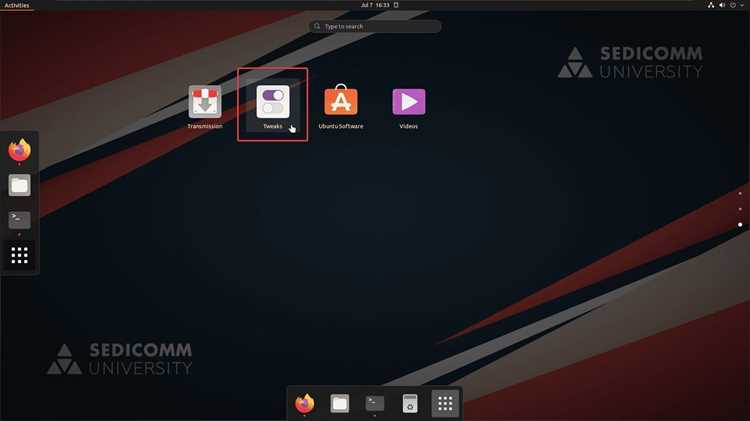
Gnome Tweaks – это инструмент, позволяющий изменять параметры рабочего окружения GNOME, которые недоступны в стандартных настройках. Он часто устанавливается для тонкой настройки интерфейса, шрифтов, тем и поведения окон. Однако при переходе на минимальную конфигурацию системы или другую оболочку необходимость в этом приложении может отпасть.
Удаление Gnome Tweaks освобождает место и устраняет ненужные зависимости, особенно в системах, где важна чистота окружения. Перед началом стоит проверить, через какой пакетный менеджер была установлена программа – apt, dnf или другой, поскольку команды удаления отличаются.
В статье приведены практические способы удаления Gnome Tweaks на различных дистрибутивах Linux, включая очистку остаточных файлов и проверку успешности операции. Инструкции подходят для пользователей, предпочитающих работу через терминал, а также для тех, кто использует графические средства управления программами.
Проверка установленного пакета Gnome Tweaks
Перед удалением Gnome Tweaks необходимо убедиться, что пакет действительно установлен в системе. Для этого используется команда проверки через пакетный менеджер, соответствующий вашему дистрибутиву.
В системах на базе Debian и Ubuntu выполните:
dpkg -l | grep gnome-tweaks
В системах Fedora, RHEL и CentOS используйте:
dnf list installed | grep gnome-tweaks
Для пользователей Arch Linux и производных подойдет команда:
pacman -Qs gnome-tweaks
Удаление Gnome Tweaks через терминал с помощью apt
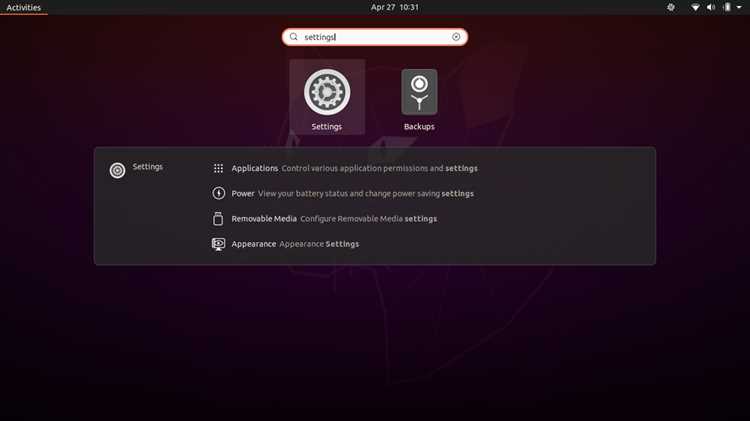
В дистрибутивах на базе Debian и Ubuntu удаление Gnome Tweaks выполняется через пакетный менеджер apt. Для начала обновите список доступных пакетов:
sudo apt update
Затем удалите сам пакет с помощью команды:
sudo apt remove gnome-tweaks
Если требуется очистить все связанные с ним файлы конфигурации, используйте расширенную команду:
sudo apt purge gnome-tweaks
После удаления рекомендуется запустить очистку неиспользуемых зависимостей:
sudo apt autoremove
Эти команды полностью удаляют Gnome Tweaks и освобождают место, оставшееся после вспомогательных библиотек. Проверить успешность операции можно через поиск пакета:
dpkg -l | grep gnome-tweaks
Если команда не возвращает результатов, программа удалена корректно.
Удаление Gnome Tweaks в системах на основе Fedora с использованием dnf
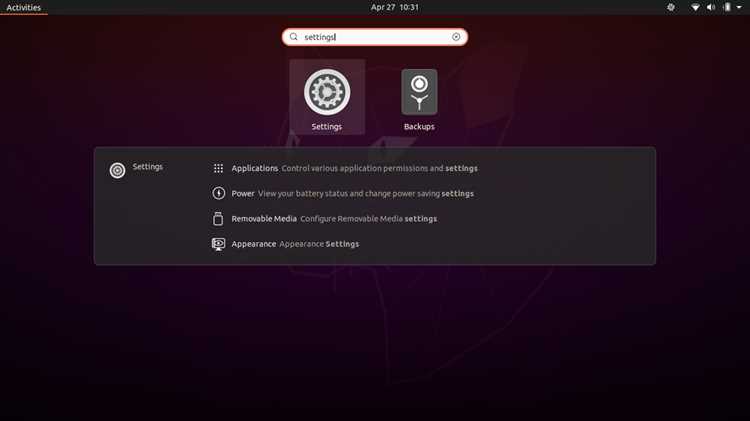
В Fedora, RHEL и CentOS управление пакетами выполняется через dnf. Чтобы удалить Gnome Tweaks, сначала проверьте его наличие:
dnf list installed | grep gnome-tweaks
Если пакет найден, выполните команду удаления:
sudo dnf remove gnome-tweaks
После завершения процесса рекомендуется очистить систему от неиспользуемых зависимостей:
sudo dnf autoremove
При необходимости удалить кэш загруженных пакетов используйте:
sudo dnf clean all
Эта операция помогает освободить место и исключить конфликты при будущих обновлениях.
Очистка остаточных файлов и зависимостей после удаления
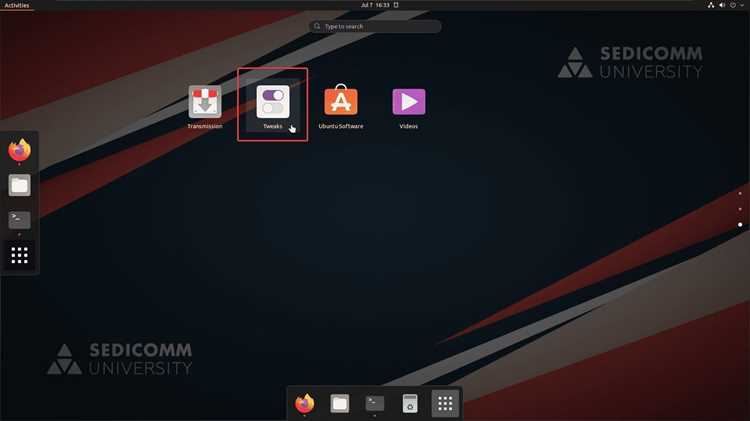
После удаления Gnome Tweaks в системе могут остаться конфигурационные файлы и зависимости, не используемые другими пакетами. Их следует удалить для поддержания порядка в системе.
Для систем на основе Debian и Ubuntu выполните:
- sudo apt autoremove – удаляет неиспользуемые библиотеки и зависимости;
- sudo apt autoclean – очищает кэш устаревших пакетов;
- sudo apt clean – удаляет загруженные пакеты из локального хранилища.
В системах Fedora, RHEL и CentOS используйте:
- sudo dnf autoremove – удаляет ненужные зависимости;
- sudo dnf clean packages – очищает локальный кэш пакетов.
Если Gnome Tweaks создавал пользовательские настройки, их можно удалить вручную из домашнего каталога:
- Откройте терминал;
- Выполните команду rm -rf ~/.config/gnome-tweak-tool;
- Удалите временные файлы: rm -rf ~/.cache/gnome-tweak-tool.
После выполнения этих действий система будет полностью очищена от компонентов Gnome Tweaks и связанных с ним данных.
Удаление Gnome Tweaks через графический интерфейс
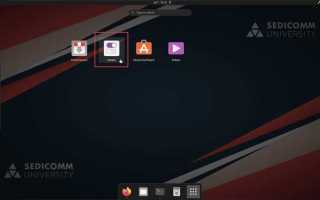
Удалить Gnome Tweaks можно без терминала, используя стандартные средства управления программами. Этот способ подходит пользователям, предпочитающим визуальные инструменты.
В разных дистрибутивах интерфейс удаления может отличаться. Ниже приведена таблица с краткими инструкциями для популярных систем:
| Дистрибутив | Приложение для управления | Действия для удаления |
|---|---|---|
| Ubuntu, Debian | Программы и обновления (Software Center) | Откройте «Программы», найдите Gnome Tweaks, нажмите «Удалить» и подтвердите действие. |
| Fedora, RHEL, CentOS | GNOME Software | Запустите GNOME Software, перейдите во вкладку «Установленные», найдите Gnome Tweaks и удалите его. |
| Arch Linux, Manjaro | Pamac | Откройте Pamac, выполните поиск по названию пакета, нажмите «Удалить» и подтвердите выбор. |
После завершения процедуры рекомендуется перезапустить сессию GNOME или выполнить выход из системы, чтобы применить изменения. При необходимости можно проверить результат через поиск приложения в меню – Gnome Tweaks должно отсутствовать.
Проверка отсутствия Gnome Tweaks после удаления
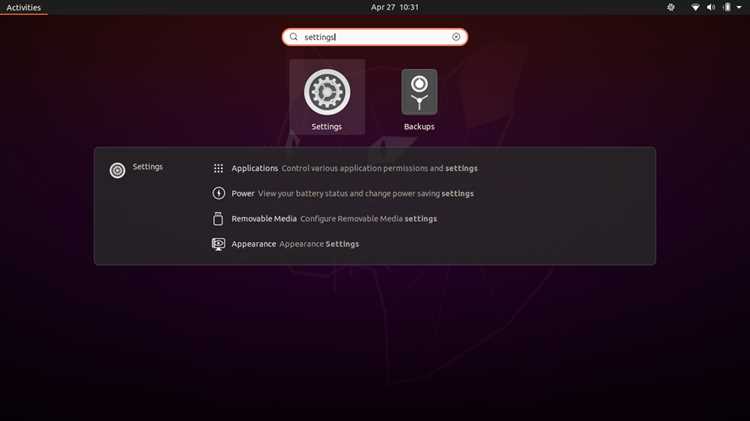
После удаления Gnome Tweaks важно убедиться, что пакет и все его компоненты полностью удалены из системы. Это поможет избежать конфликтов и ненужного использования ресурсов.
В системах на базе Debian и Ubuntu выполните команду:
dpkg -l | grep gnome-tweaks
В системах Fedora, RHEL и CentOS используйте:
dnf list installed | grep gnome-tweaks
Для Arch Linux и производных проверка выполняется командой:
pacman -Qs gnome-tweaks
Дополнительно можно проверить домашний каталог на наличие пользовательских настроек:
ls ~/.config/gnome-tweak-tool
Отсутствие данных каталогов и файлов подтверждает, что Gnome Tweaks полностью удалён и система очищена от его компонентов.
Восстановление Gnome Tweaks при необходимости повторной установки
Если после удаления возникает необходимость вернуть Gnome Tweaks, его можно установить повторно через пакетный менеджер, соответствующий вашему дистрибутиву.
В системах Debian и Ubuntu используйте команды:
sudo apt update
sudo apt install gnome-tweaks
Для Fedora, RHEL и CentOS:
sudo dnf install gnome-tweaks
В Arch Linux и производных:
sudo pacman -S gnome-tweaks
После установки рекомендуется проверить наличие всех зависимостей и обновить систему с помощью apt upgrade или dnf upgrade, чтобы гарантировать корректную работу приложения. Настройки, ранее удалённые, придётся настроить заново.
Вопрос-ответ:
Как проверить, установлен ли Gnome Tweaks на моей системе?
Чтобы убедиться в наличии Gnome Tweaks, выполните команду проверки через пакетный менеджер. В Debian и Ubuntu это dpkg -l | grep gnome-tweaks, в Fedora и RHEL — dnf list installed | grep gnome-tweaks, в Arch Linux — pacman -Qs gnome-tweaks. Появление информации о пакете в выводе подтверждает его установку.
Что произойдет с настройками GNOME после удаления Gnome Tweaks?
Удаление Gnome Tweaks не влияет на системные настройки GNOME, которые были применены через стандартные средства. Личные настройки, сохранённые самим приложением, останутся в домашнем каталоге пользователя. Для полной очистки их нужно удалить вручную, удалив директории ~/.config/gnome-tweak-tool и ~/.cache/gnome-tweak-tool.
Можно ли удалить Gnome Tweaks через графический интерфейс, если я не использую терминал?
Да, во всех популярных дистрибутивах есть средства для визуального удаления программ. В Ubuntu и Debian используется Software Center, в Fedora и RHEL — GNOME Software, в Arch Linux и производных — Pamac. Нужно открыть соответствующее приложение, найти Gnome Tweaks в списке установленных программ и нажать «Удалить».
Что делать, если после удаления Gnome Tweaks появляются остаточные зависимости?
В системах на основе Debian и Ubuntu запустите sudo apt autoremove для удаления ненужных библиотек и зависимостей, а затем sudo apt clean для очистки кэша. В Fedora, RHEL и CentOS используйте sudo dnf autoremove и sudo dnf clean packages. Эти действия освобождают место и удаляют пакеты, которые больше не нужны после удаления Gnome Tweaks.

 Загрузка...