Содержание статьи
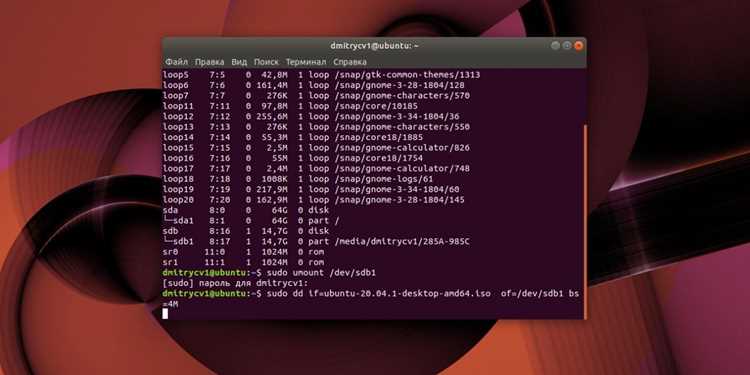
Для установки Windows 10 с USB-накопителя под Linux требуется корректно записать ISO-образ системы на флешку с сохранением структуры загрузчика. Простое копирование файлов не подходит, так как загрузочный сектор должен быть сформирован отдельно. Для этого используются специализированные утилиты, поддерживающие работу с ISO-образами Windows и разметкой GPT/MBR.
Перед началом рекомендуется проверить, поддерживает ли материнская плата установку через UEFI или Legacy BIOS. От этого зависит способ записи: для UEFI лучше применять FAT32-разметку, а для Legacy – NTFS. Размер флешки должен быть не менее 8 ГБ, при этом все данные на ней будут удалены.
Наиболее надёжные инструменты для Linux – WoeUSB и Ventoy. Первая программа создаёт загрузочный носитель из ISO-файла Windows напрямую, вторая позволяет хранить несколько образов и выбирать нужный при загрузке. Альтернативный способ – использование dd в терминале, но при ошибках в команде есть риск повредить другие накопители.
Грамотная подготовка флешки обеспечивает корректную установку Windows 10 без сбоев и проблем с загрузкой. Следование точной последовательности команд и выбор подходящего формата записи – ключевые факторы стабильного результата.
Выбор подходящего ISO-образа Windows 10
Загружать ISO-образ Windows 10 следует исключительно с официальной страницы Microsoft по адресу https://www.microsoft.com/software-download/windows10. Этот источник гарантирует подлинность и актуальность образа, а также исключает наличие вредоносных изменений.
Необходимо определить архитектуру системы. Для устройств с более чем 4 ГБ оперативной памяти выбирают x64-версию, для слабых машин с 2–3 ГБ – x86. Проверить архитектуру процессора можно в Linux командой lscpu | grep Architecture.
Редакцию системы выбирают по типу лицензии: Home подходит для домашних компьютеров, Pro – для рабочих станций с функциями BitLocker и Remote Desktop, Enterprise – для корпоративных установок. При отсутствии ключа активацию можно выполнить после установки.
После загрузки необходимо проверить контрольную сумму SHA256. В Linux используется команда sha256sum Windows10.iso. Совпадение значения с официальным хешем подтверждает целостность файла и отсутствие изменений.
При установке на современные системы с UEFI требуется образ с поддержкой GPT, для старых компьютеров с BIOS – вариант под MBR. Эти параметры влияют на способ записи ISO-файла на флешку и должны соответствовать типу разметки диска, который используется в устройстве.
Проверка целостности ISO-образа через контрольную сумму

Перед записью ISO-образа Windows 10 на флешку необходимо убедиться, что файл не повреждён. Для этого используется сравнение контрольной суммы скачанного файла с официальной. Несовпадение хотя бы одного символа указывает на ошибку при загрузке или изменение данных.
На сайте Microsoft для каждого ISO-образа обычно указывается контрольная сумма SHA256. После загрузки файла в Linux можно вычислить её командой:
sha256sum Win10.iso
Для проверки других типов сумм можно применить аналогичные утилиты: md5sum или sha1sum. Однако предпочтительно использовать SHA256, так как она обеспечивает более надёжную проверку.
Хэш-сумму можно сохранить в отдельный файл и использовать для последующих проверок:
sha256sum Win10.iso > Win10.iso.sha256
Чтобы сравнить файл с сохранённой суммой, выполняется команда:
sha256sum -c Win10.iso.sha256
Сообщение «OK» подтверждает целостность образа, а «FAILED» – указывает на повреждение или подмену файла. Проверка контрольной суммы исключает ошибки при установке и обеспечивает стабильность дальнейшей записи на флешку.
Определение имени флешки в системе Linux
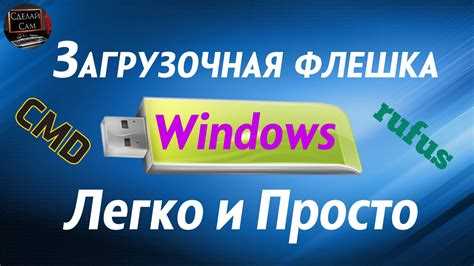
После подключения флешки к компьютеру необходимо определить, под каким именем устройство было распознано системой. Это имя потребуется для записи ISO-образа. В Linux накопители отображаются как устройства вида /dev/sdX, где вместо X используется буква, например /dev/sdb.
Один из простых способов – выполнить команду:
lsblk
| Команда | Назначение |
|---|---|
lsblk |
|
sudo fdisk -l |
Показывает подробную информацию о накопителях, включая файловые системы и разделы |
dmesg | tail |
Отображает последние сообщения ядра, где можно увидеть имя только что подключенного устройства |
Если команда dmesg | tail выведет строку вроде [sdb] Attached SCSI removable disk, значит флешка имеет имя /dev/sdb. Проверять следует именно устройство, а не раздел (/dev/sdb1 и т.п.), чтобы не повредить таблицу разделов при записи ISO.
Для дополнительной проверки можно использовать команду ls -l /dev/disk/by-id/ – она показывает устройства с их физическими идентификаторами. Это помогает исключить ошибки при выборе накопителя, если к системе подключено несколько флешек или внешних дисков.
Подготовка флешки с помощью утилиты dd

Для записи ISO-образа Windows 10 на флешку в Linux используется команда dd. Она выполняет побайтовое копирование данных, что делает флешку полностью загрузочной.
Сначала определите устройство флешки с помощью lsblk или fdisk -l. Обычно это /dev/sdX, где X – буква, соответствующая флешке. Важно точно указать устройство, чтобы не перезаписать системный диск.
Перед записью рекомендуется очистить флешку и создать новую файловую таблицу. Для удаления старых данных можно использовать sudo dd if=/dev/zero of=/dev/sdX bs=1M count=1. Это удалит первую мегабайтную область и таблицу разделов.
Запись ISO-образа выполняется командой: sudo dd if=/путь/к/образу.iso of=/dev/sdX bs=4M status=progress oflag=sync. Параметр bs=4M ускоряет процесс, status=progress отображает прогресс, а oflag=sync обеспечивает синхронизацию записи на диск.
После завершения записи устройство нужно безопасно извлечь: sudo sync, затем sudo eject /dev/sdX. Флешка готова к использованию для загрузки и установки Windows 10.
Создание загрузочной флешки через WoeUSB

WoeUSB позволяет записывать ISO-образ Windows 10 на USB-накопитель с минимальными усилиями и без командной строки, если используется графический интерфейс. Для установки в Ubuntu или Debian выполните:
sudo apt install woeusb woeusb-frontend-wxgtk
Запуск графической версии производится через меню приложений или командой woeusbgui. В поле «From a disk image (iso)» укажите путь к ISO-образу Windows 10. В разделе «Target device» выберите флешку, предварительно отформатированную в FAT32 для совместимости с UEFI.
Для записи в терминале используйте синтаксис:
sudo woeusb --device /путь/к/образу.iso /dev/sdX
где /dev/sdX – это устройство флешки без номера раздела. WoeUSB автоматически создаёт загрузочный раздел и форматирует носитель. После завершения записи устройство готово к загрузке Windows 10.
При возникновении ошибок проверки UEFI убедитесь, что флешка отформатирована в FAT32, а в BIOS включён режим совместимости с UEFI или Legacy, в зависимости от типа установки.
Использование Ventoy для записи нескольких ISO-файлов
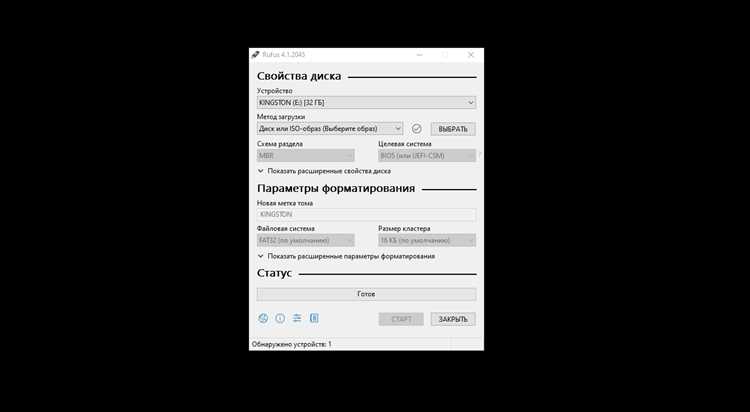
Ventoy позволяет создать загрузочную флешку, на которую можно записывать сразу несколько ISO-образов без необходимости их предварительной распаковки или форматирования носителя каждый раз. Программа поддерживает Windows, Linux и различные инструменты восстановления.
Процесс начинается с установки Ventoy на USB-накопитель. Для Linux это выполняется через терминал:
- Скачайте последнюю версию Ventoy с официального сайта.
- Распакуйте архив и перейдите в папку с утилитой.
- Запустите скрипт установки:
sudo ./Ventoy2Disk.sh -i /dev/sdX, где/dev/sdX– ваша флешка.
После установки на флешке создается раздел Ventoy, куда достаточно просто скопировать ISO-файлы:
- Просто скопируйте нужные ISO-образы в корень флешки.
- Поддерживаются образы Windows 10, различные дистрибутивы Linux и утилиты для восстановления.
- Можно добавлять новые ISO без форматирования накопителя.
Ventoy автоматически обнаруживает все ISO при загрузке флешки. Для выбора образа используется меню загрузчика, где отображаются все файлы на флешке. Это удобно при тестировании разных систем или создании универсального установочного носителя.
Дополнительно можно настроить ventoy.json для предустановки параметров загрузки, выбора языка меню или установки UEFI/Legacy опций для каждого ISO отдельно.
Проверка готовности флешки к установке Windows

Перед записью Windows 10 на флешку необходимо убедиться, что накопитель полностью готов к процессу установки.
- Определите точное имя устройства с помощью
lsblkилиsudo fdisk -l. Например,/dev/sdb. - Проверьте файловую систему: для Windows рекомендуется NTFS или FAT32. Используйте
sudo blkid /dev/sdXдля просмотра текущей разметки. - Убедитесь, что объём флешки достаточен: минимум 8 ГБ, оптимально 16–32 ГБ.
- Проверьте наличие повреждённых секторов командой
sudo badblocks -w /dev/sdX. Любые ошибки требуют замены флешки. - Очистите таблицу разделов при необходимости:
sudo dd if=/dev/zero of=/dev/sdX bs=1M count=10, чтобы удалить старые данные и разделы. - Опционально создайте новую таблицу разделов с помощью
sudo parted /dev/sdX mklabel gptдля UEFI-систем илиmsdosдля Legacy BIOS.
После выполнения этих действий флешка будет полностью подготовлена к записи ISO-образа Windows 10 с помощью выбранной утилиты, исключая большинство ошибок при установке.
Типичные ошибки при создании загрузочного носителя и способы их исправления
Ошибка: флешка не определяется системой при подключении. Решение: убедитесь, что накопитель исправен, выполните команду lsblk для проверки устройства, при необходимости переподключите флешку или используйте другой USB-порт.
Ошибка: некорректная файловая система. Решение: Windows требует NTFS или FAT32. Используйте mkfs.ntfs /dev/sdX для NTFS или mkfs.vfat -F32 /dev/sdX для FAT32, где /dev/sdX – ваша флешка.
Ошибка: ISO-образ поврежден или контрольная сумма не совпадает. Решение: проверьте SHA-1 или SHA-256 контрольную сумму с помощью sha256sum имя_файла.iso и сравните с официальной. При расхождении скачайте образ повторно.
Ошибка: загрузчик не установлен или Windows не загружается. Решение: при использовании WoeUSB или Ventoy убедитесь, что выбран правильный режим (MBR для BIOS, GPT для UEFI). Для dd-подхода используйте команду sudo dd if=образ.iso of=/dev/sdX bs=4M status=progress и дождитесь завершения записи.
Ошибка: недостаточный размер флешки. Решение: минимальный размер для Windows 10 – 8 ГБ, рекомендуется 16 ГБ для надежной работы с разными ISO и сохранения дополнительных утилит.
Ошибка: поврежденные сектора или сбой записи. Решение: выполните проверку флешки через badblocks -wsv /dev/sdX и при необходимости замените носитель.
Ошибка: несоответствие UEFI/BIOS. Решение: для современных систем используйте GPT и режим UEFI; для старых – MBR и BIOS. Проверку режима можно выполнить через efibootmgr или настройки BIOS/UEFI.
Вопрос-ответ:
Какая разница между WoeUSB и Ventoy при создании загрузочной флешки Windows 10 в Linux?
WoeUSB создает стандартную загрузочную флешку с одной ISO. Он форматирует USB, создает нужные разделы и делает флешку совместимой с BIOS и UEFI. Ventoy позволяет хранить несколько ISO на одном носителе и при загрузке предоставляет меню выбора. Ventoy не перезаписывает данные при добавлении новых образов, что удобно для тестирования разных версий Windows или создания универсальной флешки.
Почему после записи ISO с помощью dd флешка не загружается на компьютере?
Команда dd просто копирует данные из ISO на диск без подготовки разделов и файловой системы. Если ISO не поддерживает прямую запись для UEFI, флешка может не загрузиться. Также важно правильно указывать имя устройства, чтобы не затереть другой диск. В случае проблем проще использовать WoeUSB, который автоматически делает носитель совместимым с BIOS и UEFI.
Как убедиться, что ISO-образ Windows 10 не поврежден перед записью на флешку?
На Linux проверяют контрольные суммы. Для SHA256 используют команду sha256sum имя_файла.iso, для MD5 — md5sum имя_файла.iso. Полученную строку сравнивают с официальной суммой Microsoft. Если они совпадают, файл целый и установка пройдет без ошибок. Это особенно важно для крупных ISO, где даже небольшая ошибка может привести к сбою загрузки.
Можно ли создать мультизагрузочную флешку с разными версиями Windows и Linux?
Да, с помощью Ventoy это возможно. На USB копируются несколько ISO, и при старте появляется меню выбора. Можно комбинировать Windows и Linux-образы, при этом Ventoy не требует форматирования при добавлении новых файлов. Такой подход удобен для тестирования разных систем или восстановления компьютеров с разными ОС.

 Загрузка...