Содержание статьи
Горизонтальное расположение изображений на веб-странице позволяет создавать компактные галереи и визуальные ряды без лишних переносов строк. Для этого в CSS используются несколько подходов, каждый из которых подходит под определённые задачи и требования к макету.
Свойство display: inline-block позволяет выстроить картинки в ряд, сохранив возможность задавать отступы через margin и контролировать размеры отдельных элементов. Этот метод хорошо подходит для небольших галерей с фиксированными размерами изображений.
Использование flexbox открывает дополнительные возможности: выравнивание картинок по центру, краям или с равными промежутками, автоматическое изменение порядка при изменении ширины окна и гибкая адаптация под разные размеры экранов. Flex-контейнер упрощает управление рядами из нескольких десятков элементов без изменения HTML-разметки.
Метод с CSS grid эффективен при необходимости строгой сетки, где важны как горизонтальные, так и вертикальные ряды. Grid позволяет задавать одинаковую ширину и высоту для всех картинок, контролировать расстояние между ними через gap и легко менять структуру сетки без перестройки HTML.
Для длинных рядов изображений может потребоваться горизонтальная прокрутка. Применение overflow-x: auto к контейнеру позволяет сохранять общий ряд на одной линии, не ломая макет, и обеспечивает удобную навигацию на устройствах с ограниченной шириной экрана.
Использование display: inline-block для горизонтального выравнивания
Свойство display: inline-block позволяет элементам выстраиваться в одну линию, сохраняя возможность задавать ширину, высоту и внешние отступы. Для картинок это особенно удобно при создании простых галерей или рядов небольших изображений.
При использовании inline-block следует учитывать, что пробелы между HTML-элементами превращаются в видимые промежутки. Для устранения лишнего пространства используют сжатие пробелов в коде, комментарии между элементами или отрицательные margin. Пример базовой структуры:
| HTML | CSS |
|---|---|
|
<div class=»gallery»> <div class=»item»>Картина 1</div> <div class=»item»>Картина 2</div> <div class=»item»>Картина 3</div> </div> |
.gallery { text-align: left; } .item { display: inline-block; width: 150px; height: 100px; margin-right: 10px; } |
Такой подход позволяет легко менять размеры элементов и промежутки между ними. Для адаптации под разные экраны можно использовать процентные значения ширины или медиазапросы, чтобы ряды автоматически перестраивались при уменьшении ширины контейнера.
Кроме того, inline-block совместим с большинством браузеров и не требует сложной разметки, что делает его подходящим для простых проектов и статических страниц, где не нужны сложные сетки или динамическое распределение элементов.
Применение flexbox для выстраивания изображений в ряд
Для горизонтального расположения картинок удобно использовать flex-контейнер. Основное свойство – display: flex;, которое превращает родительский блок в гибкий контейнер.
Чтобы изображения шли строго в ряд без переноса, применяется flex-wrap: nowrap;. Если нужно, чтобы ряд автоматически переносился при ограниченной ширине, используют flex-wrap: wrap;.
Для выравнивания элементов по горизонтали применяется justify-content. Например, justify-content: space-between; распределяет изображения с равными промежутками, justify-content: center; выравнивает по центру, а justify-content: flex-start; прижимает к левому краю.
Вертикальное выравнивание управляется через align-items. Значение center помещает все элементы по центру контейнера по вертикали, flex-start – сверху, flex-end – снизу.
Размеры картинок можно задать через свойства width и height, а равные промежутки между ними обеспечиваются с помощью gap. Например, gap: 10px; добавляет одинаковый отступ между изображениями.
Для адаптивного поведения рекомендуется указывать max-width и height: auto;, чтобы изображения сохраняли пропорции и корректно сжимались на узких экранах.
Использование flexbox позволяет легко менять порядок изображений через order, комбинировать разные размеры и сохранять ровный ряд даже при динамическом добавлении новых элементов.
Выравнивание картинок через CSS grid
Для расположения изображений в ряд через CSS Grid создается контейнер с display: grid;. Количество колонок задается с помощью grid-template-columns. Например, grid-template-columns: repeat(4, 1fr); создаст четыре равные колонки.
Для равномерного распределения пространства между изображениями применяют gap. Значение gap: 15px; добавит одинаковый интервал между колонками и строками.
Вертикальное и горизонтальное выравнивание элементов внутри ячеек управляется через justify-items и align-items. Например, justify-items: center; помещает изображения по центру колонок, align-items: start; – прижимает к верхнему краю строк.
Если требуется, чтобы ряд автоматически расширялся по ширине контейнера, используют grid-auto-flow: column; и задают grid-auto-columns для ширины каждой колонки. Это позволяет добавлять новые элементы без изменения сетки.
Для наглядного контроля структуры удобно использовать таблицу с описанием свойств:
| Свойство | Назначение |
|---|---|
| display: grid; | Создает grid-контейнер для выравнивания элементов |
| grid-template-columns | Задает количество и размеры колонок |
| gap | Устанавливает равные промежутки между элементами |
| justify-items | Горизонтальное выравнивание элементов в ячейках |
| align-items | Вертикальное выравнивание элементов в ячейках |
| grid-auto-flow | Определяет направление добавления новых элементов |
| grid-auto-columns | Задает ширину автоматически создаваемых колонок |
Для адаптивных сеток рекомендуется использовать minmax в grid-template-columns, например grid-template-columns: repeat(auto-fit, minmax(100px, 1fr));. Это обеспечивает корректное отображение изображений на разных экранах без нарушения структуры ряда.
Контроль отступов между изображениями с помощью margin
Отступы между изображениями можно задавать через свойство margin. Для горизонтального ряда чаще всего используют margin-right или margin-left. Например, margin-right: 10px; добавляет промежуток 10 пикселей после каждого изображения.
Если требуется равномерное распределение отступов с обеих сторон изображения, применяют margin: 0 5px;. Это создаст одинаковый интервал по горизонтали без изменения вертикального положения.
Для последнего элемента ряда можно убрать правый отступ через :last-child { margin-right: 0; }, чтобы ряд не выходил за пределы контейнера.
Для вертикального и горизонтального центрирования изображений внутри родительского блока используют комбинацию margin: auto;, что позволяет автоматически выравнивать элементы по доступной ширине.
При адаптивном дизайне рекомендуется задавать отступы в процентах, например margin-right: 2%;, чтобы промежутки сохранялись пропорционально ширине контейнера на разных экранах.
Для упрощения кода можно использовать общие классы с фиксированными отступами, которые применяются ко всем изображениям в ряду, что облегчает поддержку и корректировку интервалов при изменении макета.
Горизонтальная прокрутка для длинных рядов картинок
Для создания горизонтальной прокрутки длинного ряда изображений используют контейнер с overflow-x: auto;. Это позволяет добавлять любое количество элементов без переноса на новую строку.
Рекомендации по организации прокрутки:
- Задать
white-space: nowrap;для блоков, если изображения являются inline-элементами, чтобы предотвратить перенос. - Использовать
display: flex;сflex-wrap: nowrap;, чтобы ряд оставался в одной линии. - Добавлять промежутки между изображениями через
margin-rightилиgapпри flex-контейнере. - Задавать
min-widthили фиксированную ширину для изображений, чтобы они корректно отображались и не сжимались слишком сильно. - Применять
scroll-behavior: smooth;для плавного прокручивания при использовании скриптов или навигационных кнопок.
Для улучшения UX можно добавить визуальные подсказки:
- Тень или градиент по краям контейнера, показывающая, что ряд можно прокручивать.
- Кнопки навигации «влево» и «вправо», управляемые через JavaScript.
- Ограничение высоты контейнера через
max-height, чтобы ряд не занимал слишком много места на странице.
Адаптивная настройка включает использование процентов или vw для ширины изображений, что позволяет горизонтальному ряду корректно отображаться на разных экранах без сжатия и обрезки.
Выравнивание изображений по центру и краям контейнера
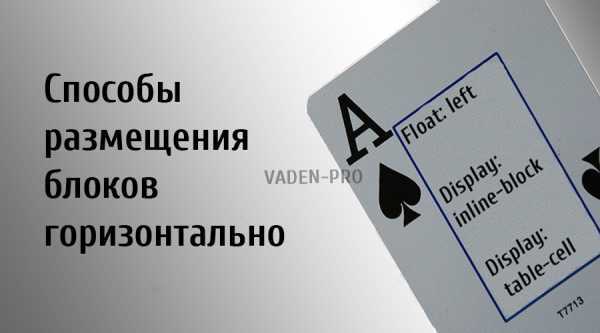
Выравнивание изображений внутри контейнера можно выполнять с помощью CSS flexbox или grid. Основные методы:
- Flexbox: задаем
display: flex;для родительского блока. - Выравнивание по горизонтали:
justify-content: center;– центрирует изображения.justify-content: flex-start;– прижимает к левому краю.justify-content: flex-end;– прижимает к правому краю.justify-content: space-between;– равномерно распределяет пространство между изображениями.justify-content: space-around;– создаёт равные промежутки вокруг каждого изображения.
- Выравнивание по вертикали:
align-items: center;– центр по вертикали.align-items: flex-start;– прижимает к верхнему краю контейнера.align-items: flex-end;– прижимает к нижнему краю контейнера.
- Grid:
- Использовать
display: grid;сjustify-itemsдля горизонтального выравнивания иalign-itemsдля вертикального. - Пример:
justify-items: center;центрирует изображения по колонкам,align-items: end;прижимает к нижней границе ячеек.
- Использовать
Для динамических рядов рекомендуется комбинировать margin и justify-content, чтобы сохранить отступы и выравнивание при изменении количества изображений.
При адаптивной верстке эффективны auto и процентные значения для margin, чтобы изображения оставались выровненными на разных экранах.
Изменение размеров картинок для одинаковой высоты ряда
Для создания ряда изображений одинаковой высоты применяют фиксированное значение height и автоматическую ширину через width: auto;, чтобы сохранить пропорции.
Если изображения имеют разные исходные размеры, можно использовать следующие методы:
- Flexbox: задать контейнеру
display: flex;и каждому изображениюheight: 150px; width: auto;, чтобы высота была одинаковой, а ширина подстраивалась. - Grid: указать
grid-auto-rows: 150px;иobject-fit: cover;для изображения, чтобы оно заполняло ячейку по высоте без искажения. - Обтекание с помощью
max-height: ограничение максимальной высотыmax-height: 150px;и автоматическая ширина позволяют ряду оставаться ровным при разных исходных размерах картинок.
Для сохранения визуального баланса рекомендуется использовать одинаковые пропорции исходных изображений или применить object-fit: contain;, чтобы картинка масштабировалась без обрезки.
При адаптивной верстке можно задавать высоту в процентах относительно ширины контейнера, например height: 20vw;, что обеспечивает одинаковую высоту ряда на разных устройствах.
Использование float для старых версий браузеров
Для горизонтального расположения изображений в старых браузерах применяют float. Каждому изображению задается float: left; или float: right;, что выстраивает элементы в ряд.
После ряда изображений рекомендуется использовать очистку потока через clear: both; на следующем блоке, чтобы избежать наложения контента.
Примеры организации отступов между изображениями:
margin-right: 10px;для добавления промежутка между элементами в ряду.- Использование
margin-leftдля сдвига ряда от левого края контейнера.
Для адаптивного поведения ряда задают фиксированную высоту изображений через height и автоматическую ширину width: auto;, чтобы сохранить пропорции при уменьшении размера окна.
Чтобы предотвратить смещение при разной высоте изображений, можно обернуть каждое изображение в контейнер с фиксированной высотой и применить overflow: hidden;.
Использование float актуально для старых версий браузеров, где flexbox и grid не поддерживаются, однако при современных стандартах рекомендуется переходить на современные методы выравнивания.
Вопрос-ответ:
Как выстроить ряд изображений с одинаковой высотой?
Для одинаковой высоты картинок используют фиксированное значение height и width: auto;, чтобы сохранить пропорции. При flexbox можно задать height каждому элементу ряда, а при grid использовать grid-auto-rows вместе с object-fit: cover;. Это позволяет сохранить ровный ряд независимо от исходного размера изображений.
Как сделать горизонтальный ряд изображений с прокруткой?
Для длинных рядов применяют контейнер с overflow-x: auto; и white-space: nowrap; для inline-элементов или display: flex; flex-wrap: nowrap;. Промежутки между элементами можно задавать через margin-right или gap. Для плавного скролла добавляют scroll-behavior: smooth;. Можно использовать визуальные подсказки, например градиенты по краям контейнера или навигационные кнопки.
Как выровнять изображения по центру контейнера?
При flexbox для горизонтального центрирования используют justify-content: center;. Вертикальное выравнивание выполняется через align-items: center;. В grid применяют justify-items: center; для колонок и align-items: center; для строк. Дополнительно можно использовать margin: auto; для отдельных элементов.
Как задать одинаковые отступы между картинками?
Отступы между изображениями задаются через margin или gap для flex и grid. Для горизонтального ряда используют margin-right или margin: 0 5px; для равного интервала с обеих сторон. Для последнего элемента ряда можно сбросить правый отступ через :last-child { margin-right: 0; }, чтобы ряд не выходил за пределы контейнера.
Можно ли использовать float для выравнивания изображений?
Да, в старых браузерах применяют float: left; или float: right; для создания горизонтального ряда. После ряда элементов следует использовать clear: both; для предотвращения наложения контента. Отступы между картинками задаются через margin, а фиксированная высота и width: auto; помогают сохранить пропорции на разных экранах.
Как сделать так, чтобы ряд картинок оставался ровным при разных размерах изображений?
Чтобы изображения выстраивались в ровный ряд, задают одинаковую высоту через height и автоматическую ширину width: auto;, что сохраняет пропорции. При flexbox можно использовать align-items: center; для выравнивания по вертикали, а при grid — grid-auto-rows вместе с object-fit: cover;. Если исходные изображения имеют разные пропорции, object-fit: contain; помогает масштабировать их без обрезки, сохраняя ровный ряд на всех экранах.

 Загрузка...