Содержание статьи
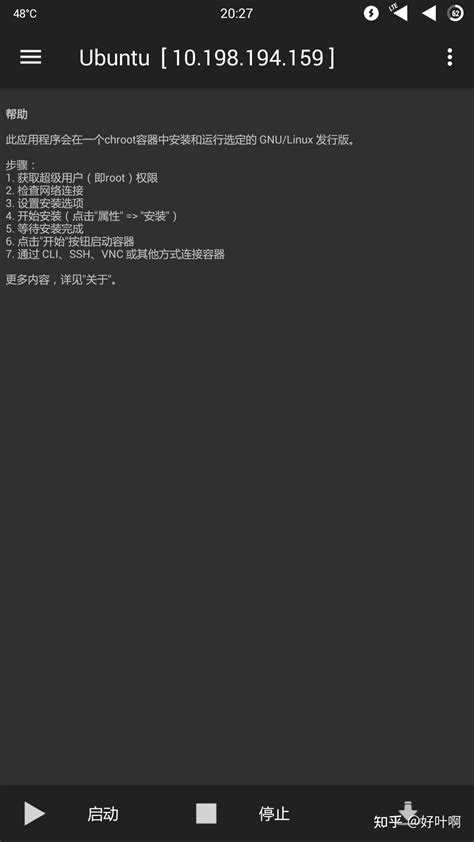
Linux Deploy позволяет развернуть полноценную Linux-среду на устройствах Android без необходимости перепрошивки или установки дополнительных системных компонентов. Приложение поддерживает распространённые дистрибутивы, включая Debian, Ubuntu и Arch Linux, что даёт пользователю возможность выбирать систему под конкретные задачи.
Установка Linux через Deploy требует наличия прав суперпользователя (root) для корректного создания образа и монтирования файловой системы. Рекомендуется выделять не менее 2–4 ГБ памяти на образ и использовать файловую систему ext4 для стабильной работы Linux-среды.
Настройка дистрибутива включает выбор размера раздела, конфигурацию сети и способ подключения к окружению. Для удалённого доступа можно использовать встроенные SSH и VNC-серверы, что позволяет управлять Linux через мобильное устройство, планшет или ПК с минимальными задержками.
Linux Deploy также предоставляет возможность автоматического обновления пакетов и резервного копирования образа. Пользователю важно настроить регулярное сохранение данных, чтобы предотвратить потерю настроек и установленных программ при сбоях системы или обновлениях Android.
Установка Linux Deploy на устройство Android
Для установки Linux Deploy потребуется устройство с правами root. Без root-доступа приложение не сможет создавать и монтировать образы Linux. Перед началом убедитесь, что на устройстве достаточно свободного места, не менее 4 ГБ для базового дистрибутива.
Пошаговая установка:
- Скачайте последнюю версию Linux Deploy из Google Play или официального репозитория GitHub.
- Установите приложение на устройство и предоставьте ему доступ к root.
- Убедитесь, что установлены необходимые утилиты: BusyBox и VNC Viewer для управления окружением.
- Откройте Linux Deploy и создайте новый профиль, выбрав дистрибутив и путь для хранения образа.
Рекомендации по подготовке:
- Выберите файловую систему ext4 для стабильной работы и поддержки больших файлов.
- Для ускорения работы используйте образ, размещённый на внутренней памяти, а не на карте microSD.
- Проверьте, что устройство подключено к стабильной сети Wi-Fi для загрузки пакетов дистрибутива.
- Перед установкой сделайте резервную копию важных данных на устройстве.
После завершения установки Linux Deploy готов к настройке и запуску выбранного дистрибутива Linux.
Настройка образа Linux и выбор дистрибутива
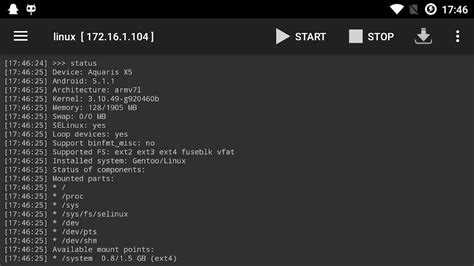
При создании образа Linux в Linux Deploy необходимо выбрать подходящий дистрибутив. Наиболее часто используются Debian для серверных задач, Ubuntu для работы с графическим интерфейсом и Arch Linux для минимальных и настраиваемых установок. Дистрибутив определяется в разделе «Distribution» при создании профиля.
Размер образа зависит от задач и выбранного дистрибутива. Минимальный рекомендуемый размер для базового Debian или Ubuntu составляет 2 ГБ, для систем с графическим интерфейсом – от 4 ГБ. Размер можно изменить в настройках «Image size».
Файловая система влияет на производительность и совместимость. Рекомендуется использовать ext4 для внутренней памяти и f2fs для карт памяти с поддержкой больших файлов. Linux Deploy автоматически создаёт образ в выбранной файловой системе.
Для доступа к окружению настройте имя пользователя и пароль в разделе «User credentials». Для удобства управления через VNC или SSH рекомендуется задавать одинаковые логины и пароли для обеих служб.
После выбора дистрибутива и параметров образа сохраните профиль. Это позволит при необходимости быстро создавать новые окружения с аналогичными настройками без повторной конфигурации.
Конфигурация параметров файловой системы и размера раздела
При создании образа Linux в Linux Deploy критически важно правильно задать параметры файловой системы и размер раздела. Размер напрямую влияет на количество устанавливаемых пакетов и объём пользовательских данных. Минимальный рабочий образ для Debian или Ubuntu составляет 2 ГБ, но для установки графической среды рекомендуется 4–6 ГБ.
В разделе Image size задаётся объём памяти для образа. Рекомендуется оставлять запас не менее 20–30% от общего объёма для временных файлов и обновлений. Для карт памяти с ограниченной скоростью доступа выбирайте меньший размер, чтобы избежать замедлений.
Linux Deploy поддерживает несколько типов файловых систем: ext4, f2fs и ext3. Для внутренней памяти оптимальна ext4 из-за высокой стабильности и совместимости с Linux-утилитами. Для microSD предпочтителен f2fs, который улучшает производительность на флеш-носителях.
При настройке важно учитывать опцию Mount options. Для ext4 рекомендуется включать journal для сохранности данных при сбоях, а для f2fs – discard для поддержания оптимальной скорости записи.
После установки и конфигурации параметров файловой системы рекомендуется проверить доступное пространство через терминал Linux Deploy с командой df -h, чтобы убедиться, что раздел смонтирован корректно и соответствует выбранным параметрам.
Запуск и остановка Linux-среды через приложение
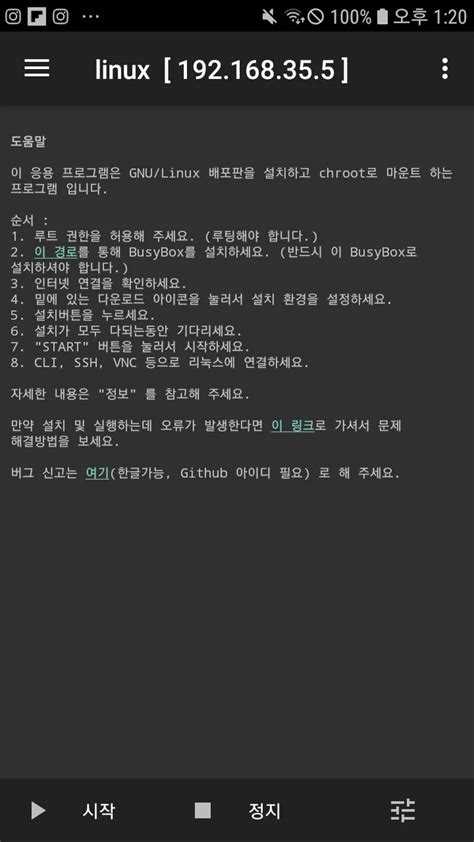
После настройки образа Linux в Linux Deploy его можно запустить через кнопку Start в интерфейсе приложения. Перед запуском убедитесь, что устройство подключено к источнику питания и имеет стабильное подключение к интернету для загрузки необходимых компонентов.
Процесс запуска создаёт и монтирует файловую систему, запускает системные службы и готовит окружение для доступа через терминал, SSH или VNC. В зависимости от размера образа и производительности устройства, первый запуск может занимать 1–3 минуты.
Для остановки Linux-среды используйте кнопку Stop. Она корректно завершает все процессы, отключает службы и размонтирует образ. Неправильное завершение через принудительное закрытие приложения может привести к повреждению файловой системы и потере данных.
Если планируется регулярное использование Linux на Android, рекомендуется включить опцию Auto-mount для автоматического запуска выбранного образа при старте приложения. Для ручного контроля можно использовать терминал Linux Deploy с командами service start и service stop для отдельных служб.
Подключение к Linux через SSH и VNC
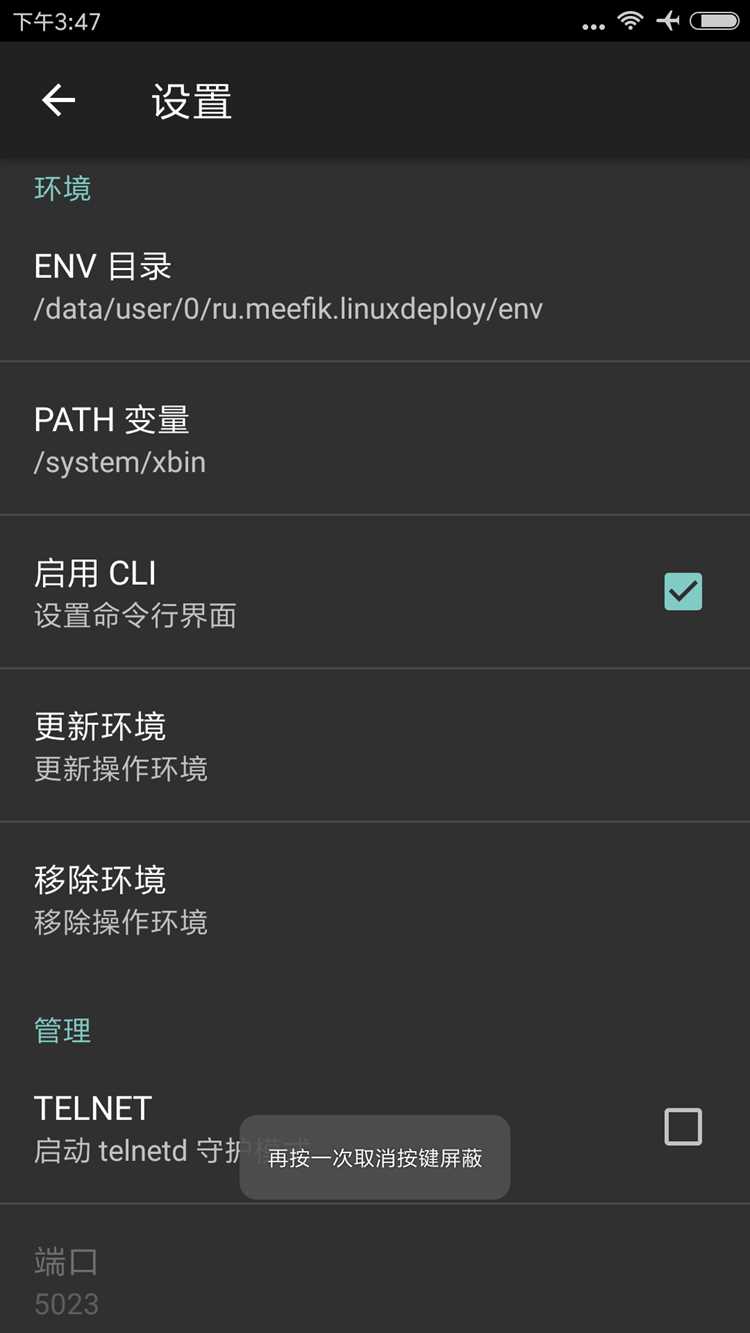
Для управления Linux-средой на Android Linux Deploy поддерживает доступ через SSH и VNC. SSH обеспечивает работу в терминале и удалённое выполнение команд, VNC позволяет использовать графический интерфейс дистрибутива.
Настройка SSH и VNC выполняется в профиле приложения. В разделе Access задаются порты, логин и пароль. Рекомендуется использовать нестандартный порт для SSH, чтобы снизить риск несанкционированного доступа.
Пример конфигурации подключения:
| Параметр | Значение |
|---|---|
| SSH Host | 127.0.0.1 |
| SSH Port | 2222 |
| Username | user |
| Password | password123 |
| VNC Host | 127.0.0.1 |
| VNC Port | 5900 |
| VNC Password | vncpass |
Для подключения к Linux через SSH можно использовать терминалы на Android, например Termius, или на ПК с помощью команды ssh user@127.0.0.1 -p 2222. Для графического интерфейса откройте VNC-клиент и подключитесь к указанному порту с введённым паролем.
После первого подключения рекомендуется проверить доступность служб и корректность отображения графики. При необходимости можно перенастроить порты и параметры авторизации в профиле Linux Deploy.
Установка и обновление пакетов внутри Linux Deploy
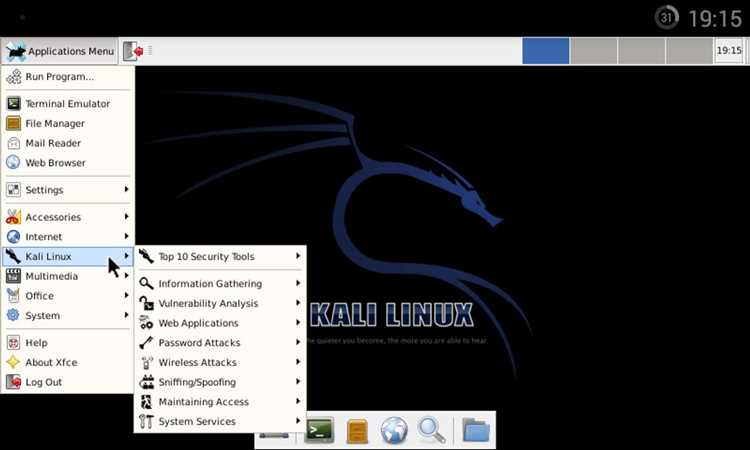
После запуска Linux-среды на Android необходимо установить дополнительные пакеты для работы с приложениями и утилитами. В Linux Deploy используется стандартный пакетный менеджер выбранного дистрибутива: apt для Debian и Ubuntu, pacman для Arch Linux.
Рекомендованная последовательность действий:
- Обновите список репозиториев командой sudo apt update или sudo pacman -Sy.
- Установите необходимые пакеты: sudo apt install package_name или sudo pacman -S package_name.
- После установки проверьте доступность пакета через команду which package_name или package_name —version.
- Регулярно обновляйте систему с помощью sudo apt upgrade или sudo pacman -Syu, чтобы поддерживать актуальные версии пакетов.
Рекомендации по работе с пакетами:
- Перед установкой больших пакетов убедитесь, что на образе достаточно свободного места.
- Для графической среды дополнительно установите xorg и xfce4 или аналогичные компоненты.
- Для удалённого управления через SSH или VNC убедитесь, что соответствующие пакеты openssh и tigervnc установлены и настроены.
При возникновении ошибок установки проверяйте логи пакетов и корректность репозиториев. В Linux Deploy рекомендуется использовать терминал внутри приложения для всех операций с пакетами, чтобы избежать конфликтов с Android-системой.
Резервное копирование и восстановление Linux-системы на Android
Linux Deploy позволяет создавать резервные копии образов Linux для предотвращения потери данных. Копии сохраняются в выбранной директории на внутренней памяти или внешнем носителе. Рекомендуется выделять отдельную папку с не менее 4–6 ГБ свободного пространства для хранения полной копии образа.
Для создания резервной копии откройте профиль в Linux Deploy и выберите опцию Backup. Приложение автоматически остановит службу, создаст архив образа и сохранит его с текущей датой в названии, что облегчает восстановление.
Восстановление выполняется через Restore в том же профиле. Необходимо указать путь к архиву и подтвердить замену текущего образа. После завершения восстановления рекомендуется проверить доступность файлов и корректность монтирования с помощью команд df -h и ls.
Рекомендации по безопасному хранению резервных копий:
- Храните копии на внешних носителях или облачных сервисах для защиты от потери устройства.
- Регулярно создавайте новые резервные копии после значительных изменений системы или установки пакетов.
- Не сохраняйте резервные копии на том же разделе, что и рабочий образ, чтобы избежать повреждения данных при сбоях.
Вопрос-ответ:
Что такое Linux Deploy и для чего он нужен на Android?
Linux Deploy — это приложение для Android, которое позволяет устанавливать и запускать полноценные Linux-дистрибутивы на мобильном устройстве. Оно создаёт окружение, где можно работать с Linux-командами, запускать серверные службы, тестировать программы и выполнять задачи, которые обычно требуют ПК. Использование Linux Deploy полезно для разработчиков, системных администраторов и тех, кто хочет изучать Linux без отдельного компьютера.
Какие дистрибутивы Linux можно установить через Linux Deploy?
Программа поддерживает несколько популярных дистрибутивов, включая Debian, Ubuntu, Arch Linux, Fedora и Alpine. Каждый дистрибутив можно настроить с минимальной или полной установкой, выбрать файловую систему и указать размер образа. Это позволяет адаптировать Linux Deploy под конкретные задачи, будь то лёгкая тестовая среда или полноценная рабочая система.
Какие требования к устройству для корректной работы Linux Deploy?
Для стабильной работы Linux Deploy необходим Android с правами root, свободное место для образа Linux (обычно от 2 до 8 ГБ в зависимости от дистрибутива) и достаточный объём оперативной памяти. Некоторые функции, например запуск графического интерфейса через VNC, потребляют больше ресурсов, поэтому старые устройства могут работать медленнее.
Как настроить графический интерфейс Linux на Android через Linux Deploy?
Для работы с графикой Linux Deploy использует VNC-сервер. После установки дистрибутива в настройках программы нужно выбрать графическое окружение (например, XFCE или LXDE), включить VNC и указать параметры подключения. Далее можно использовать VNC-клиент на Android, чтобы получить доступ к Linux с привычным рабочим столом, запускать приложения и работать с файлами так же, как на обычном ПК.
Можно ли обновлять или удалять дистрибутивы Linux через Linux Deploy?
Да, приложение позволяет управлять установленными образами. Для обновления можно подключиться к дистрибутиву через терминал и использовать стандартные пакетные менеджеры Linux, например apt для Debian/Ubuntu. Для удаления достаточно выбрать образ в списке Linux Deploy и воспользоваться функцией удаления, что полностью очистит выделенное пространство на устройстве.
Как правильно установить и настроить Linux Deploy на Android для работы с Linux-дистрибутивом?
Для начала нужно установить Linux Deploy из Google Play или другого проверенного источника и предоставить приложению root-доступ. После запуска создайте новый профиль и выберите дистрибутив, например Debian или Ubuntu. Далее укажите параметры образа: размер, тип файловой системы и метод установки. После сохранения настроек можно запустить установку, которая создаст рабочее окружение Linux на устройстве. Для работы с графическим интерфейсом активируйте VNC-сервер и настройте графическое окружение (например XFCE). Подключение через VNC-клиент позволит использовать Linux с привычным интерфейсом. Также через терминал можно устанавливать пакеты и настраивать систему так же, как на обычном ПК. После завершения работы систему можно останавливать через интерфейс Linux Deploy, освобождая ресурсы устройства.

 Загрузка...