Содержание статьи

В Endless OS 3 терминал используется для установки программ, настройки системы и выполнения команд, недоступных через графический интерфейс. Он основан на оболочке GNOME Terminal и поддерживает стандартные команды Linux, что делает его полезным инструментом для пользователей, привыкших к Ubuntu или Debian.
По умолчанию терминал установлен в системе и доступен несколькими способами. Endless OS использует фиксированный набор приложений, поэтому установка дополнительных терминалов, таких как Tilix или Konsole, обычно невозможна без перехода в режим разработчика. Поэтому важно знать, как открыть встроенный терминал и использовать его правильно.
Ниже приведены проверенные способы запуска терминала – от стандартного доступа через меню до горячих клавиш и ручного запуска при неполадках. Эти методы помогут быстро получить доступ к командной строке независимо от состояния графической оболочки.
Запуск терминала через меню приложений
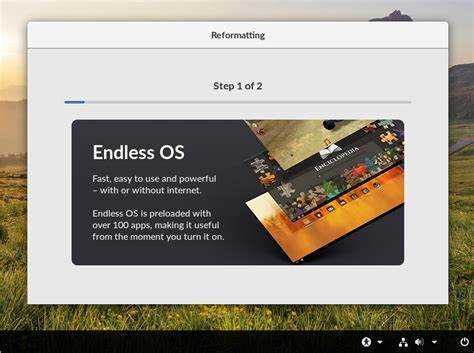
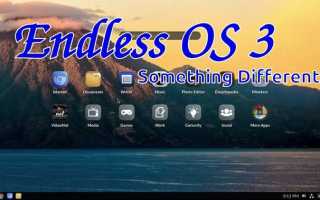
В Endless OS 3 доступ к терминалу осуществляется через главное меню, расположенное в нижней части экрана. Для открытия списка программ нажмите кнопку «Показать приложения» с иконкой из девяти точек.
В открывшемся окне пролистайте список установленных приложений или воспользуйтесь строкой поиска. Введите слово terminal или терминал – система сразу отобразит соответствующий значок с черным окном и белым курсором.
Щёлкните по значку терминала левой кнопкой мыши. Программа откроется в стандартном окне GNOME Terminal с пользовательской оболочкой bash. Если требуется закрепить ярлык для быстрого доступа, нажмите правой кнопкой на значке в панели и выберите пункт «Закрепить на панели».
Такой способ удобен, если вы работаете в графическом интерфейсе и не используете горячие клавиши. Он также позволяет открыть несколько экземпляров терминала, просто запуская приложение повторно из меню.
Открытие терминала с помощью сочетания клавиш

Endless OS 3 поддерживает стандартные сочетания клавиш для вызова терминала без перехода в меню. Это ускоряет доступ к командной строке, особенно при работе с несколькими окнами.
По умолчанию действуют следующие комбинации:
- Ctrl + Alt + T – открывает новое окно терминала GNOME.
- Ctrl + Shift + T – создаёт новую вкладку в уже открытом терминале.
Если комбинации не работают, проверьте настройки клавиатуры:
- Откройте пункт Параметры → Клавиатура.
- Выберите раздел Комбинации клавиш.
- Найдите пункт Запустить терминал и убедитесь, что назначено сочетание Ctrl + Alt + T. При необходимости измените его.
Такой способ особенно полезен при работе в полноэкранных приложениях или на ноутбуках без панели приложений. Комбинация активируется мгновенно, независимо от текущего рабочего стола.
Доступ к терминалу из панели поиска
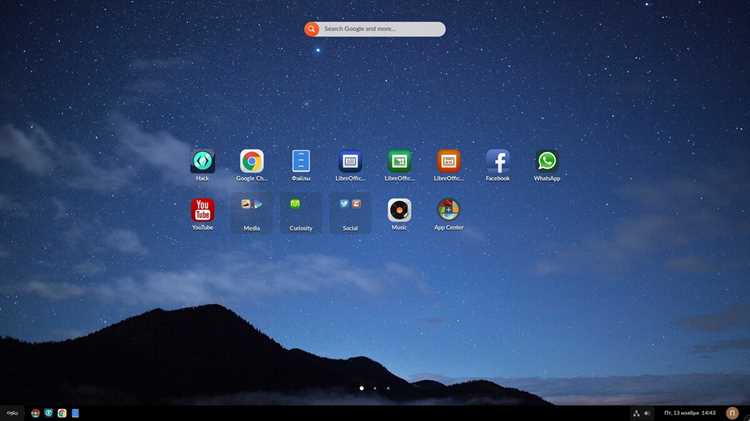
В Endless OS 3 поиск встроен в интерфейс и позволяет запустить терминал без перехода в меню приложений. Метод удобен при минимальном числе действий и особенно полезен на системах с сенсорным управлением.
Порядок действий:
- Нажмите клавишу Super (клавиша с логотипом Endless или Windows) либо щёлкните по значку «Показать приложения».
- Начните вводить слово terminal или терминал в поле поиска, расположенное сверху экрана.
- В результатах появится значок терминала. Выберите его нажатием Enter или щелчком мыши.
Если нужно открыть терминал от имени администратора, кликните по результату правой кнопкой и выберите «Открыть как администратор» – система запросит пароль пользователя.
Этот способ обеспечивает быстрый запуск без навигации по каталогам приложений и остаётся доступным даже при изменении компоновки рабочего стола.
Создание ярлыка для быстрого открытия терминала
В Endless OS 3 можно добавить ярлык терминала на панель или рабочий стол для ускоренного доступа. Ярлык создаётся на основе стандартного файла приложения, расположенного в системном каталоге.
Пошаговое создание ярлыка:
| Действие | Описание |
|---|---|
| 1 | Откройте меню приложений и найдите терминал через поиск. |
| 2 | Щёлкните по значку терминала правой кнопкой мыши. |
| 3 | Выберите пункт «Добавить на панель» или «Добавить на рабочий стол». |
| 4 | Проверьте наличие ярлыка на панели задач или на рабочем столе. |
Если пункты контекстного меню недоступны, можно вручную создать файл ярлыка:
1. Откройте терминал и выполните команду:
cp /usr/share/applications/org.gnome.Terminal.desktop ~/Рабочий\ стол/
2. После этого на рабочем столе появится иконка терминала, доступная для мгновенного запуска двойным щелчком.
Ярлык сохраняется между сеансами и работает независимо от изменений в меню приложений.
Запуск терминала в режиме администратора
В Endless OS 3 для выполнения системных операций требуется терминал с правами администратора. Такой режим позволяет изменять системные файлы, управлять пакетами и выполнять команды sudo.
Самый простой способ запустить терминал с повышенными правами – использовать контекстное меню:
- Откройте панель приложений и найдите терминал через поиск.
- Щёлкните по значку правой кнопкой мыши.
- Выберите пункт «Открыть как администратор».
- Введите пароль пользователя при появлении запроса.
После ввода пароля откроется окно терминала с доступом к административным командам. Перед приглашением оболочки появится префикс root@hostname, подтверждающий активный режим суперпользователя.
Если требуется запустить отдельную команду без полного перехода в root-сессию, используйте формат:
sudo команда
Решение проблем, если терминал не открывается
Если стандартный терминал в Endless OS 3 не запускается, причина чаще всего связана с повреждением конфигурации или отсутствием необходимых файлов. Проверка состояния приложения помогает выявить точную проблему.
Рекомендованные шаги:
- Откройте Панель приложений → Настройки → Приложения и убедитесь, что GNOME Terminal установлен и активен.
- Попробуйте запустить терминал через поиск, используя Super + ввод terminal. Если он появляется в результатах, проблема может быть связана с ярлыком или панелью.
- Проверьте целостность файла конфигурации:
mv ~/.bashrc ~/.bashrc_backup и mv ~/.config/gnome-terminal ~/.config/gnome-terminal_backup. После этого терминал создаст новые файлы при следующем запуске. - Если терминал всё ещё не открывается, используйте режим восстановления: при загрузке системы удерживайте Shift для входа в меню GRUB, затем выберите Advanced Options и Recovery Mode. Через root-консоль выполните переустановку терминала:
sudo ostree admin upgrade
Эти действия восстанавливают работоспособность терминала без переустановки всей системы и позволяют безопасно продолжить работу с командной строкой.
Вопрос-ответ:
Как быстро открыть терминал в Endless OS 3 без использования меню приложений?
Для быстрого запуска терминала можно использовать сочетание клавиш Ctrl + Alt + T. Оно открывает новое окно GNOME Terminal независимо от текущего рабочего стола. Если комбинация не срабатывает, нужно проверить настройки клавиатуры в разделе Параметры → Клавиатура → Комбинации клавиш и убедиться, что назначено правильное сочетание для запуска терминала.
Можно ли создать ярлык терминала на рабочем столе или панели?
Да, в Endless OS 3 можно добавить ярлык терминала. Для этого найдите терминал через меню приложений, щёлкните по значку правой кнопкой мыши и выберите «Добавить на панель» или «Добавить на рабочий стол». Также можно вручную скопировать файл org.gnome.Terminal.desktop из /usr/share/applications/ на рабочий стол, чтобы получить мгновенный доступ к терминалу.
Как запустить терминал с правами администратора в Endless OS 3?
Для работы с административными командами откройте терминал через меню приложений или поиск, щёлкните правой кнопкой мыши по значку и выберите «Открыть как администратор». После ввода пароля пользователя терминал будет работать с повышенными правами, и в приглашении командной строки появится root@hostname. Можно также использовать команду sudo перед конкретной командой для выполнения её с правами суперпользователя без перехода в root-сессию.
Что делать, если терминал не запускается и не отображается в меню приложений?
Если терминал не открывается, проверьте его установку в разделе Параметры → Приложения. Иногда помогают переименования или удаление повреждённых конфигурационных файлов:
mv ~/.bashrc ~/.bashrc_backup и mv ~/.config/gnome-terminal ~/.config/gnome-terminal_backup. После этого терминал создаст новые файлы при запуске. При сохранении проблемы можно воспользоваться режимом восстановления через GRUB и выполнить команду sudo ostree admin upgrade для восстановления приложения без полной переустановки системы.

 Загрузка...