Содержание статьи
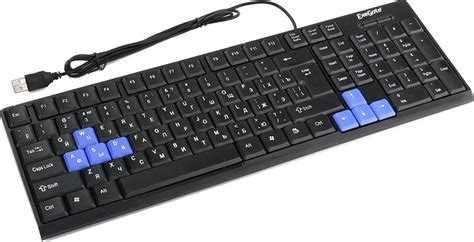
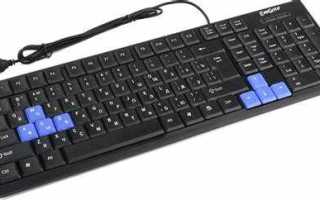
Клавиатура настольного компьютера может быть удобной заменой встроенной клавиатуре ноутбука, особенно при длённой работе за столом. Подключить её можно несколькими способами – через проводной интерфейс USB, переходник для старых моделей или по беспроводному каналу связи.
Перед подключением стоит определить тип разъёма. Большинство современных клавиатур используют USB-интерфейс, который поддерживается всеми ноутбуками. Старые устройства с разъёмом PS/2 требуют адаптера. Если клавиатура беспроводная, необходимо проверить наличие USB-приёмника или поддержку Bluetooth в ноутбуке.
После физического подключения операционная система обычно устанавливает драйверы автоматически. Если клавиатура не реагирует, стоит обновить драйвер через диспетчер устройств или загрузить его с сайта производителя. При использовании Bluetooth-соединения потребуется выполнить процедуру сопряжения и подтвердить ввод кода подключения.
Дополнительно можно настроить раскладку, скорость повторения клавиш и сочетания горячих клавиш. Эти параметры регулируются через панель управления Windows, раздел «Клавиатура» или «Устройства Bluetooth». Такой подход обеспечивает удобство набора текста и корректную работу всех функциональных клавиш.
Проверка разъёмов ноутбука и типа клавиатуры

Перед подключением клавиатуры необходимо определить, какие интерфейсы доступны на ноутбуке и какой тип разъёма используется у клавиатуры. Это позволит выбрать подходящий способ подключения без риска несовместимости.
Большинство современных клавиатур оснащены стандартным разъёмом USB Type-A. На ноутбуках встречаются как полноразмерные USB-порты, так и новые USB Type-C. Если клавиатура имеет старый разъём PS/2, потребуется переходник PS/2–USB. У беспроводных моделей необходимо наличие USB-приёмника или поддержка Bluetooth-модуля.
| Тип разъёма | Описание | Совместимость с ноутбуками |
|---|---|---|
| USB Type-A | Стандартный проводной интерфейс большинства клавиатур | Поддерживается всеми ноутбуками с портом USB-A |
| USB Type-C | Современный порт с возможностью подключения через адаптер | Совместим с клавиатурами через переходник или кабель Type-C |
| PS/2 | Круглый разъём старого образца с 6 контактами | Подключается через адаптер PS/2–USB |
| Bluetooth | Беспроводное соединение без использования кабеля | Требуется поддержка Bluetooth в ноутбуке |
Чтобы определить наличие нужных портов, осмотрите боковые панели ноутбука. Количество и тип разъёмов зависят от модели: в новых устройствах чаще встречается USB Type-C, а в старых – стандартный USB Type-A. Проверить поддержку Bluetooth можно через «Параметры» → «Устройства» → «Bluetooth и другие устройства».
Если нужного разъёма нет, используйте адаптер. Например, клавиатуру с USB Type-A можно подключить через USB-C–хаб, а PS/2-клавиатуру – через переходник PS/2–USB. Это позволит использовать любую настольную клавиатуру с ноутбуком без потери функциональности.
Подключение проводной клавиатуры через USB-порт
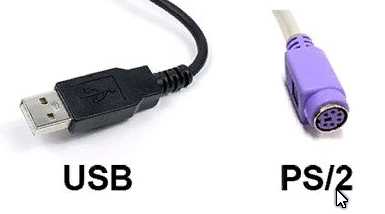
Проводная клавиатура подключается к ноутбуку через стандартный порт USB Type-A. Для подключения достаточно вставить штекер в свободный разъём, после чего операционная система автоматически распознает устройство и установит драйвер.
Если клавиатура не реагирует, необходимо проверить, горит ли индикатор питания. При его отсутствии стоит попробовать другой порт. Некоторые ноутбуки имеют отключаемые USB-разъёмы, поэтому важно убедиться, что в BIOS или параметрах питания они активированы.
После подключения рекомендуется проверить работу клавиатуры. Для этого можно открыть «Блокнот» или «Word» и ввести несколько символов. Если часть клавиш не срабатывает, обновите драйвер в диспетчере устройств: выберите пункт «Клавиатуры» → «Обновить драйвер» → «Автоматический поиск обновлений».
В случае подключения через USB Type-C используется переходник или хаб с портом USB-A. Клавиатура распознаётся аналогично, но скорость реакции может немного отличаться при использовании некачественного адаптера. Лучше выбирать адаптеры с маркировкой USB 3.0 для стабильной работы.
Для безопасного отключения клавиатуры достаточно вынуть кабель из порта. Если устройство использует подсветку, следует убедиться, что индикатор погас, что означает завершение передачи питания.
Использование переходника PS/2–USB для старых моделей клавиатур
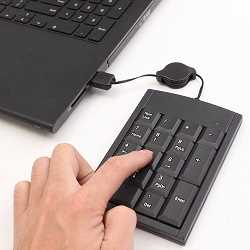
Клавиатуры с разъёмом PS/2 не могут подключаться напрямую к ноутбукам, так как современные устройства не оснащаются соответствующим портом. Для подключения используется переходник PS/2–USB, который преобразует сигналы старого интерфейса в формат, поддерживаемый системой.
Перед подключением следует определить тип клавиатуры. Некоторые старые модели поддерживают только прямое подключение к PS/2-порту и не распознаются через простой механический адаптер. В этом случае требуется активный переходник с микроконтроллером, который выполняет преобразование сигнала. Такие устройства обычно маркируются как Active PS/2 to USB Converter.
Подключение выполняется в следующем порядке: штекер клавиатуры вставляется в разъём переходника PS/2, затем адаптер подключается к USB-порту ноутбука. После этого система должна автоматически установить драйвер. Если устройство не определяется, нужно отключить и снова вставить адаптер в другой порт или перезагрузить ноутбук.
Для стабильной работы рекомендуется использовать переходники известных производителей, таких как Delock или Ugreen. Они обеспечивают корректную передачу команд и поддержку стандартных клавиш. Дешёвые адаптеры часто не работают с многоклавишными комбинациями и могут вызывать задержку ввода.
Если клавиатура остаётся неактивной, можно проверить её работу на другом компьютере с PS/2-портом. Исправность устройства и адаптера поможет точно определить источник проблемы и избежать замены исправных компонентов.
Подключение беспроводной клавиатуры через USB-приёмник
Беспроводные клавиатуры с USB-приёмником работают по радиоканалу 2,4 ГГц и требуют свободного порта для подключения миниатюрного адаптера. Процесс занимает несколько минут и не требует установки дополнительных программ.
- Вставьте USB-приёмник в любой доступный порт ноутбука.
- Включите клавиатуру с помощью переключателя питания, если он предусмотрен конструкцией.
- Подождите, пока система установит драйвер. Обычно это происходит автоматически.
- После установки откройте текстовый редактор и проверьте отклик клавиш.
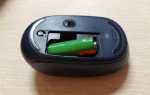
Если клавиатура не реагирует, нужно заменить батарейки или аккумулятор. В некоторых моделях требуется ручное сопряжение с приёмником – для этого одновременно удерживаются кнопки Connect на клавиатуре и на адаптере до установления связи.
- При использовании нескольких USB-устройств рекомендуется подключать приёмник через удлинитель или хаб, чтобы избежать помех.
- Не следует вставлять адаптер в порты, расположенные слишком близко к металлическим поверхностям – это ухудшает радиосигнал.
- Для стабильной работы расстояние между клавиатурой и приёмником не должно превышать 5–10 метров.
После успешного подключения можно настроить параметры клавиатуры через панель управления или приложение производителя. Некоторые модели поддерживают программируемые клавиши и регулировку скорости отклика.
Сопряжение Bluetooth-клавиатуры с ноутбуком
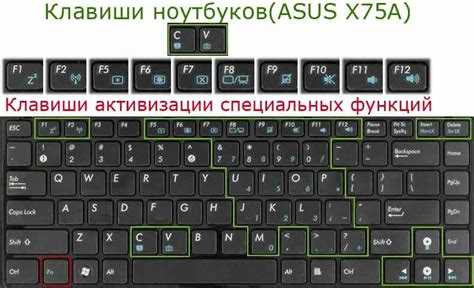
Перед началом сопряжения необходимо убедиться, что в ноутбуке активен модуль Bluetooth. Проверить это можно в разделе «Параметры» → «Устройства» → «Bluetooth и другие устройства». Если переключатель неактивен, стоит установить оригинальные драйверы адаптера из центра обновлений Windows или с сайта производителя.
Клавиатура должна находиться в режиме обнаружения. Для его активации обычно используется отдельная кнопка Connect или комбинация клавиш, указанная в инструкции. После включения Bluetooth на ноутбуке выберите пункт Добавить устройство Bluetooth и дождитесь появления клавиатуры в списке доступных устройств.
После выбора устройства система запросит код сопряжения. На большинстве моделей он отображается на экране ноутбука и вводится вручную с клавиатуры, затем подтверждается клавишей Enter. Если код не требуется, соединение устанавливается автоматически.
После успешного подключения система сохраняет параметры сопряжения, и клавиатура будет подключаться автоматически при последующих включениях. Для корректной работы необходимо держать устройство в зоне действия сигнала – до 10 метров без препятствий. При потере соединения можно удалить клавиатуру из списка устройств и повторить процедуру подключения.
Если ноутбук не обнаруживает клавиатуру, следует перезапустить Bluetooth-службу через «Диспетчер устройств» или проверить уровень заряда батареи клавиатуры. Недостаточное питание часто вызывает обрывы связи и задержки отклика.
Установка и обновление драйверов клавиатуры
После подключения клавиатуры к ноутбуку система обычно устанавливает стандартные драйверы автоматически. Если устройство не распознаётся или часть клавиш не работает, необходимо выполнить ручную установку или обновление.
Для проверки драйвера откройте Диспетчер устройств и разверните раздел «Клавиатуры». Если напротив устройства отображается желтый значок, драйвер отсутствует или повреждён. В этом случае нажмите правой кнопкой мыши → «Обновить драйвер» → «Автоматический поиск обновлений». Система попытается загрузить подходящую версию.
Если автоматическое обновление не помогает, рекомендуется скачать драйвер с официального сайта производителя клавиатуры или ноутбука. После загрузки установочного файла выполните установку с правами администратора и перезагрузите устройство для применения изменений.
Для Bluetooth- и беспроводных клавиатур стоит убедиться, что установлен драйвер адаптера связи. В некоторых случаях установка универсального драйвера Windows недостаточна, и необходимо использовать программное обеспечение производителя для корректной работы функциональных клавиш и настройки подсветки.
Регулярная проверка обновлений драйверов через Windows Update или на сайте производителя позволяет поддерживать совместимость с последними версиями операционной системы и предотвращает сбои при подключении различных моделей клавиатур.
Настройка раскладки и горячих клавиш после подключения

После подключения клавиатуры важно проверить и настроить раскладку клавиш, чтобы соответствовать языку ввода и привычным сочетаниям. Неправильная раскладка может приводить к вводу неверных символов и снижению скорости набора.
- Откройте «Параметры» → «Время и язык» → «Язык и регион».
- Выберите используемый язык и добавьте нужную раскладку клавиатуры, если она отсутствует.
- Установите сочетания клавиш для переключения между раскладками через «Дополнительные параметры клавиатуры».
Для настройки горячих клавиш и функциональных кнопок используйте встроенные утилиты производителя клавиатуры или ноутбука. Это позволяет:
- Назначать отдельные функции на мультимедийные клавиши.
- Настраивать комбинации для быстрого запуска приложений.
- Регулировать скорость повторения клавиш и задержку ввода.
Если используется стороннее программное обеспечение, убедитесь, что оно совместимо с операционной системой и последними версиями драйверов. Некорректные настройки могут блокировать работу стандартных клавиш или создавать конфликты с системными комбинациями.
После внесения изменений рекомендуется протестировать набор текста и функции горячих клавиш в текстовом редакторе, чтобы убедиться в корректной работе всех параметров.
Решение проблем, если клавиатура не определяется системой
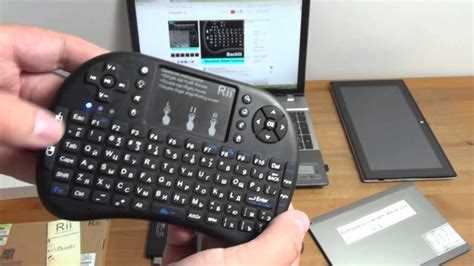
Если ноутбук не распознаёт подключённую клавиатуру, сначала убедитесь в исправности кабеля, разъёма или батареи для беспроводной модели. Осмотрите кабель на повреждения и проверьте индикаторы питания.
Для проводных USB-клавиатур попробуйте подключить устройство к другому порту. На ноутбуках с USB-C используйте проверенный адаптер или хаб с поддержкой USB 3.0. Старые PS/2-клавиатуры требуют активного переходника с преобразованием сигнала.
Далее проверьте драйвер:
- Откройте Диспетчер устройств и найдите раздел «Клавиатуры».
- Если устройство отображается с ошибкой, выберите «Обновить драйвер» → «Автоматический поиск».
- При необходимости скачайте драйвер с официального сайта производителя клавиатуры или ноутбука.
Для Bluetooth-моделей убедитесь, что модуль на ноутбуке активен, и клавиатура находится в режиме обнаружения. Попробуйте удалить старое сопряжение и выполнить процедуру заново. Снижение заряда батареи часто вызывает нестабильное соединение и неполное распознавание.
Если клавиатура не реагирует даже после проверки драйверов и подключения к другим портам, протестируйте её на другом компьютере. Это позволит определить, является ли причиной неисправность самой клавиатуры или конфигурации ноутбука.
Вопрос-ответ:
Можно ли подключить старую PS/2-клавиатуру к современному ноутбуку?
Да, для этого используется переходник PS/2–USB. Важно выбирать активный адаптер с преобразованием сигнала, чтобы ноутбук корректно распознавал клавиши. Простые пассивные переходники могут не работать с многоклавишными комбинациями.
Почему проводная USB-клавиатура не определяется после подключения?
Причины могут быть связаны с неисправным кабелем, повреждённым разъёмом или отключённым USB-портом в BIOS. Также необходимо проверить драйвер устройства в Диспетчере устройств. Попробуйте подключить клавиатуру к другому порту или использовать другой ноутбук для проверки работоспособности.
Как правильно подключить беспроводную клавиатуру с USB-приёмником?
Вставьте приёмник в свободный USB-порт ноутбука, включите клавиатуру и дождитесь установки драйвера системой. Если устройство не определяется, попробуйте другой порт, проверьте батареи и убедитесь, что клавиатура находится в режиме обнаружения. Для стабильной работы расстояние между клавиатурой и приёмником не должно превышать 10 метров.
Как подключить Bluetooth-клавиатуру и настроить её работу?
Включите модуль Bluetooth на ноутбуке и переведите клавиатуру в режим обнаружения. В разделе «Параметры» → «Устройства» → «Bluetooth и другие устройства» выберите пункт «Добавить устройство» и подтвердите сопряжение, введя код с экрана. После подключения проверьте отклик клавиш и настройте раскладку через параметры системы.

 Загрузка...