Содержание статьи

Эмодзи в Telegram позволяют быстро передать эмоции без слов и сделать переписку выразительнее. В мобильных и десктопных версиях мессенджера доступны сотни стандартных символов и кастомные варианты, созданные самим Telegram. Чтобы воспользоваться ими, не требуется установка дополнительных приложений – достаточно встроенной клавиатуры или панели эмодзи.
На телефонах с Android и iOS эмодзи открываются через стандартную клавиатуру. Telegram также поддерживает ввод по короткому коду, например 🙂, который автоматически превращается в соответствующий символ. На компьютере и в веб-версии эмодзи можно вставлять как с системной клавиатуры, так и с панели в окне чата, где доступны недавние и часто используемые варианты.
Для упрощения доступа Telegram сохраняет историю использованных эмодзи и синхронизирует её между устройствами. Это позволяет быстро находить нужные символы, независимо от того, используется ли телефон, компьютер или браузерная версия. При корректной настройке шрифтов и обновлённой версии приложения эмодзи отображаются одинаково на всех платформах.
Как найти и вставить эмодзи в чате Telegram на Android
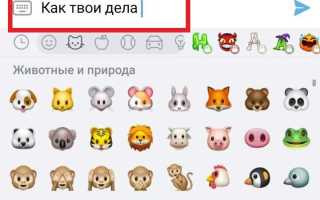
В приложении Telegram для Android эмодзи доступны прямо из панели ввода сообщений. Чтобы открыть их, нужно нажать на значок смайлика в левом углу поля для текста. После этого появится встроенная панель с разделами по категориям – лица, предметы, символы, флаги и другие.
Для быстрого поиска можно воспользоваться строкой поиска в верхней части панели. Достаточно ввести слово на русском или английском языке, например улыбка или heart, и приложение предложит подходящие варианты. Telegram также сохраняет раздел «Недавние», где отображаются последние использованные эмодзи.
Чтобы вставить эмодзи, достаточно одного нажатия на выбранный символ. Он появится в строке ввода и может быть отправлен отдельно или вместе с текстом. При удерживании эмодзи отображается увеличенная версия, что помогает выбрать нужный вариант при схожих изображениях.
Если эмодзи не отображаются или выглядят иначе, чем у собеседников, стоит обновить приложение Telegram и системную клавиатуру. В некоторых прошивках Android встроенные клавиатуры используют старые наборы символов, поэтому для корректного отображения рекомендуется установить Gboard или другую современную клавиатуру с поддержкой Unicode.
Отправка эмодзи с iPhone: встроенная клавиатура и настройки
На iPhone эмодзи доступны через встроенную клавиатуру iOS. Чтобы открыть её в чате Telegram, нужно нажать на значок смайлика или удерживать значок глобуса в левом нижнем углу клавиатуры, выбрав пункт «Эмодзи». После этого появится панель с категориями и поиском по символам.
Для ускорения выбора можно воспользоваться поиском по ключевым словам. Введите, например, улыбка или звезда – система предложит подходящие варианты. Раздел «Недавние» формируется автоматически и помогает быстро находить часто используемые эмодзи.
Если клавиатура с эмодзи отсутствует, её можно включить в настройках: Настройки → Основные → Клавиатура → Клавиатуры → Добавить новую клавиатуру → Эмодзи. После активации символы станут доступны во всех приложениях, включая Telegram.
Telegram для iOS поддерживает все версии Unicode, включая новые эмодзи, добавленные в последних обновлениях iOS. Чтобы избежать проблем с отображением, стоит обновлять систему и само приложение. Это гарантирует корректное отображение символов у всех участников переписки, независимо от модели устройства.
Использование эмодзи в Telegram Desktop на Windows и macOS

В Telegram Desktop панель эмодзи открывается нажатием на значок смайлика справа от поля ввода сообщения. В ней отображаются все категории символов и раздел «Недавние». Для выбора достаточно одного клика – эмодзи сразу вставляется в сообщение и может сочетаться с текстом.
На Windows можно также использовать системное окно эмодзи: нажмите сочетание клавиш Win + . или Win + ;. Появится встроенная панель, где доступны те же символы, что и в других приложениях. На macOS аналогичная функция вызывается через комбинацию Control + Command + Пробел.
Telegram поддерживает автоматическую подстановку эмодзи при вводе коротких кодов, например :heart: или 🙂. После ввода кода появляется список вариантов для выбора. Это удобно при активной переписке без постоянного открытия панели символов.
Если эмодзи отображаются некорректно, стоит обновить Telegram Desktop и системные шрифты. На Windows важно включить поддержку цветных эмодзи в настройках отображения, а на macOS символы обновляются автоматически вместе с системой. Это обеспечивает одинаковое отображение на всех устройствах.
Как вставить эмодзи в сообщения через веб-версию Telegram

Веб-версия Telegram поддерживает использование эмодзи наравне с мобильными и десктопными приложениями. Чтобы вставить символ, нужно нажать на значок смайлика справа от поля ввода. После этого открывается панель с категориями и поисковой строкой. Выбор эмодзи осуществляется простым кликом, и символ сразу добавляется в сообщение.
Для быстрого поиска можно вводить короткие коды в формате :emoji_name:, например :thumbsup:. Telegram автоматически подставит подходящий вариант. Этот способ удобен при активной переписке без постоянного обращения к панели эмодзи.
Если на устройстве включена системная клавиатура с эмодзи (например, Windows или macOS), можно вставлять символы напрямую с неё. На Windows используется сочетание клавиш Win + ., на macOS – Control + Command + Пробел. Все выбранные символы корректно отображаются в веб-интерфейсе Telegram.
При отсутствии некоторых эмодзи стоит обновить браузер до последней версии. Telegram Web использует шрифты и поддержку Unicode из браузера, поэтому устаревшие версии могут не показывать новые символы. Современные версии Chrome, Firefox и Edge полностью поддерживают текущие наборы эмодзи.
Комбинации эмодзи и стикеров: как их использовать вместе

Telegram позволяет сочетать эмодзи и стикеры в одном сообщении, что делает переписку выразительнее. При отправке нескольких символов подряд мессенджер автоматически группирует их и подбирает визуальные сочетания. Чтобы использовать эти возможности правильно, стоит учитывать особенности разных типов контента.
- Если отправить один эмодзи в отдельном сообщении, Telegram увеличивает его размер, делая акцент на эмоции.
- При добавлении стикера после эмодзи оба элемента сохраняют индивидуальное отображение. Это удобно для создания коротких реакций без текста.
- Можно вставлять эмодзи перед или после текста, чтобы уточнить интонацию. Telegram корректно отображает комбинации символов и стикеров в одном сообщении.
В приложении доступны анимированные эмодзи, которые могут реагировать на выбранные стикеры. Например, при отправке сердечка или огня появляются динамические эффекты. Такие реакции работают на всех устройствах, если используется актуальная версия Telegram.
- Выберите эмодзи на панели или введите код вручную.
- Добавьте стикер из набора, открыв его через значок на панели сообщений.
- Отправьте сообщение – элементы отобразятся в нужном порядке без искажений.
Для сохранения последовательности и синхронизации комбинаций между устройствами Telegram автоматически кэширует медиаэлементы. Это обеспечивает одинаковое отображение эмодзи и стикеров на телефоне, компьютере и в веб-версии.
Что делать, если эмодзи не отображаются в Telegram

Если эмодзи в Telegram не отображаются или заменяются квадратами, это обычно связано с устаревшей версией приложения или отсутствием поддержки новых символов в системе. На телефонах рекомендуется обновить Telegram через Google Play или App Store и убедиться, что установлена последняя версия iOS или Android.
На компьютере стоит проверить версию Telegram Desktop и обновить её через официальный сайт. Старые версии могут некорректно отображать недавно добавленные эмодзи. Также важно использовать современные шрифты с поддержкой Unicode; на Windows можно обновить шрифты Segoe UI Emoji, на macOS – встроенные системные шрифты.
Если проблема сохраняется в веб-версии Telegram, обновите браузер до последней версии. Chrome, Firefox и Edge корректно отображают эмодзи только при поддержке последних стандартов Unicode. В некоторых случаях помогает очистка кэша и перезагрузка страницы.
На мобильных устройствах дополнительным решением является установка альтернативной клавиатуры с поддержкой актуальных эмодзи, например Gboard или SwiftKey. После настройки клавиатуры новые символы будут отображаться правильно во всех чатах Telegram.
Вопрос-ответ:
Как включить клавиатуру с эмодзи на iPhone для Telegram?
На iPhone клавиатура с эмодзи активируется через настройки системы. Нужно открыть Настройки → Основные → Клавиатура → Клавиатуры → Добавить новую клавиатуру → Эмодзи. После этого в любом чате Telegram появится значок смайлика, нажав на который можно выбирать символы. Если клавиатура уже включена, удерживание значка глобуса также позволяет переключаться между языковыми и эмодзи-клавиатурами.
Можно ли отправлять эмодзи с компьютера без панели в Telegram Desktop?
Да, на Windows и macOS можно использовать системные средства. На Windows нажмите Win + . или Win + ;, чтобы открыть окно эмодзи, а на macOS сочетание Control + Command + Пробел откроет встроенный выбор символов. После клика выбранный эмодзи вставится в поле сообщения в Telegram, сохраняя корректное отображение у всех участников чата.
Почему некоторые эмодзи не отображаются у моего собеседника?
Это связано с тем, что разные устройства и версии Telegram используют разные наборы Unicode. Если собеседник использует старую версию приложения или устаревшую систему, новые эмодзи могут отображаться как квадраты. Решение — обновить Telegram и операционную систему на обоих устройствах, чтобы символы корректно отображались.
Как быстро находить нужный эмодзи в Telegram на Android?
Для поиска можно использовать строку поиска на панели эмодзи. Введите слово на русском или английском языке, например улыбка или heart, и приложение покажет подходящие символы. Также Telegram сохраняет недавно использованные эмодзи в отдельном разделе, что ускоряет доступ к часто отправляемым символам.
Можно ли сочетать эмодзи и стикеры в одном сообщении?
Да, Telegram позволяет отправлять эмодзи вместе со стикерами. Для этого сначала выбирается эмодзи через панель или код, затем добавляется стикер. Система сохраняет порядок отображения, а анимированные эмодзи могут дополнительно реагировать на стикеры. Это работает на всех платформах, включая мобильные приложения, десктоп и веб-версию.

 Загрузка...