Содержание статьи
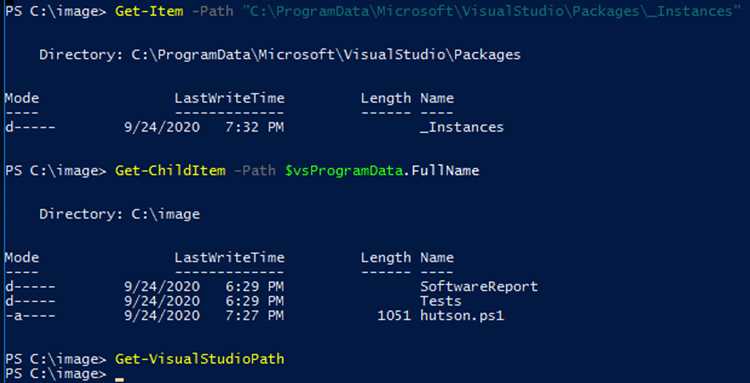
devenv.exe – это основной исполняемый файл среды Microsoft Visual Studio, отвечающий за запуск интерфейса IDE, сборку проектов и выполнение ряда инструментальных задач. Он обеспечивает взаимодействие между пользовательским интерфейсом, системой компиляции и модулями расширений, позволяя разработчику управлять всем процессом разработки из одного центра.
Файл devenv.exe обычно располагается в каталоге установки Visual Studio, например в пути C:\Program Files\Microsoft Visual Studio\2022\Community\Common7\IDE\. Его можно использовать не только для запуска IDE, но и из командной строки – для сборки решений, создания пакетов или выполнения тестов без открытия графического интерфейса.
Запуск через командную строку с параметрами /build, /rebuild или /out позволяет автоматизировать задачи и интегрировать сборку в сценарии CI/CD. Такой подход снижает нагрузку на систему, упрощает контроль ошибок и обеспечивает одинаковые условия сборки для всех членов команды.
Знание возможностей devenv.exe помогает использовать Visual Studio не только как редактор кода, но и как гибкий инструмент управления проектами, сборкой и тестированием приложений в среде Windows.
Назначение файла devenv.exe в структуре Visual Studio

Основные функции файла включают:
- запуск среды разработки с нужной конфигурацией и параметрами;
- инициализацию компонентов, отвечающих за редактирование, отладку и профилирование кода;
- загрузку проектов и решений (*.sln, *.vcxproj, *.csproj) с последующим управлением их сборкой;
- управление подсистемой расширений Visual Studio через VSPackage и MEF;
- обработку команд командной строки для сборки, тестирования и публикации без графического интерфейса;
- взаимодействие с инструментами компиляции, такими как MSBuild и Csc.exe.
При запуске devenv.exe создаёт контекст среды, где инициализируются настройки пользователя, подключаются плагины и загружаются последние открытые решения. Этот процесс обеспечивает согласованность между графической оболочкой Visual Studio и внутренними компонентами, что делает возможным как ручную, так и автоматическую работу с проектами.
Расположение и состав основных компонентов исполняемого файла
Файл devenv.exe размещается в каталоге установки Visual Studio, чаще всего по пути C:\Program Files\Microsoft Visual Studio\2022\Community\Common7\IDE\. В этом каталоге находятся связанные библиотеки и вспомогательные исполняемые модули, обеспечивающие работу среды.
Основные компоненты, с которыми взаимодействует devenv.exe:
- devenv.exe.config – конфигурационный файл, задающий параметры загрузки и поведения среды;
- msenv.dll – библиотека, реализующая внутренние API и службы Visual Studio;
- Microsoft.VisualStudio.Shell.* – набор сборок, отвечающих за управление окнами, меню и расширениями;
- VsRegEdit.exe – инструмент для работы с параметрами среды в реестре;
- Packages и Extensions – каталоги, содержащие установленные расширения и VSPackages;
- MSBuild.exe – модуль, используемый для сборки проектов без запуска интерфейса.
Для корректной работы devenv.exe все зависимые библиотеки должны находиться в одной структуре каталогов. Изменение путей или удаление системных файлов может привести к сбоям при загрузке среды и ошибкам инициализации.
При необходимости работы с несколькими версиями Visual Studio рекомендуется использовать полные пути к нужному экземпляру devenv.exe или настроить переменные окружения, чтобы избежать конфликтов между сборками.
Как запускать сборку и компиляцию проектов через devenv.exe
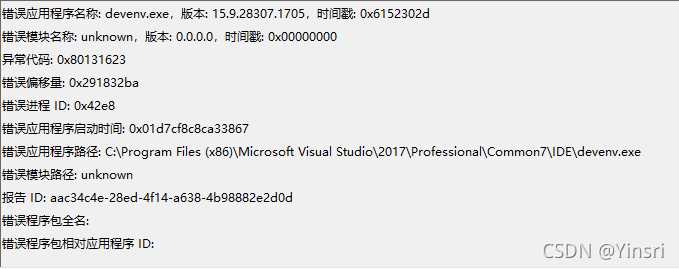
Файл devenv.exe поддерживает выполнение сборки и компиляции проектов из командной строки без открытия интерфейса Visual Studio. Это удобно для автоматизации задач, настройки сборочных серверов и тестирования кода в консольном режиме.
Использование параметров командной строки для автоматизации
devenv.exe поддерживает набор параметров, которые позволяют выполнять сборку, тестирование и публикацию проектов без ручного вмешательства. Это удобно при настройке сценариев автоматизации, систем CI/CD и пакетных процессов.
Часто применяемые параметры:
- /build – выполняет сборку указанного решения в выбранной конфигурации;
- /rebuild – пересобирает все проекты с удалением предыдущих артефактов;
- /clean – очищает каталоги сборки и временные файлы;
- /out «путь_к_файлу.log» – сохраняет лог выполнения в указанный файл;
- /project «имя_проекта» – запускает сборку конкретного проекта в составе решения;
- /run – выполняет запуск приложения после сборки;
- /deploy – инициирует публикацию при наличии настроенного профиля публикации.
Пример автоматизированного сценария:
devenv.exe «C:\Projects\App.sln» /rebuild «Release|Any CPU» /out «C:\Logs\build.log»
Для интеграции с планировщиком заданий Windows или CI-системами рекомендуется использовать полные пути к файлу devenv.exe и абсолютные пути к решениям, чтобы избежать ошибок при выполнении. Также стоит контролировать код возврата процесса, так как ненулевое значение сигнализирует о сбое сборки.
Параметры командной строки позволяют использовать Visual Studio как компонент автоматизированной инфраструктуры, объединяя её с внешними скриптами и сервисами.
Типичные ошибки при работе с devenv.exe и их устранение
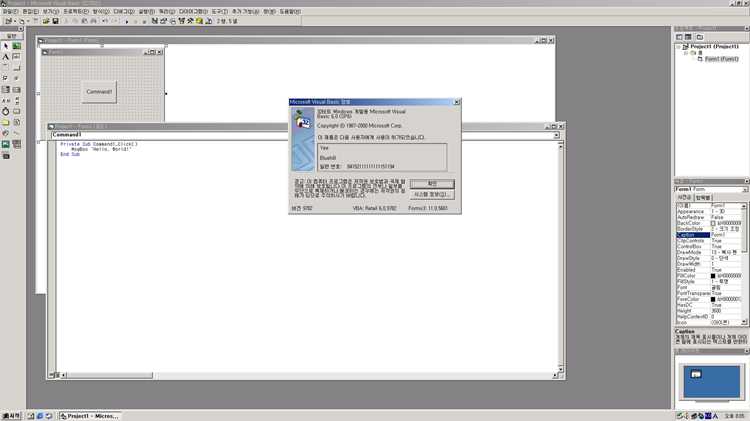
При использовании devenv.exe могут возникать ошибки, связанные с некорректными путями, повреждёнными компонентами Visual Studio или неправильными параметрами запуска. Большинство проблем решается проверкой конфигурации среды и восстановлением установленных пакетов.
Наиболее частые ошибки и способы устранения:
- Ошибка “Command line error D8016” – появляется при конфликте параметров компиляции. Проверяется файл проекта и конфигурация сборки, удаляются лишние флаги в настройках компилятора.
- Сбой запуска devenv.exe – может быть вызван повреждением библиотек msenv.dll или VSPackage. Решается восстановлением Visual Studio через установщик с параметром Repair.
- Ошибка “Cannot find one or more components” – возникает при удалении системных зависимостей. Требуется проверить наличие файлов в каталоге Common7\IDE и при необходимости выполнить переустановку IDE.
- Неверная сборка через /build – при указании некорректной конфигурации или платформы. Следует использовать точные имена конфигураций из Visual Studio, например “Release|x64”.
- Проблемы с правами доступа – devenv.exe не имеет разрешений для записи в каталог проекта. Запуск осуществляется от имени администратора или с изменением разрешений в свойствах каталога.
- Ошибки MSBuild – часто вызваны различиями между версиями сборщиков. Проверяется переменная среды PATH и наличие актуальной версии MSBuild.exe в каталоге Visual Studio.
Для диагностики сбоев рекомендуется использовать параметр /log, который создаёт файл журнала ActivityLog.xml в каталоге %APPDATA%\Microsoft\VisualStudio. Анализ этого файла помогает определить источник ошибки и выявить несовместимые расширения или повреждённые компоненты.
Отличия между devenv.exe и MSBuild при сборке решений
devenv.exe и MSBuild выполняют сборку проектов Visual Studio, но имеют разные цели и сценарии применения. devenv.exe запускает полноценную среду разработки, загружает плагины, настройки пользователя и обеспечивает выполнение сборки в контексте IDE. Это позволяет использовать возможности, завязанные на расширениях и визуальном интерфейсе.
MSBuild работает независимо от интерфейса Visual Studio. Он обрабатывает только файлы проектов и решений, выполняя компиляцию, линковку и копирование артефактов. MSBuild быстрее в командной сборке и удобен для CI/CD-систем, так как не требует запуска графической оболочки.
Основные различия:
- Контекст выполнения: devenv.exe использует настройки IDE, MSBuild – только свойства проекта;
- Поддержка расширений: devenv.exe загружает VSPackages и плагины, MSBuild их игнорирует;
- Сценарии использования: devenv.exe подходит для ручной и интегрированной сборки с отладкой, MSBuild – для автоматизации и серверных сборок;
- Логирование: devenv.exe сохраняет подробные логи IDE, MSBuild – структурированные логи компиляции для анализа ошибок;
- Производительность: MSBuild быстрее при повторных и пакетных сборках, так как не загружает интерфейс.
Для автоматизированной сборки рекомендуется использовать MSBuild, а для проверки совместимости с расширениями и пользовательскими настройками – devenv.exe. В командных сценариях можно комбинировать оба инструмента, используя devenv.exe для инициализации среды и MSBuild для массовой компиляции.
Примеры сценариев применения devenv.exe в разработке и CI/CD
devenv.exe используется для интеграции Visual Studio в процессы разработки и автоматизированной сборки. Он позволяет запускать сборку решений, выполнять тесты и готовить публикации без открытия интерфейса IDE, что важно для CI/CD-систем и командной работы.
Ниже приведены типовые сценарии применения:
| Сценарий | Описание | Рекомендации |
|---|---|---|
| Автоматическая сборка решения | Сборка всех проектов в решении из командной строки с сохранением логов. | Использовать команду devenv.exe «Solution.sln» /build «Release|x64» /out «build.log» и проверять код возврата. |
| Запуск тестов после сборки | Выполнение модульных и интеграционных тестов через интегрированные тестовые пакеты. | Применять параметр /run вместе с тестовыми проектами и сохранять результаты в XML. |
| Публикация приложения | Автоматическая подготовка и копирование артефактов в каталог публикации. | Использовать /deploy с заранее настроенными профилями публикации и абсолютными путями. |
| Интеграция с CI/CD | Использование devenv.exe в скриптах Jenkins, Azure DevOps или TeamCity для серверной сборки. | Указывать полный путь к исполняемому файлу и настройкам решения, контролировать код возврата процесса и логи. |
| Пересборка отдельных проектов | Компиляция конкретного проекта внутри решения без пересборки остальных компонентов. | Применять параметр /project «ProjectName» совместно с /rebuild для точной сборки. |
Использование этих сценариев позволяет оптимизировать процесс разработки, снизить количество ручных операций и обеспечить воспроизводимость сборок для всей команды.
Вопрос-ответ:
Что такое файл devenv.exe и какую роль он выполняет в Visual Studio?
devenv.exe — это главный исполняемый файл среды Visual Studio. Он запускает IDE, обеспечивает загрузку расширений и модулей, управляет сборкой проектов и обработкой решений (*.sln). Через него также можно выполнять команды сборки и тестирования из командной строки без открытия интерфейса.
Где находится devenv.exe и какие файлы с ним связаны?
Файл devenv.exe обычно размещается в каталоге установки Visual Studio, например C:\Program Files\Microsoft Visual Studio\2022\Community\Common7\IDE. Рядом находятся библиотеки msenv.dll, сборки Microsoft.VisualStudio.Shell.*, каталоги Packages и Extensions, а также конфигурационный файл devenv.exe.config, которые необходимы для работы среды.
Как использовать devenv.exe для сборки проектов из командной строки?
Для сборки решения через командную строку используется синтаксис: devenv.exe «путь_к_решению.sln» /build «Конфигурация|Платформа». Можно добавлять параметры /rebuild, /clean, /project для пересборки, очистки или компиляции отдельного проекта. Логи работы сохраняются через /out «файл.log», что облегчает анализ ошибок.
В чем разница между devenv.exe и MSBuild при сборке проектов?
devenv.exe использует настройки IDE и загружает расширения, обеспечивая сборку в контексте Visual Studio. MSBuild компилирует проекты независимо от интерфейса, обрабатывая только файлы проектов и решений. MSBuild быстрее при массовых сборках и подходит для CI/CD, тогда как devenv.exe нужен для сборки с учётом пользовательских настроек и расширений.
Какие ошибки чаще всего возникают при работе с devenv.exe и как их исправить?
Частые ошибки включают: D8016 из-за конфликтных параметров компиляции, сбой запуска при повреждении msenv.dll или VSPackages, отсутствие компонентов и неверные пути сборки. Решения: восстановление Visual Studio через установщик, проверка путей и конфигураций, запуск от имени администратора, контроль кодов возврата и анализ логов с /log.

 Загрузка...