Содержание статьи
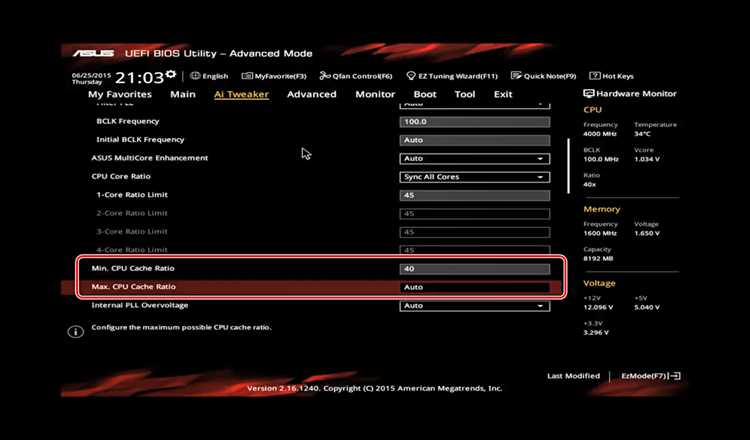
Настройка вольтажа процессора напрямую через BIOS позволяет оптимизировать работу CPU под конкретные задачи и условия эксплуатации. Значение напряжения влияет на тепловыделение, частоту работы и стабильность системы. Например, повышение вольтажа на 0,05–0,1 В может улучшить разгон, но одновременно увеличивает нагрузку на систему охлаждения.
Перед изменением параметров важно узнать допустимые пределы напряжения для вашей модели процессора. Для Intel Core i7 10-го поколения рекомендуемый диапазон составляет 0,7–1,35 В, а для AMD Ryzen 5000 – 0,8–1,45 В. Использование значений вне этих диапазонов повышает риск перегрева и сокращает срок службы CPU.
BIOS предоставляет как ручные, так и автоматические режимы управления вольтажом. Ручная настройка позволяет точно задавать напряжение для каждой рабочей частоты, а автоматические профили подбирают параметры в зависимости от нагрузки. После изменения напряжения необходимо проверять стабильность системы с помощью стресс-тестов и мониторинга температур.
При нестабильной работе или перегреве рекомендуется постепенно снижать вольтаж и фиксировать безопасные значения. Запись настроек в профиль BIOS позволит быстро восстановить рабочую конфигурацию без повторного подбора параметров.
Как определить поддерживаемый диапазон вольтажа процессора

Для точного подбора вольтажа сначала уточните модель процессора и поколение. Информацию можно найти в документации на сайте производителя или в спецификациях CPU. Например, Intel Core i9-11900K работает с диапазоном 0,7–1,35 В, а AMD Ryzen 7 5800X – 0,8–1,45 В.
Следующий шаг – проверка текущих настроек в BIOS. В разделе «CPU Voltage» или «Vcore» отображается установленное напряжение и его допустимые пределы. Значения, отмеченные как «min» и «max», задают безопасный диапазон для конкретной платы и процессора.
Если документация отсутствует, можно использовать специализированные утилиты, такие как CPU-Z или HWInfo. Они показывают рабочее напряжение процессора в режиме простоя и под нагрузкой, что помогает определить стабильные минимальные и максимальные значения для вашей конфигурации.
При выборе вольтажа учитывайте температуру процессора и возможности системы охлаждения. Каждое повышение напряжения на 0,05–0,1 В увеличивает тепловыделение на 5–10%, что требует контроля через мониторинг температур в BIOS или сторонних программах.
Подготовка BIOS к изменению напряжения CPU
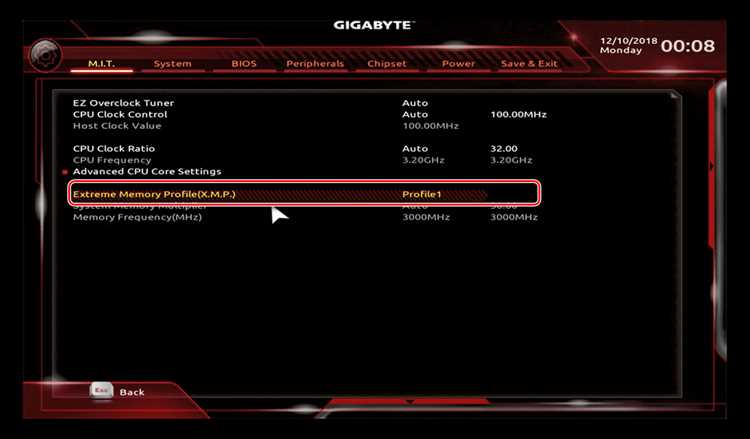
Для корректного изменения вольтажа процессора необходимо подготовить BIOS и систему. Несоблюдение порядка действий повышает риск нестабильной работы или перегрева.
- Перезагрузите компьютер и войдите в BIOS с помощью клавиши Del, F2 или другой, указанной для вашей платы.
- Сделайте резервную копию текущих настроек BIOS. В большинстве современных плат доступна функция Save Profile, которая сохраняет конфигурацию в памяти платы или на USB-носитель.
- Отключите функции автоматического разгона и адаптивного управления напряжением, такие как Intel XMP, AMD Precision Boost Overdrive, чтобы не было конфликта с ручной настройкой.
- Проверьте версию BIOS. Если она устарела, обновите до версии, поддерживающей корректную работу с вашим процессором и его вольтажом.
- Установите мониторинг температуры процессора и напряжения в BIOS, чтобы видеть критические значения при тестах. Многие платы показывают текущий Vcore и температуры в разделе HW Monitor или аналогичном.
После этих действий BIOS готов к ручной настройке вольтажа, а система защищена от случайных нестабильных изменений.
Ручная настройка напряжения: пошаговые действия

Ручное изменение вольтажа процессора позволяет точно контролировать работу CPU и добиться стабильной работы при повышенных частотах. Для этого выполняются следующие шаги:
- Войдите в BIOS и найдите раздел CPU Voltage или Vcore.
- Переключите режим с Auto на Manual или Override.
- Установите начальное значение вольтажа на нижнюю границу рекомендуемого диапазона, например, 1,1 В для Intel Core i7 10700K или 1,2 В для Ryzen 7 5800X.
- Сохраните изменения и перезагрузите систему для проверки стабильности.
- Если система стабильна, постепенно повышайте напряжение на 0,01–0,05 В, фиксируя результаты каждого шага.
- При возникновении перегрева выше 85°C или нестабильности откатите вольтаж на последний стабильный уровень.
Для наглядного контроля можно использовать таблицу настроек:
| Шаг | Значение Vcore (В) | Результат теста стабильности | Температура CPU (°C) |
|---|---|---|---|
| 1 | 1,10 | Стабильно | 55 |
| 2 | 1,15 | Стабильно | 60 |
| 3 | 1,20 | Нестабильно | 72 |
| 4 | 1,18 | Стабильно | 68 |
Такая поэтапная настройка позволяет найти минимальный стабильный вольтаж для выбранной частоты процессора, снижая тепловую нагрузку и увеличивая срок службы компонентов.
Использование профилей автоматического повышения и снижения вольтажа

Современные материнские платы поддерживают профили автоматического управления вольтажом, позволяя CPU адаптировать напряжение под нагрузку без ручной корректировки. Эти профили повышают стабильность и снижают тепловую нагрузку в простое.
- Войдите в BIOS и найдите раздел CPU Voltage Control или Adaptive Voltage.
- Выберите профиль:
- Auto – стандартный режим, напряжение подбирается платой автоматически.
- Offset/Adaptive – позволяет задавать смещение напряжения относительно базового значения, например +0,05 В или −0,03 В.
- Load Line Calibration (LLC) – регулирует падение напряжения под нагрузкой, важно для стабильной работы при высоких частотах.
- Установите значения смещения и уровень LLC, ориентируясь на допустимые пределы процессора. Для Ryzen 5000 рекомендуется смещение до +0,05 В, для Intel 10-го поколения – до +0,1 В при повышенных частотах.
- Сохраните настройки и перезагрузите систему. Проверьте стабильность под нагрузкой с помощью стресс-тестов и мониторинга температуры.
- При перегреве выше 85°C или падении частоты снизьте смещение или выберите другой профиль адаптивного управления.
Использование автоматических профилей позволяет CPU динамически подстраивать напряжение, снижая износ компонентов и оптимизируя энергопотребление без постоянного ручного контроля.
Проверка стабильности системы после изменения вольтажа
После изменения напряжения процессора необходимо убедиться в стабильной работе системы, чтобы предотвратить сбои и перегрев. Проверка выполняется в несколько этапов.
Мониторинг температуры: Используйте BIOS, HWInfo или Core Temp для контроля температур CPU. Оптимальный диапазон при нагрузке для Intel Core i7 10-го поколения – до 85°C, для AMD Ryzen 5000 – до 90°C.
Стресс-тесты: Запустите программы Prime95, AIDA64 или Cinebench. Тестируйте в течение 30–60 минут, наблюдая за падением частот, ошибками вычислений и сбоями системы.
Тесты повседневной нагрузки: Запустите игры, рендеринг или другие ресурсоемкие приложения. Обратите внимание на самопроизвольные перезагрузки, артефакты графики или зависания.
Регистрация результатов: Фиксируйте напряжение, температуры и стабильность на каждом шаге. Например, при Vcore 1,15 В Ryzen 7 5800X температура 72°C, стабильность подтверждена 60-минутным стресс-тестом.
Если система нестабильна или температуры превышают безопасные пределы, снизьте напряжение на 0,01–0,05 В и повторите проверку. Такой подход позволяет подобрать минимальный стабильный вольтаж для заданной частоты процессора.
Возврат к стандартным настройкам при нестабильной работе
Если после изменения вольтажа процессора система начинает зависать, самопроизвольно перезагружаться или демонстрировать ошибки в приложениях, необходимо вернуть стандартные параметры.
Сброс через BIOS: Войдите в BIOS и выберите опцию Load Optimized Defaults или Load Default Settings. Эта функция восстанавливает рекомендованные производителем значения Vcore, частоты и напряжений памяти.
Использование сохраненных профилей: Если до ручной настройки был сохранен профиль настроек BIOS, примените его через функцию Load Profile. Это позволяет быстро восстановить стабильную конфигурацию без повторного подбора параметров.
Проверка работы после возврата: После сброса настроек перезагрузите систему и проведите краткий стресс-тест или запустите требовательное приложение. Убедитесь, что температуры CPU не превышают допустимые пределы и ошибки не повторяются.
Дополнительная диагностика: Если нестабильность сохраняется даже после возврата к стандартным параметрам, проверьте систему охлаждения, состояние термопасты и стабильность блока питания, так как проблемы могут быть связаны с аппаратными компонентами, а не с вольтажем CPU.
Вопрос-ответ:
Что такое Vcore и почему его изменение важно для работы процессора?
Vcore — это напряжение питания ядра процессора, напрямую влияющее на его частоту и стабильность работы. Слишком низкое значение может привести к сбоям и зависаниям, слишком высокое — к перегреву и сокращению срока службы CPU. Изменение Vcore через BIOS позволяет оптимизировать работу под конкретные задачи, регулируя баланс между производительностью и температурой.
Как определить безопасный диапазон вольтажа для моего процессора?
Безопасный диапазон указывается в документации CPU или на сайте производителя. Например, для Intel Core i7 10700K рекомендуемый диапазон Vcore составляет 0,7–1,35 В, для AMD Ryzen 7 5800X — 0,8–1,45 В. Дополнительно можно использовать утилиты CPU-Z или HWInfo для мониторинга текущего напряжения и оценки стабильности на разных нагрузках.
Можно ли изменять напряжение CPU через BIOS без риска для системы?
Да, но при соблюдении нескольких условий: необходимо знать допустимый диапазон вольтажа, контролировать температуру процессора и постепенно изменять значения. Перед настройкой рекомендуется сохранить профиль текущих настроек BIOS и отключить автоматические функции разгона, чтобы исключить конфликты параметров.
Какие методы проверки стабильности работы процессора после изменения Vcore наиболее надежные?
Для проверки стабильности используют стресс-тесты Prime95, AIDA64 или Cinebench. Тестируют CPU в течение 30–60 минут, отслеживая падение частот, ошибки вычислений и температуру. Дополнительно рекомендуется проверять работу системы под обычной нагрузкой: игры, рендеринг или ресурсоемкие программы. Температура не должна превышать 85–90°C в зависимости от модели процессора.
Что делать, если после изменения вольтажа система стала нестабильной?
Следует вернуть стандартные настройки через BIOS, выбрав Load Optimized Defaults или применив ранее сохраненный профиль. После возврата нужно проверить работу процессора под нагрузкой и следить за температурой. Если нестабильность сохраняется, необходимо проверить систему охлаждения и блок питания, поскольку проблема может быть аппаратной, а не связанной с напряжением CPU.

 Загрузка...