Содержание статьи
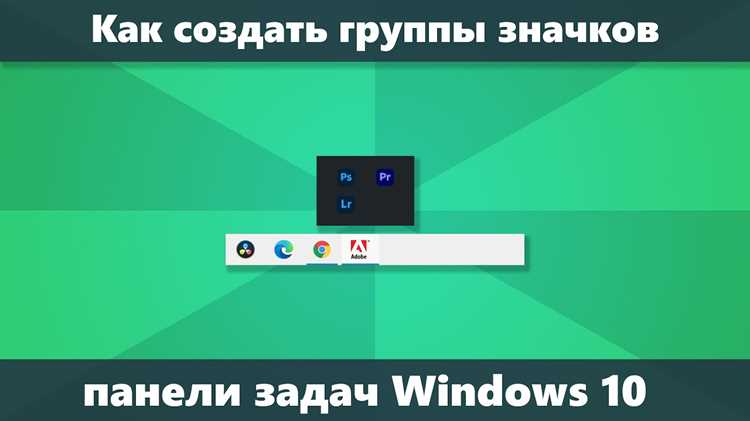
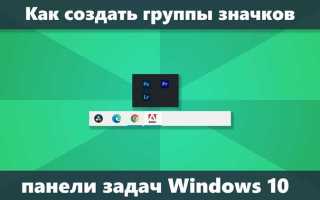
Группировка значков на панели задач позволяет объединять несколько окон одного приложения в один значок, экономя пространство и упрощая навигацию между программами. В Windows 10 эта функция настраивается через контекстное меню панели задач и позволяет выбрать режим: всегда объединять, объединять при заполнении панели или никогда не объединять.
Для включения или изменения группировки нужно щелкнуть правой кнопкой мыши по панели задач, выбрать Параметры панели задач и в разделе Объединение кнопок панели задач установить подходящий вариант. При правильной настройке можно быстро переключаться между окнами одного приложения без лишнего скроллинга и случайного открытия дополнительных программ.
Группировка особенно полезна для пользователей с большим количеством открытых окон: браузеров, текстовых редакторов и офисных приложений. Она уменьшает визуальный беспорядок, но требует понимания, как отключение уведомлений или минимизация окна влияет на отображение значков. Настройка поведения группировки позволяет сохранять доступ к часто используемым программам и уведомлениям без дополнительных кликов.
При настройке панели задач также стоит учитывать использование автоскрытия и смену разрешения экрана, так как это влияет на компактность значков и удобство работы с группами приложений. Правильная конфигурация сокращает время поиска нужного окна и повышает скорость взаимодействия с системой.
Что такое группировка значков на панели задач
Группировка значков на панели задач в Windows 10 объединяет несколько окон одного приложения в один значок, сокращая количество видимых элементов и упрощая переключение между ними. Например, если открыто три окна браузера, при включенной группировке они отображаются как один значок с числовым индикатором количества окон.
Эта функция позволяет настроить отображение кнопок тремя способами: всегда объединять, объединять при заполнении панели или никогда не объединять. Выбор режима определяется через контекстное меню панели задач в разделе Параметры панели задач → Объединение кнопок панели задач. Настройка позволяет одновременно видеть количество открытых окон и уменьшает риск случайного закрытия программы.
Группировка также влияет на уведомления. Если окно свернуто, уведомления отображаются на объединенном значке, что сохраняет контроль над событиями приложения. Для удобства работы рекомендуется включать группировку при большом количестве программ, но для часто используемых приложений с одним окном лучше выбрать режим без объединения.
Использование группировки особенно эффективно на устройствах с ограниченной шириной экрана. Правильная конфигурация помогает поддерживать панель задач компактной, упрощает навигацию и ускоряет доступ к активным приложениям без необходимости открывать каждое окно отдельно.
Как включить или отключить группировку значков

Для управления группировкой значков на панели задач в Windows 10 необходимо открыть Параметры панели задач. Щелкните правой кнопкой мыши по панели задач и выберите Параметры панели задач. В разделе Объединение кнопок панели задач доступны три варианта:
| Режим | Описание |
|---|---|
| Всегда объединять | Все окна одного приложения отображаются под одним значком независимо от количества открытых окон. |
| Объединять при заполнении панели | Окна объединяются только тогда, когда на панели задач не хватает места для отдельных значков. |
| Никогда не объединять | Каждое окно отображается отдельным значком, позволяя видеть все открытые программы одновременно. |
После выбора нужного режима изменения применяются автоматически. Для быстрого тестирования рекомендуется открывать несколько окон одного приложения и проверять, как изменяется отображение значков. При необходимости режим можно изменить в любое время через то же меню.
Включение или отключение группировки помогает оптимизировать панель задач под конкретные сценарии работы: с множеством открытых программ полезно объединять значки, а при ограниченном количестве окон лучше оставить отдельные кнопки для быстрого доступа.
Настройка объединения окон одного приложения
Объединение окон одного приложения на панели задач позволяет управлять отображением нескольких открытых экземпляров программы под одним значком. В Windows 10 настройка выполняется через параметры панели задач:
- Щелкните правой кнопкой мыши по панели задач и выберите Параметры панели задач.
- Найдите раздел Объединение кнопок панели задач.
- Выберите один из режимов:
- Всегда объединять – все окна одного приложения показываются под одним значком с числовым индикатором.
- Объединять при заполнении панели – значки объединяются только при ограниченном пространстве.
- Никогда не объединять – каждое окно отображается отдельным значком.
Дополнительно можно управлять отдельными окнами через контекстное меню значка:
- Щелкните правой кнопкой по значку программы на панели задач.
- Выберите Развернуть все окна или Свернуть все окна для управления группой.
- Используйте Закрепить на панели задач для быстрого доступа к часто используемым приложениям без изменения группировки.
Правильная настройка объединения окон ускоряет переключение между программами и уменьшает визуальный беспорядок на панели задач, особенно при работе с большим количеством открытых окон.
Изменение поведения группировки при минимизации

В Windows 10 поведение значков на панели задач при минимизации зависит от выбранного режима группировки. При включенном объединении окон несколько свернутых экземпляров одного приложения отображаются под одним значком, а при режиме никогда не объединять каждое окно сохраняет отдельный значок даже в свернутом состоянии.
Чтобы изменить поведение группировки при минимизации:
- Щелкните правой кнопкой мыши по панели задач и выберите Параметры панели задач.
- Перейдите в раздел Объединение кнопок панели задач и установите нужный режим.
- Проверяйте результат, сворачивая несколько окон одного приложения, чтобы убедиться, что они отображаются в желаемом виде.
Дополнительно можно управлять отдельными окнами через контекстное меню значка на панели задач: выбрать Свернуть все окна или Развернуть все окна для изменения состояния сразу всей группы. Такой подход помогает сохранять доступ к активным программам и уведомлениям без потери контроля над свернутыми окнами.
При работе с большим количеством открытых программ рекомендуется тестировать разные режимы группировки, чтобы минимизация не скрывала важные окна и обеспечивала быстрый доступ к нужным приложениям.
Управление значками при автоматическом скрытии панели задач

Автоматическое скрытие панели задач в Windows 10 уменьшает занимаемое экранное пространство, но изменяет поведение значков. При включенном скрытии значки отображаются только при наведении курсора, что требует точной настройки для удобного доступа к приложениям.
Чтобы управлять значками при автоскрытии:
- Щелкните правой кнопкой мыши по панели задач и выберите Параметры панели задач.
- Активируйте опцию Автоматически скрывать панель задач в режиме рабочего стола или в режиме планшета.
- Настройте Объединение кнопок панели задач, чтобы при наведении значки группировались или отображались отдельно в зависимости от количества открытых окон.
Для быстрого доступа к часто используемым программам рекомендуется закреплять их на панели задач перед включением автоскрытия. Это гарантирует, что значки останутся видимыми при наведении и их не нужно будет искать среди свернутых окон.
При работе с несколькими мониторами учитывайте, что автоскрытие может вести себя по-разному на каждом экране. Рекомендуется проверить настройку на всех подключенных дисплеях, чтобы значки оставались доступными и групповались корректно.
Использование контекстного меню для группировки
Контекстное меню значков на панели задач позволяет управлять группировкой отдельных приложений и их окнами без перехода в общие настройки панели задач. Оно обеспечивает быстрый доступ к функциям свертывания, развертывания и объединения окон.
Для использования контекстного меню:
- Щелкните правой кнопкой мыши по значку приложения на панели задач.
- В открывшемся меню доступны следующие опции:
- Развернуть все окна – разворачивает все экземпляры приложения из группы.
- Свернуть все окна – сворачивает все окна текущего приложения.
- Закрепить на панели задач – сохраняет значок на панели даже после закрытия всех окон, что упрощает доступ и управление группировкой.
- Закрыть все окна – закрывает одновременно все окна приложения в группе.
- Для проверки текущего состояния группировки наведите курсор на значок: если несколько окон объединены, появится всплывающий список с их названиями.
Контекстное меню особенно полезно при работе с большим количеством открытых окон одного приложения. Оно позволяет управлять группой без необходимости сворачивать и разворачивать каждое окно отдельно, ускоряя навигацию и минимизируя визуальный беспорядок на панели задач.
Влияние на уведомления и быстрый доступ к программам
Группировка значков на панели задач напрямую влияет на видимость уведомлений и скорость доступа к приложениям. При объединении нескольких окон одного приложения все уведомления отображаются на одном значке, что позволяет отслеживать события без перегрузки панели задач.
Для сохранения контроля над уведомлениями рекомендуется:
- Использовать режим Объединять при заполнении панели или Всегда объединять, если открыто много окон одного приложения.
- Закреплять часто используемые приложения на панели задач, чтобы значок оставался доступным даже после закрытия всех окон.
- Наводить курсор на объединенный значок для быстрого просмотра открытых окон и уведомлений через всплывающий список.
Быстрый доступ к программам обеспечивается за счет сочетания группировки и закрепления значков. Это позволяет открывать новые окна, минимизировать или разворачивать существующие без необходимости искать отдельные окна в списке задач. Такой подход ускоряет рабочий процесс и уменьшает вероятность пропуска важных уведомлений.
Восстановление стандартных настроек панели задач
В Windows 10 можно вернуть панель задач к исходному состоянию, если настройки группировки значков изменены или вызывают неудобства. Это помогает устранить визуальный беспорядок и восстановить привычное поведение значков.
Для восстановления стандартных настроек выполните следующие шаги:
- Щелкните правой кнопкой мыши по панели задач и выберите Параметры панели задач.
- В разделе Объединение кнопок панели задач выберите режим Объединять при заполнении панели, который является стандартным для Windows 10.
- Отключите или включите опцию Автоматически скрывать панель задач в зависимости от первоначальной конфигурации.
- При необходимости сбросьте закрепленные значки, удалив их через контекстное меню и закрепив заново.
После применения этих действий панель задач вернется к привычному виду, где значки группируются только при необходимости, а уведомления отображаются корректно. Рекомендуется периодически проверять настройки после установки новых приложений, чтобы сохранить оптимальное отображение значков.
Вопрос-ответ:
Как включить группировку значков для всех приложений на панели задач?
Чтобы включить группировку значков, щелкните правой кнопкой мыши по панели задач и выберите Параметры панели задач. В разделе Объединение кнопок панели задач установите режим Всегда объединять. После этого все окна одного приложения будут отображаться под одним значком с числовым индикатором количества открытых окон.
Можно ли группировать только отдельные приложения, оставляя другие окна раздельными?
Windows 10 не предоставляет отдельного управления группировкой для конкретных приложений через стандартные параметры. Для отдельных программ можно использовать контекстное меню значка на панели задач, чтобы свернуть или развернуть все окна одновременно, но режим объединения применяется ко всем приложениям одновременно в настройках панели задач.
Почему уведомления некоторых приложений не отображаются при группировке значков?
Когда несколько окон объединены под одним значком, уведомления отображаются на объединенном значке. Если приложение использует нестандартные уведомления или свернуто, индикатор может не отображаться. Решение — временно изменить режим объединения на Никогда не объединять для отслеживания всех уведомлений.
Как поведение группировки изменяется при минимизации окон?
При минимизации окна с включенной группировкой все экземпляры приложения остаются под одним значком. В режиме Никогда не объединять каждое окно минимизируется отдельно и отображается отдельным значком. Контекстное меню позволяет свернуть или развернуть все окна группы одновременно для удобного управления.
Что делать, если панель задач отображает слишком много значков и неудобно переключаться между окнами?
Рекомендуется включить режим Объединять при заполнении панели или Всегда объединять в настройках панели задач. Это уменьшает количество видимых значков и позволяет быстро переключаться между окнами через всплывающий список на значке. Также полезно закреплять часто используемые приложения для быстрого доступа.
Как изменить режим группировки значков для одного приложения без затрагивания остальных программ?
Стандартные настройки Windows 10 применяются ко всем приложениям одновременно, поэтому индивидуально изменить режим группировки для отдельного приложения нельзя. Однако можно управлять окнами конкретной программы через контекстное меню значка на панели задач: свернуть или развернуть все окна, закрыть их одновременно или закрепить значок для быстрого доступа.
Можно ли вернуть панель задач к исходному виду после изменения всех настроек группировки и закрепленных значков?
Да, для этого откройте Параметры панели задач и в разделе Объединение кнопок панели задач установите режим Объединять при заполнении панели. Дополнительно снимите или добавьте закрепление значков по необходимости и отключите автоскрытие, если оно включено. После этих действий панель задач вернется к стандартному отображению значков и поведению уведомлений.

 Загрузка...