Содержание статьи
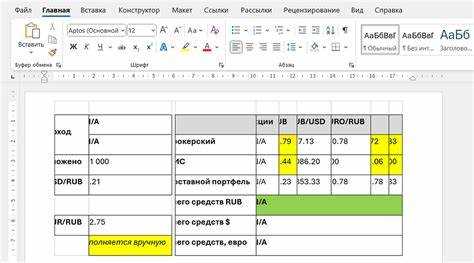
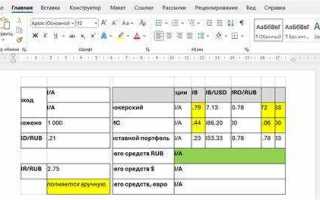
Создание сложных таблиц в Word требует точного контроля над структурой ячеек, их размерами и выравниванием. Для объединения нескольких ячеек используется функция Объединить ячейки, а для разделения – Разделить ячейки. Эти инструменты позволяют формировать таблицы с нестандартной сеткой, подходящей для финансовых отчётов или технической документации.
Для точной настройки размеров колонок и строк применяются параметры Ширина столбца и Высота строки, доступные через контекстное меню таблицы. Использование этих настроек важно при создании таблиц, которые будут печататься или экспортироваться в PDF, чтобы данные не смещались.
Word позволяет вставлять формулы для автоматических расчётов внутри таблиц. Функции Суммирование, Среднее значение и Процентное соотношение помогут быстро выполнять вычисления без перехода в Excel. Формулы обновляются при изменении данных в ячейках, что экономит время при работе с большими таблицами.
Стили и заливка ячеек помогают визуально разграничивать блоки данных. Применение цветных фонов, границ различной толщины и шрифтов с выделением делает таблицу удобной для чтения и анализа. Настройка повторяющихся заголовков строк обеспечивает корректное отображение информации на нескольких страницах документа.
Создание таблицы с объединёнными и разделёнными ячейками
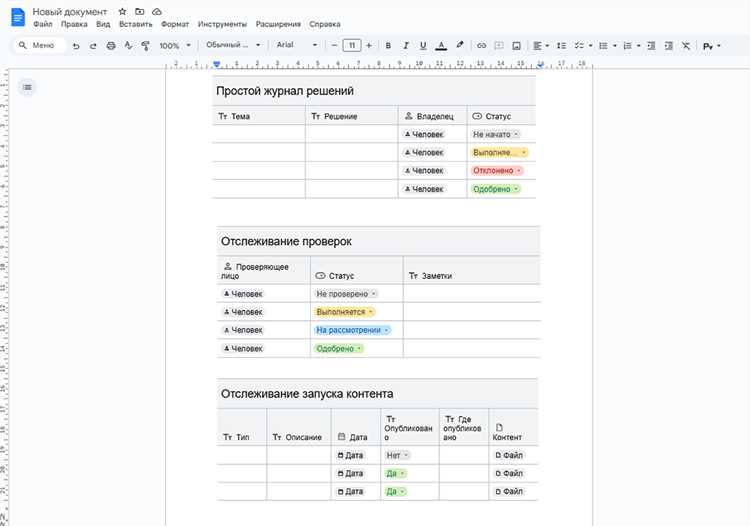
Для объединения ячеек выделите нужные ячейки, щёлкните правой кнопкой мыши и выберите Объединить ячейки. Это позволяет создавать заголовки, охватывающие несколько колонок или строк, и упрощает структурирование данных, например, при формировании финансовой сводки или календаря событий.
Чтобы разделить одну ячейку на несколько, выделите её, используйте команду Разделить ячейки и задайте количество строк и столбцов. Этот приём полезен для ввода детализированных данных в пределах одного блока, например, для распределения контактов по категориям внутри одной ячейки.
Комбинирование объединения и разделения ячеек позволяет создавать сложные сетки с разной шириной колонок и высотой строк, обеспечивая гибкость в дизайне таблицы. При этом важно следить за выравниванием текста: используйте выравнивание по центру, слева или справа через панель инструментов, чтобы данные оставались читаемыми.
Для больших таблиц рекомендуется проверять вид на печати и в режиме веб-документа, так как объединённые ячейки могут влиять на отображение и перенос строк. Настройка границ и заполнение цветом отдельных объединённых ячеек помогает визуально отделять блоки информации и повышает наглядность таблицы.
Настройка ширины колонок и высоты строк для нестандартной разметки
Изменение ширины колонок выполняется через перетаскивание границ или ввод точного значения в поле Ширина столбца в меню Свойства таблицы. Для таблиц с множеством колонок рекомендуется задавать ширину вручную, чтобы сохранить одинаковые пропорции и избежать смещения текста при печати.
Высота строк настраивается аналогично через Высота строки, где можно выбрать фиксированное значение или минимальную высоту. Фиксированная высота полезна для строк с одинаковым количеством информации, а минимальная – для динамических блоков с разным объёмом текста.
Для нестандартной разметки стоит использовать сочетание автоматической ширины колонок и фиксированной высоты строк. Это позволяет сохранить компактность таблицы и при этом оставить пространство для длинных записей или нескольких элементов внутри одной ячейки.
При редактировании сложных таблиц важно проверять вид в режиме Разметка страницы и Веб-документ, чтобы убедиться, что размеры колонок и строк отображаются корректно на экране и при печати. Использование сетки и направляющих помогает точно выравнивать элементы внутри таблицы.
Использование формул и автоматических расчётов в таблицах
Вставка формул в таблицы Word выполняется через команду Формула на вкладке Макет. Для суммирования значений используйте =SUM(ABOVE) для столбца или =SUM(LEFT) для строки. Эти функции автоматически обновляют результат при изменении данных в ячейках.
Можно использовать другие стандартные формулы: =AVERAGE(ABOVE) для среднего значения, =PRODUCT(LEFT) для умножения, =MAX(ABOVE) и =MIN(LEFT) для поиска максимального и минимального значения. Формулы поддерживают арифметические операции и ссылки на конкретные ячейки таблицы.
Для более точного расчёта используйте форматирование чисел через Формат числа, чтобы задать количество знаков после запятой, валюту или процент. Это особенно важно при работе с финансовыми отчётами и аналитическими таблицами.
Обновление формул выполняется вручную командой Обновить поле или автоматически при открытии документа. При больших таблицах рекомендуется проверять корректность ссылок и порядок расчёта, чтобы избежать ошибок в итоговых данных.
Применение стилей и заливки для разных частей таблицы
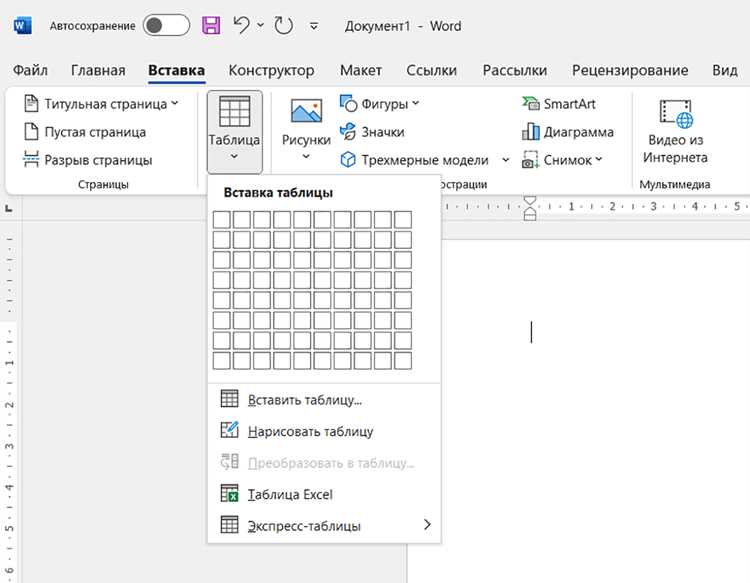
Стили таблиц доступны на вкладке Конструктор и позволяют быстро задать цвет фона, границы и шрифт для всей таблицы или отдельных её частей. Например, можно выделить заголовочные строки с помощью тёмного фона и белого текста, а основные данные оставить на светлом фоне для контраста.
Для точной настройки отдельных ячеек используйте команду Заливка в контекстном меню. Это позволяет окрашивать только нужные блоки, создавая визуальные группы данных, например, для различения квартальных отчётов внутри одной таблицы.
Можно комбинировать заливку с изменением границ и шрифтов, чтобы создать таблицу, где заголовки, промежуточные итоги и детализированные данные визуально различаются. Это повышает читаемость и облегчает поиск информации в документах с большим объёмом данных.
Таблицы с применением стилей и заливки могут включать как текст, так и числовые значения, выделенные разными цветами. Для примера:
| Показатель | Январь | Февраль |
|---|---|---|
| Продажи | 12000 | 15000 |
| Итог | 12000 | 15000 |
Такое оформление помогает сразу отличить заголовки, стандартные значения и итоговые строки, улучшая восприятие данных без дополнительных пояснений.
Добавление и настройка заголовков и повторяющихся строк
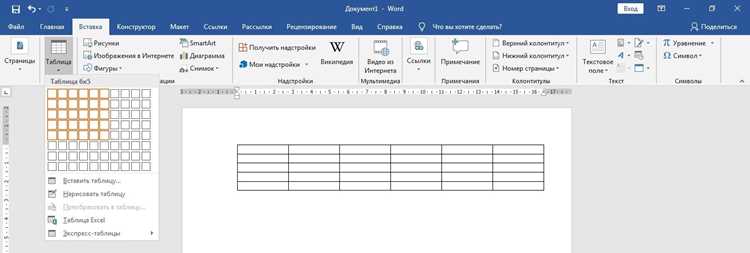
Для добавления заголовков в таблицу выделите первую строку и установите её как заголовок строки через вкладку Макет в разделе Данные. Эта строка будет визуально отличаться и обеспечит ясную структуру таблицы.
При редактировании сложных таблиц рекомендуется использовать комбинацию заголовков и повторяющихся строк для разных блоков данных. Например, можно выделить основную категорию товара в первой строке блока, а подкатегории – в следующих, чтобы повторяющиеся заголовки сохраняли читабельность на каждой странице.
Для изменения формата заголовков используйте жирный шрифт, изменение цвета текста и заливку ячеек. Это помогает визуально отделить заголовки от основного содержания и облегчает восприятие таблицы при быстром просмотре документа.
Вставка изображений, графиков и объектов в ячейки
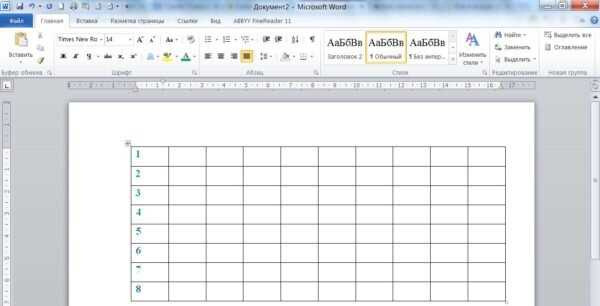
Для вставки изображения в ячейку выделите нужную ячейку и используйте команду Вставка → Рисунок. После вставки можно изменить размер изображения через маркеры масштабирования, чтобы оно помещалось внутри границ ячейки без искажения таблицы.
Графики добавляются через Вставка → График. Word автоматически создаёт встроенный объект Excel внутри ячейки, позволяя редактировать данные и стиль диаграммы без выхода из документа. Размер ячейки при необходимости можно увеличить вручную, чтобы график отображался полностью.
Дополнительно можно вставлять объекты, такие как текстовые блоки, формулы или SmartArt, через Вставка → Объект. Для корректного размещения важно включить обтекание текстом → В рамке и настроить выравнивание по центру или по верхнему краю ячейки.
Рекомендуется проверять вид таблицы после вставки объектов, так как большие изображения или диаграммы могут смещать соседние ячейки. Использование фиксированных размеров строк и колонок помогает сохранить аккуратную структуру таблицы при добавлении визуальных элементов.
Защита и блокировка отдельных ячеек от редактирования
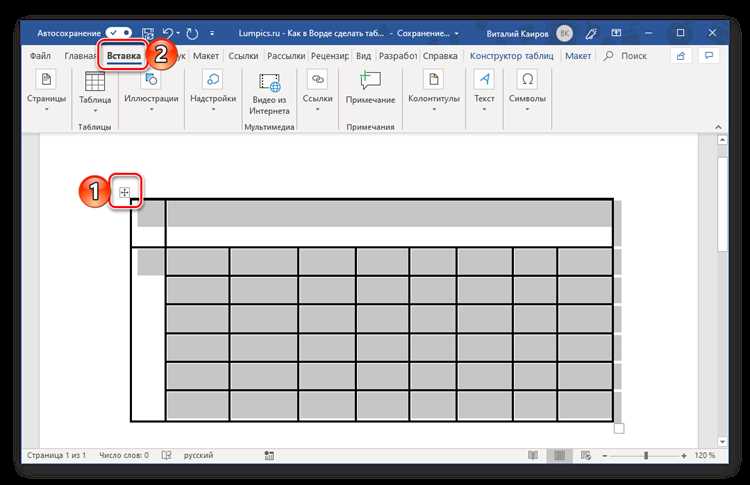
Чтобы заблокировать отдельные ячейки в таблице, выполните следующие шаги:
- Выделите ячейки, которые должны оставаться редактируемыми, и снимите с них флажок Разрешить редактирование через Свойства таблицы → Защита.
- Выберите всю таблицу и включите защиту документа через Рецензирование → Ограничить редактирование.
- Установите пароль при необходимости, чтобы ограничения нельзя было снять без разрешения.
Дополнительные рекомендации по блокировке:
- Используйте блокировку только для важных данных, чтобы пользователи могли заполнять остальные поля без ошибок.
- При объединении ячеек учитывайте, что защита применяется ко всей объединённой области.
- Проверяйте работу таблицы после настройки защиты, чтобы убедиться, что нужные ячейки остаются доступными для ввода.
- Для таблиц с формулами блокируйте ячейки с вычислениями, чтобы избежать случайного изменения формул.
Блокировка ячеек помогает поддерживать целостность данных в документах, где несколько пользователей могут одновременно работать с одной таблицей, предотвращая искажение информации и ошибок в расчётах.
Вопрос-ответ:
Как объединить несколько ячеек в таблице Word без потери данных?
Выделите ячейки, которые хотите объединить, щёлкните правой кнопкой мыши и выберите Объединить ячейки. Если в объединяемых ячейках есть текст, Word сохраняет содержимое только первой выделенной ячейки, остальное будет удалено. Чтобы сохранить все данные, предварительно скопируйте их в одну ячейку.
Можно ли вставить формулу для автоматического подсчёта в любой ячейке таблицы?
Да, Word позволяет вставлять формулы через вкладку Макет → Формула. Можно использовать стандартные функции: SUM, AVERAGE, MAX, MIN. Ссылки формулы работают по отношению к ячейкам сверху (ABOVE), слева (LEFT) и так далее. Для сложных расчётов лучше использовать встроенный Excel внутри документа.
Как сделать так, чтобы заголовок таблицы повторялся на каждой странице при печати?
Выделите строку заголовка и на вкладке Макет активируйте Повторяющиеся строки заголовка. Заголовок автоматически отображается в начале каждой страницы, на которой продолжена таблица. Это полезно для длинных таблиц, где важно видеть названия колонок на всех страницах.
Можно ли вставлять изображения и графики внутрь ячеек таблицы без смещения остальных данных?
Да, изображения и графики вставляются через Вставка → Рисунок или Вставка → График. После вставки рекомендуется включить Обтекание текстом → В рамке и подгонять размер ячейки под объект. Это предотвращает смещение текста и соседних ячеек, сохраняя аккуратную структуру таблицы.
Как защитить отдельные ячейки от редактирования, оставив остальные доступными для ввода данных?
Выделите ячейки, которые должны оставаться доступными, и через Свойства таблицы → Защита снимите с них запрет на редактирование. Затем включите защиту документа через Рецензирование → Ограничить редактирование. Так можно блокировать формулы или важные данные, позволяя другим пользователям заполнять только нужные поля.

 Загрузка...