Содержание статьи

Блиц приложение на iPhone запускается без установки и предназначено для выполнения одной конкретной задачи. Apple ограничивает его размер 10 МБ, поэтому такие приложения открываются почти мгновенно и не занимают место в памяти устройства. Чаще всего они используются для оплаты услуг, авторизации, заказа или быстрого доступа к сервису в конкретной локации.
Добавление блиц приложения происходит не через App Store. Запуск возможен по QR-коду, NFC-метке, ссылке на сайте, в сообщении или через Карты Apple. После первого открытия iOS сохраняет блиц приложение в разделе «Библиотека приложений → Недавно использованные», что позволяет вернуться к нему без повторного сканирования.
Поддержка блиц приложений доступна на устройствах с iOS 14 и выше. При первом запуске система может запросить доступ к геолокации, камере или Apple Pay – каждый запрос отображается отдельно и не сохраняется автоматически. Закрытие блиц приложения не удаляет его данные сразу, поэтому управление такими сервисами требует понимания, где они хранятся и как их отключать.
Знание механики добавления блиц приложений помогает использовать временные сервисы без установки полной версии и снижает количество лишних приложений на устройстве. Это особенно актуально при разовых действиях, где требуется быстрый доступ без регистрации и загрузки.
Что такое блиц приложение и чем оно отличается от полной версии
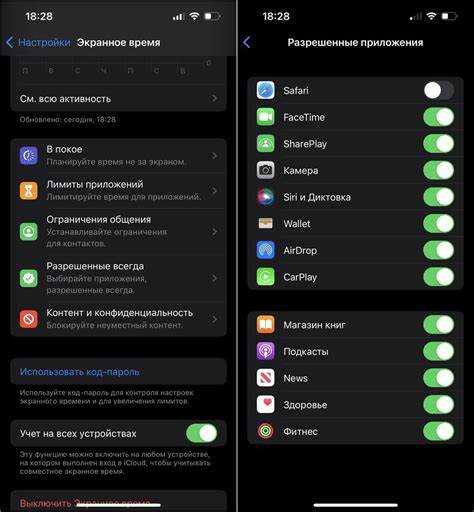
В отличие от полной версии, блиц приложение не отображается на главном экране и не добавляется в список установленных программ. Оно хранится в системе временно и открывается через источник запуска: QR-код, NFC-метку, ссылку в Safari, Сообщениях или Картах Apple. Повторный запуск возможен через системный список ранее использованных блиц приложений.
Функциональные возможности блиц приложения ограничены. Оно не поддерживает фоновые процессы, push-уведомления и сложные пользовательские настройки. Доступ к камере, геолокации и Apple Pay запрашивается отдельно при каждом первом обращении, а не переносится из полной версии.
Полная версия приложения устанавливается на устройство, занимает больше памяти и предоставляет весь набор функций: профиль пользователя, историю действий, офлайн-данные и интеграцию с системой. Блиц приложение подходит для разовых задач, когда установка основной версии не оправдана по времени или объёму использования.
Требования iOS и моделей iPhone для запуска блиц приложений
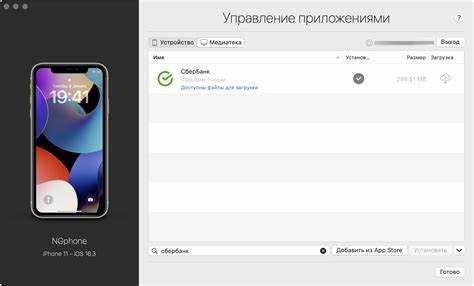
Поддержка блиц приложений доступна на устройствах с iOS 14.0 и новее. Проверить версию системы можно в разделе «Настройки → Основные → Об этом устройстве». При более старой версии iOS ссылки и коды блиц приложений перенаправляют в App Store или не открываются.
Блиц приложения работают на iPhone, начиная с моделей iPhone 6s и новее, при условии установки актуальной версии iOS для конкретного устройства. На моделях без поддержки обновлений запуск невозможен, даже если ссылка или QR-код корректны.
Для запуска через NFC требуется iPhone XS, XR или более новые модели с поддержкой фонового считывания меток. На iPhone 7 и 8 NFC доступен только через отдельные приложения, поэтому блиц приложения открываются лишь по ссылке или QR-коду.
При использовании блиц приложений через мобильную сеть или Wi-Fi требуется активное подключение к интернету. Загрузка выполняется при каждом первом запуске, поэтому при слабом сигнале возможна задержка или отказ открытия сервиса.
Добавление блиц приложения через QR-код или NFC-метку
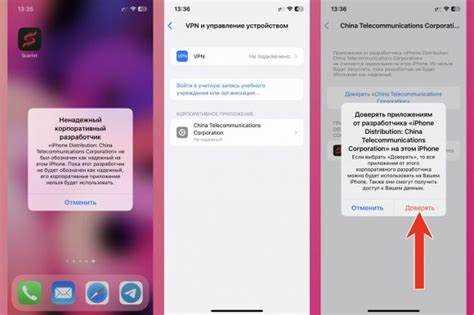
QR-код – самый распространённый способ запуска блиц приложения. Для этого используется стандартная камера iPhone без установки сторонних сканеров. После распознавания кода iOS показывает карточку блиц приложения с описанием действия и кнопкой запуска.
- Откройте приложение «Камера».
- Наведите объектив на QR-код до появления уведомления.
- Нажмите на уведомление и подтвердите запуск блиц приложения.
Для корректной работы требуется активное интернет-соединение. Если код ведёт на неподдерживаемый сценарий, система предложит открыть полную версию сервиса в App Store.
Запуск через NFC-метку возможен на iPhone XS, XR и более новых моделях. Считывание происходит в фоновом режиме без открытия приложений, если функция NFC включена в настройках.
- Разблокируйте iPhone.
- Поднесите верхнюю часть корпуса к NFC-метке.
- Дождитесь появления системного окна блиц приложения.
При первом запуске блиц приложение может запросить доступ к геолокации, камере или оплате. Каждый запрос отображается отдельно и не сохраняется автоматически для других блиц приложений.
Запуск блиц приложения по ссылке из Safari или Сообщений
Блиц приложение может открываться напрямую по ссылке без использования QR-кода или NFC. Такие ссылки чаще всего размещаются на сайтах сервисов, в электронных письмах и в чатах. При переходе по ссылке iOS автоматически определяет поддерживаемый формат и предлагает открыть блиц приложение вместо загрузки полной версии.
- Откройте ссылку в Safari или в приложении «Сообщения».
- Дождитесь появления системной карточки блиц приложения.
- Нажмите кнопку запуска для продолжения работы.
Если ссылка открывается в Safari, адресная строка не меняется на страницу App Store. При отсутствии поддержки блиц приложения система показывает веб-версию сервиса или предлагает установить основное приложение.
Для стабильного запуска рекомендуется использовать стандартный браузер Safari. При открытии ссылки во встроенных браузерах сторонних приложений карточка блиц приложения может не отображаться.
- Проверьте, что JavaScript включён в настройках Safari.
- Убедитесь, что используется актуальная версия iOS.
- Отключите режим «Экономия трафика», если страница не загружается полностью.
После первого запуска ссылка становится необязательной – блиц приложение сохраняется в системе и доступно для повторного открытия через список ранее использованных.
Разрешения и доступы, которые запрашивает блиц приложение
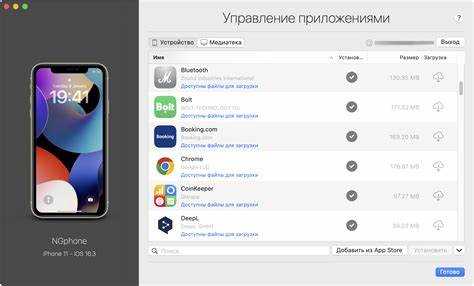
Блиц приложения запрашивают доступ к ограниченному набору функций iPhone, необходимому для выполнения конкретной задачи. Основные разрешения включают:
- Геолокация – используется для определения текущего местоположения при оплате парковки, заказе такси или подборе ближайших сервисов.
- Камера – применяется для сканирования QR-кодов, фотографий документов или подтверждения личности.
- Apple Pay – требуется для проведения платежей в приложении без перехода на полноценное приложение банка или магазина.
- Уведомления – отображаются только при разрешении пользователя, чаще для одноразовых событий, таких как подтверждение оплаты.
Каждое разрешение запрашивается отдельно при первом запуске конкретного блиц приложения. Системное окно указывает, какая функция требуется, и предоставляет выбор между «Разрешить» и «Запретить». Отказ от доступа ограничивает функциональность, но не блокирует запуск приложения.
После закрытия блиц приложения iOS сохраняет разрешения только для повторного использования, если пользователь их одобрил. Управление доступами производится через «Настройки → Блиц приложения» или через общий раздел «Конфиденциальность» для каждого типа доступа.
Где найти активные и ранее использованные блиц приложения

Блиц приложения не отображаются на главном экране как стандартные программы. Для доступа к ним iOS сохраняет их в системе отдельно, позволяя повторно запускать без поиска исходной ссылки или QR-кода.
Основные места хранения и доступа к блиц приложениям:
| Местоположение | Описание | Рекомендации |
|---|---|---|
| Библиотека приложений → Недавно использованные | Список блиц приложений, которые запускались в течение последних сессий. | Использовать для быстрого повторного открытия без сканирования кода. |
| Safari → История | Ссылки на блиц приложения, открытые через браузер. | Полезно, если приложение не появилось в списке недавно использованных. |
| Сообщения и Почта | Сообщения или письма, содержащие ссылки на блиц приложения. | Хранить ссылки для разового доступа или повторного запуска. |
При необходимости удаления блиц приложения достаточно удерживать карточку в списке «Недавно использованные» и выбрать «Удалить». Это освобождает временное хранилище и удаляет связанные данные.
Удаление блиц приложения и очистка связанных данных
Блиц приложения не устанавливаются в стандартном виде и сохраняются в системе временно. Для их удаления используется список «Недавно использованные» в библиотеке приложений. Удержание карточки блиц приложения вызывает меню с опцией «Удалить».
Удаление приложения очищает:
- Локальные данные – временные файлы и кэш, создаваемые при запуске.
- Разрешения – доступ к камере, геолокации и Apple Pay сбрасывается.
- Историю запуска – ссылка на приложение больше не отображается в списке недавно использованных.
Если блиц приложение запускалось через Safari или ссылки в сообщениях, рекомендуется дополнительно удалить историю браузера и кеш страниц. Это полностью удаляет следы взаимодействия и освобождает память устройства.
Для контроля и очистки разрешений можно использовать раздел «Настройки → Конфиденциальность». Здесь можно проверить доступ к камере, микрофону, геолокации и Apple Pay и при необходимости сбросить их для всех блиц приложений.
Вопрос-ответ:
Что такое блиц приложение на iPhone и зачем оно нужно?
Блиц приложение — это облегчённая версия сервиса, которая запускается без установки из App Store. Оно предназначено для быстрого выполнения конкретной задачи, например, оплаты, бронирования или авторизации. Размер приложения ограничен 10 МБ, поэтому оно открывается почти мгновенно и не занимает память устройства.
Какие модели iPhone поддерживают блиц приложения?
Блиц приложения работают на устройствах с iOS 14 и выше, начиная с iPhone 6s. Для использования функций NFC требуется iPhone XS, XR или новее. На старых моделях или версиях iOS запуск приложения может быть недоступен, а ссылки перенаправляются в App Store.
Как добавить блиц приложение через QR-код или NFC-метку?
Для QR-кода достаточно открыть стандартную камеру iPhone, навести на код и нажать на появившееся уведомление для запуска приложения. Для NFC нужно поднести верхнюю часть корпуса к метке на поддерживаемых моделях, дождаться системного окна и подтвердить запуск. При первом запуске могут запрашиваться доступы к геолокации, камере или оплате.
Можно ли запускать блиц приложение через ссылку из Safari или сообщений?
Да, при переходе по ссылке iOS распознаёт формат и предлагает открыть блиц приложение. Ссылку можно использовать на сайте, в письме или сообщении. После первого запуска приложение сохраняется в списке недавно использованных и доступно для повторного открытия без ссылки.
Как удалить блиц приложение и очистить связанные данные?
Удаление выполняется через список «Недавно использованные» в библиотеке приложений: удерживайте карточку и выберите «Удалить». Это очищает временные файлы, кэш и сбрасывает разрешения к камере, геолокации и Apple Pay. Для полной очистки истории запусков и ссылок рекомендуется удалить соответствующую историю в Safari и в сообщениях.

 Загрузка...