Содержание статьи
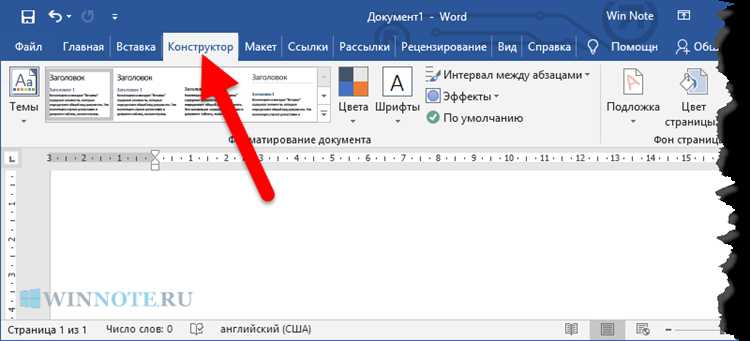
Подложка в Word позволяет добавлять текстовые или графические элементы на задний план документа без влияния на основной текст. Она используется для водяных знаков, логотипов компаний или декоративных элементов, которые должны оставаться видимыми на всех страницах. Важно понимать, что подложка не является частью текста и перемещается отдельно.
Для изменения положения подложки необходимо открыть вкладку Разметка страницы или Дизайн в зависимости от версии Word. Элементы подложки можно смещать по горизонтали и вертикали, задавая точные параметры с помощью Настроить положение или Формат изображения для графических объектов. Это позволяет точно выравнивать логотип или текст по центру страницы, краям или конкретным координатам.
При работе с текстовыми подложками важно учитывать шрифты, прозрачность и масштабирование. Например, водяной знак «Черновик» можно увеличить до 150% и сместить ближе к верхнему углу, чтобы не перекрывать основной текст. Графические подложки лучше размещать с опцией За текстом, чтобы они не блокировали редактирование контента.
Эффективное перемещение подложки требует понимания структуры документа: если используются секции с разными настройками полей, позиция подложки может отличаться на отдельных страницах. Для сохранения единообразия рекомендуется устанавливать подложку через Фоновый макет и проверять отображение на каждой секции документа.
Что такое подложка в Word
Подложку можно добавлять через вкладку Дизайн → Подложка в версиях Word 2013 и новее. Для текстовых подложек можно задать шрифт, размер, угол наклона и прозрачность. Для графических – масштаб, положение и обтекание текстом через Формат рисунка → За текстом.
Ниже приведена таблица с основными параметрами подложки и их назначением:
| Параметр | Назначение |
|---|---|
| Тип | Текстовая или графическая подложка |
| Позиция | Горизонтальное и вертикальное смещение на странице |
| Прозрачность | Контролирует видимость подложки относительно текста |
| Масштаб | Размер изображения или текста подложки |
| Обтекание | Определяет, будет ли подложка перекрывать текст или размещаться за ним |
Эти параметры позволяют гибко управлять внешним видом документа и корректно позиционировать элементы подложки для любых целей, включая деловые отчеты, презентации и официальные письма.
Варианты подложки: текст и изображение
В Word подложки делятся на два основных типа: текстовые и графические. Текстовые подложки обычно используют для обозначения статуса документа, например «Черновик», «Конфиденциально» или «Образец». Их можно настроить по размеру, шрифту, цвету и углу наклона. Для достижения оптимальной видимости текста рекомендуется устанавливать прозрачность 50–70% и выбирать нейтральные цвета, которые не мешают чтению основного текста.
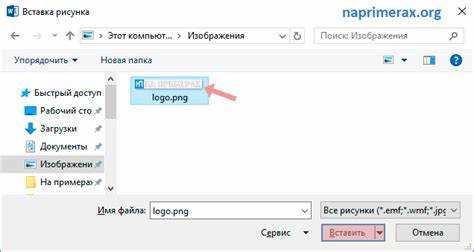
Графические подложки включают логотипы, фоновые изображения или декоративные элементы. Они добавляются через Вставка → Рисунок и размещаются за текстом с помощью параметра За текстом. Для точного позиционирования графики используется вкладка Формат рисунка, где можно задать горизонтальное и вертикальное смещение, масштабирование и ориентацию. При работе с большими изображениями рекомендуется уменьшать разрешение до 150–200 dpi, чтобы не замедлять работу документа.
Текстовые и графические подложки можно комбинировать. Например, логотип компании помещается в левый верхний угол, а надпись «Черновик» – по центру страницы. Такой подход позволяет сохранить идентичность документа и одновременно информировать о его статусе без вмешательства в основной текст.
При выборе типа подложки стоит учитывать цель документа: для официальных отчетов и писем чаще используют графические логотипы, для внутренних черновиков – текстовые надписи. Контроль прозрачности и точное позиционирование позволяют избежать перекрытия основного контента и обеспечивают единообразный вид на всех страницах.
Выбор подложки для документа
При выборе подложки важно учитывать назначение документа и его структуру. Для внутренних черновиков целесообразно использовать текстовые подложки с надписями вроде Черновик или Образец, задавая прозрачность 50–60% и угол наклона 45°, чтобы надпись не перекрывала основной текст. Для официальных документов рекомендуется графическая подложка с логотипом компании, масштабированная до 10–15% от ширины страницы.
Подложка должна соответствовать размеру полей документа. Если поля стандартные (2–2,5 см), подложку лучше располагать по центру страницы или с небольшим смещением к верхнему краю для логотипов. Для документов с нестандартными полями рекомендуется предварительно проверить положение подложки на всех страницах, особенно при наличии секций с разными настройками.
Тип шрифта и цвет подложки также имеют значение. Для текстовых водяных знаков выбирайте шрифты без засечек и нейтральные оттенки серого. Для графических элементов важно сохранять прозрачность и минимизировать насыщенность цвета, чтобы не отвлекать внимание от основного содержания. Использование параметра За текстом гарантирует, что подложка не мешает редактированию документа.
Для комплексных документов, где требуется сочетание нескольких подложек, рекомендуется создавать отдельные объекты для текста и изображения, чтобы можно было независимо перемещать, масштабировать и настраивать прозрачность каждого элемента. Это обеспечивает точное позиционирование и единообразие оформления на всех страницах.
Перемещение подложки через меню Разметка страницы

В Word подложку можно перемещать с помощью вкладки Разметка страницы или Дизайн в зависимости от версии программы. Для текстовых подложек откройте Подложка и выберите Настроить подложку. В появившемся окне можно изменить положение по горизонтали и вертикали, задав точные значения смещения в сантиметрах относительно краев страницы.
Для графических подложек используйте команду Формат рисунка → Положение. Здесь можно указать конкретные координаты X и Y для верхнего левого угла изображения или центра. Опция За текстом позволяет подложке оставаться на заднем плане, не перекрывая основной текст документа.
Если документ содержит несколько секций с разными параметрами полей, перемещение подложки нужно выполнять отдельно для каждой секции. Для сохранения одинакового положения на всех страницах рекомендуется копировать настройки смещения и вставлять их вручную в каждую секцию. Это предотвращает смещение подложки при печати или экспорте документа в PDF.
При использовании меню Разметка страницы также можно одновременно изменить масштаб подложки и угол наклона текста. Например, текстовая надпись Черновик может быть увеличена до 120–150% и повернута на 45° для видимого, но ненавязчивого эффекта на страницах с большим объемом текста.
Использование инструментов форматирования для точного позиционирования
Для точного перемещения подложки в Word применяются инструменты форматирования рисунка или текста. Для графических подложек откройте Формат рисунка и используйте вкладку Положение, где можно задать координаты X и Y относительно страницы или полей. Опция Выравнивание по сетке позволяет фиксировать объект относительно границ документа с шагом в миллиметры.
Для текстовых подложек применяется Формат текста → Эффекты текста и Положение. Здесь можно изменить угол наклона, масштаб, межстрочный интервал и смещение относительно центра страницы. Использование параметров точного смещения, например 5–10 мм от верхнего или левого края, обеспечивает однородное расположение на всех страницах.
Функция Перемещать объект с текстом должна быть отключена для подложек, чтобы они оставались фиксированными на фоне документа при редактировании основного текста. При комбинировании текста и графики важно проверять видимость подложки на разных уровнях прозрачности и контрастности, чтобы она оставалась заметной, но не мешала чтению.
Дополнительно для крупных документов рекомендуется использовать Сетка и направляющие, включив их через вкладку Вид. Это позволяет выравнивать подложки по вертикальным и горизонтальным линиям, обеспечивая точное позиционирование на всех страницах и предотвращая смещение при изменении формата документа или полей.
Удаление или замена подложки после перемещения
После перемещения подложки в Word можно легко удалить или заменить её без изменения основного текста документа. Для этого используют вкладку Дизайн → Подложка. Доступны следующие действия:
- Удаление подложки: выберите Удалить подложку, чтобы полностью убрать текстовый или графический элемент с всех страниц текущей секции.
- Замена подложки текстом: откройте Настроить подложку и введите новый текст, задайте шрифт, размер, угол наклона и прозрачность.
- Замена графической подложки: выберите Вставить рисунок, настройте масштаб и положение через Формат рисунка → Положение и За текстом.
При замене подложки рекомендуется проверять одинаковость параметров по всем секциям документа. Если документ содержит несколько секций с различными полями:
- Перейдите в первую секцию и выполните удаление или замену.
- Скопируйте настройки смещения, масштаба и прозрачности.
- Вставьте эти параметры в остальные секции, чтобы сохранить единообразие.
Контроль прозрачности и точного положения подложки после удаления или замены помогает обеспечить читаемость основного текста и сохранить профессиональный вид документа.
Вопрос-ответ:
Как изменить положение подложки на всех страницах документа?
Для перемещения подложки на всех страницах необходимо открыть вкладку Дизайн → Подложка. Выберите текущую подложку и примените опцию Настроить подложку для текста или Формат рисунка для графики. Задайте точные значения горизонтального и вертикального смещения. Если документ содержит несколько секций, изменения нужно повторить для каждой секции, чтобы подложка сохраняла одинаковое положение.
Можно ли перемещать подложку вручную с помощью мыши?
Да, графическую подложку можно перемещать мышью. Для этого кликните по изображению, убедитесь, что включена опция За текстом, и перетащите объект в нужное место. Для текстовой подложки этот метод не работает — её смещение выполняется через настройки Подложка с точным указанием координат.
Как избежать перекрытия основного текста при перемещении подложки?
Чтобы подложка не мешала чтению текста, используйте настройку прозрачности: для текстовых надписей достаточно 50–70%, для графических элементов — 30–50%. Также применяйте параметр За текстом в Формат рисунка, чтобы подложка оставалась на фоне и не блокировала редактирование контента.
Можно ли использовать разные подложки для разных секций документа?
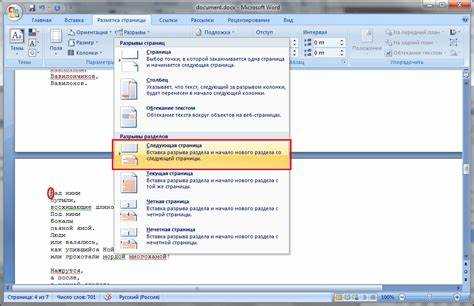
Да, Word позволяет применять разные подложки для отдельных секций. Разделите документ на секции через Разметка страницы → Разрывы, а затем для каждой секции установите свою подложку. Это удобно, если требуется различное оформление, например логотип на титульной странице и водяной знак «Черновик» на остальных страницах.
Какие параметры нужно учитывать при точном позиционировании подложки?
При перемещении подложки важно учитывать горизонтальное и вертикальное смещение, угол наклона, масштаб и прозрачность. Для графики используется вкладка Формат рисунка → Положение, для текста — Настроить подложку. Дополнительно полезно включить сетку и направляющие через вкладку Вид, чтобы выравнивать элементы по страницам и сохранять одинаковое расположение на всех листах.
Как переместить подложку в Word, чтобы она не мешала основному тексту?
Чтобы подложка оставалась на заднем плане и не перекрывала текст, откройте вкладку Дизайн → Подложка. Для текстовых надписей используйте прозрачность 50–70% и задайте угол наклона 45°. Для графических элементов примените Формат рисунка → За текстом и установите точные координаты X и Y через вкладку Положение. Это позволит перемещать подложку без воздействия на содержимое документа.
Можно ли установить разные подложки на разные страницы документа?
Да, для этого нужно разделить документ на секции через Разметка страницы → Разрывы. Каждой секции можно назначить свою подложку: текстовую или графическую. После установки подложки для конкретной секции можно задавать положение, масштаб и прозрачность отдельно для каждой страницы, что позволяет создавать различные варианты оформления внутри одного документа.

 Загрузка...