Содержание статьи
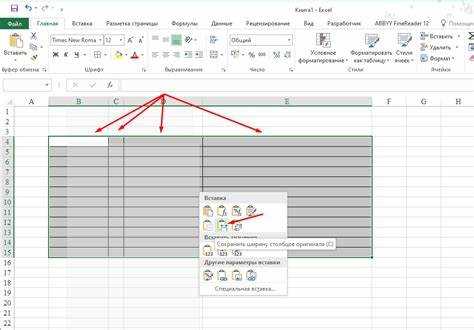
Неправильная ширина столбцов замедляет работу с таблицами и усложняет визуальный анализ данных. В Excel стандартная ширина ячеек составляет 8,43 символа, что подходит не для всех типов содержимого. При работе с большими таблицами ручная подгонка каждой колонки занимает минуты, которые можно сэкономить с помощью встроенных инструментов.
Автоподбор ширины позволяет подстраивать столбец под максимально длинное значение в ячейках. Для этого достаточно дважды щелкнуть границу между заголовками, и Excel автоматически расширит или сожмет колонку до нужного размера. Этот метод экономит время при работе с таблицами от 50 строк и более.
Для одинаковой ширины нескольких столбцов можно выделить их и установить конкретное числовое значение через контекстное меню или вкладку Формат. Например, ширина 15 символов подходит для большинства текстовых данных и числовых значений до миллиона, сохраняя читаемость таблицы.
Горячие клавиши и быстрые команды позволяют изменять размеры столбцов без перехода в меню. Alt + H, O, I автоматически подбирает ширину, а Alt + H, O, W задает конкретное значение. Эти сочетания особенно полезны при работе с большими массивами данных, ускоряя процесс настройки таблицы.
Автоподбор ширины по содержимому
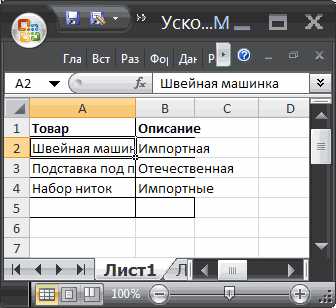
Автоподбор ширины позволяет подогнать столбец под максимально длинное значение в ячейках, сохраняя читаемость данных. Для активации метода достаточно выделить столбец и дважды щелкнуть границу заголовка. Excel автоматически расширяет колонку до нужного размера, учитывая формат текста, числа и даты.
При использовании автоподбора важно учитывать особенности форматирования. Например, ячейки с длинными формулами могут занять больше места, чем требуется для отображения результата. В таких случаях рекомендуется сначала скрыть формулы или использовать их отображение в виде значения.
Для практической настройки можно использовать таблицу с примерами:
| Данные в столбце | Рекомендуемая ширина после автоподбора |
|---|---|
| Короткий текст | 10 |
| Длинное название продукта, включающее цифры и символы | 35 |
| Дата формата 27.12.2025 | 12 |
| Число с двумя десятичными знаками, например 12345,67 | 15 |
Автоподбор особенно полезен при подготовке отчетов и экспортированных таблиц. Он уменьшает вероятность скрытых данных и обеспечивает одинаковое восприятие информации на всех устройствах без ручной подгонки каждой колонки.
Установка одинаковой ширины вручную
Для задания одинаковой ширины нескольких столбцов выделите нужные колонки, затем откройте вкладку Главная → Формат → Ширина столбца. В появившемся окне введите числовое значение в символах. Например, ширина 15 символов подходит для текстов средней длины и чисел до 100 000 без обрезки.
Другой способ – использовать контекстное меню. После выделения столбцов щелкните правой кнопкой мыши по заголовку и выберите Ширина столбца, затем задайте нужное значение. Этот метод позволяет быстро выровнять несколько столбцов без необходимости вручную растягивать границы.
При работе с таблицами, содержащими как короткие, так и длинные тексты, рекомендуется выбрать ширину, которая полностью помещает максимальное значение в критическом столбце, чтобы избежать скрытия данных. Например, если столбец содержит названия товаров до 30 символов, установите ширину не менее 32.
В больших таблицах одинаковая ширина облегчает визуальное сравнение данных и упрощает форматирование отчетов. После установки можно дополнительно использовать автоподбор для отдельных столбцов с более длинными значениями, сохраняя общий вид таблицы.
Использование горячих клавиш для быстрого изменения
Горячие клавиши позволяют менять ширину столбцов без перехода в меню, ускоряя работу с таблицами. Для автоподбора ширины выделите колонку и нажмите Alt + H, O, I. Excel автоматически подстроит столбец под самое длинное значение в ячейках.
Для установки конкретной ширины выделите столбцы и используйте комбинацию Alt + H, O, W. В появившемся окне введите нужное числовое значение. Например, для текстовых данных средней длины обычно выбирают 15–20 символов, для длинных названий – 30–35 символов.
При работе с диапазонами из нескольких листов горячие клавиши сокращают время настройки. Выделите нужные столбцы на всех листах, примените Alt + H, O, W и задайте одинаковое значение, чтобы сохранить единообразие таблиц и избежать ручной подгонки.
Горячие клавиши особенно удобны при регулярной работе с большими базами данных. Они позволяют одновременно выровнять несколько колонок, снизить риск скрытых значений и поддерживать читаемость без использования мыши и дополнительных настроек.
Применение функции «Формат ячеек» для ширины
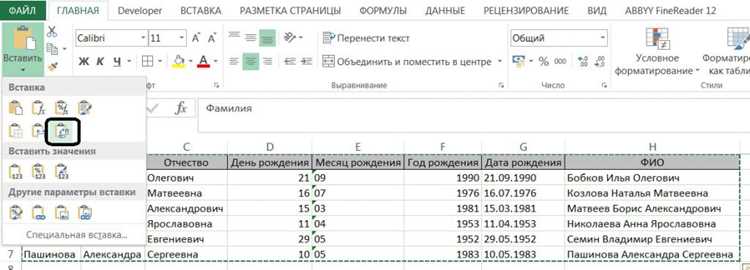
Функция «Формат ячеек» позволяет точно задать ширину столбцов и обеспечить одинаковый вид таблицы на всех листах. Для доступа выделите нужные колонки и нажмите Ctrl + 1 или щелкните правой кнопкой мыши и выберите Формат ячеек. В открывшемся окне перейдите на вкладку Выравнивание или используйте меню Ширина столбца.
Практические рекомендации по настройке ширины через «Формат ячеек»:
- Для текстовых данных средней длины устанавливайте ширину 15–20 символов.
- Для длинных заголовков и наименований используйте 30–35 символов, чтобы полностью отобразить содержимое.
- Для чисел с тысячными разделителями и двумя знаками после запятой выбирайте 12–15 символов, чтобы избежать обрезки.
- При работе с датами формата дд.мм.гггг достаточно 10–12 символов на столбец.
Функция позволяет задать ширину одновременно для нескольких столбцов. Выделите все нужные колонки, откройте «Формат ячеек» и введите одно значение. Это упрощает выравнивание таблицы и поддерживает единый стиль документа без ручной подгонки каждой колонки.
Для больших таблиц рекомендуется сначала определить столбец с самым длинным значением, задать ширину через «Формат ячеек» и затем применить эту настройку ко всем остальным столбцам с аналогичными данными.
Выровнять столбцы через контекстное меню

Контекстное меню позволяет быстро изменить ширину столбцов без использования вкладок меню и горячих клавиш. Для этого выделите нужные колонки, щелкните правой кнопкой мыши по заголовку и выберите Ширина столбца или Автоподбор ширины.
Применение методов через контекстное меню:
- Автоподбор ширины: Excel подстраивает столбец под самое длинное значение в выделенном диапазоне.
- Задание конкретной ширины: Введите числовое значение в символах, например 15 для среднего текста или 30 для длинных наименований.
- Массовое выравнивание: Выделите несколько столбцов одновременно, чтобы применить одинаковую ширину ко всем выбранным колонкам.
- Регулировка после автоподбора: Если столбцы слишком широкие или узкие, используйте контекстное меню для точной подгонки значения.
Контекстное меню удобно при работе с таблицами на разных листах, так как позволяет быстро применить настройки к выбранным столбцам, не открывая дополнительных окон. Этот способ сокращает время подготовки отчетов и улучшает визуальное восприятие данных.
Массовое изменение ширины нескольких листов
Для изменения ширины столбцов на нескольких листах одновременно выделите нужные листы, удерживая Ctrl или Shift. После этого любые действия с выделенными колонками применяются ко всем выбранным листам.
Практическая последовательность действий:
- Выделите первый лист, затем удерживайте Ctrl и кликайте по остальным листам.
- Выделите столбцы, ширину которых нужно изменить.
- Используйте автоподбор, горячие клавиши или контекстное меню для установки ширины.
- Если нужно задать точное значение, введите его в окне Ширина столбца.
Этот метод полезен для отчетов с одинаковой структурой на разных листах, например, ежемесячные таблицы продаж или бюджетные отчеты. Он исключает необходимость повторной ручной настройки каждого листа и гарантирует единообразие отображения данных.
При работе с большими книгами рекомендуется сначала определить столбец с максимальной длиной данных на одном листе, установить оптимальную ширину и применить её ко всем листам для сохранения согласованного формата.
Сравнение визуальной ширины с точной настройкой
Визуальная ширина столбцов определяется растягиванием границ мышью, что удобно для быстрого подгона, но не обеспечивает одинаковые значения в символах. В результате одинаково выглядящие колонки могут иметь разную ширину при печати или экспорте.
Точная настройка через окно Ширина столбца позволяет задать числовое значение в символах, гарантируя идентичную ширину на всех листах и устройствах. Например, столбцы с шириной 15 символов будут одинаково отображаться на экране и в PDF-отчете.
Рекомендации по комбинированию методов:
- Сначала визуально подгоните столбцы для предварительного выравнивания.
- Затем используйте точное значение для всех колонок с одинаковым типом данных.
- Для длинных текстов или чисел проверяйте ширину через автоподбор, затем корректируйте числовое значение для стабильного отображения.
Этот подход помогает избежать обрезки данных и сохраняет читаемость таблиц при публикации или совместной работе на разных устройствах. Использование точных значений особенно важно при печати отчетов или экспорте таблиц в другие форматы.
Вопрос-ответ:
Как быстро выровнять ширину столбцов под содержимое ячеек в Excel?
Для быстрого выравнивания под содержимое используйте автоподбор ширины. Выделите нужный столбец и дважды щелкните границу заголовка. Excel автоматически расширит или сожмет колонку так, чтобы поместилось самое длинное значение. Этот метод работает для текста, чисел и дат, экономя время при работе с таблицами от десятков до сотен строк.
Можно ли задать одинаковую ширину нескольких столбцов одновременно?
Да, для этого выделите нужные колонки, щелкните правой кнопкой мыши по заголовку и выберите «Ширина столбца». В появившемся окне введите конкретное значение в символах. Например, ширина 15 подходит для средних текстов и чисел до 100 000. Этот способ гарантирует одинаковое отображение данных и упрощает визуальное сравнение столбцов.
Какие горячие клавиши помогают менять ширину столбцов без мыши?
Excel предоставляет несколько комбинаций: Alt + H, O, I — автоподбор ширины, Alt + H, O, W — установка конкретного значения. Выделите столбцы и используйте нужное сочетание. Этот метод ускоряет работу с большими таблицами и позволяет одинаково быстро изменить ширину сразу для нескольких столбцов.
Можно ли изменить ширину столбцов на нескольких листах одновременно?
Да. Для этого выделите все листы, удерживая Ctrl или Shift, затем выделите столбцы и примените автоподбор или задайте конкретное значение через контекстное меню или вкладку «Формат». Все изменения применятся к выделенным листам, что удобно для книг с одинаковой структурой данных, например, ежемесячных отчетов.
В чем разница между визуальной подгонкой ширины и точной настройкой через числовое значение?
Визуальная подгонка выполняется растягиванием границ мышью и позволяет быстро приблизительно выровнять столбцы. Точная настройка через окно «Ширина столбца» задает конкретное значение в символах, что обеспечивает одинаковую ширину на всех листах и устройствах. Комбинация методов полезна: сначала визуально выравнивают, затем корректируют числовое значение для стабильного отображения и печати.

 Загрузка...