Содержание статьи
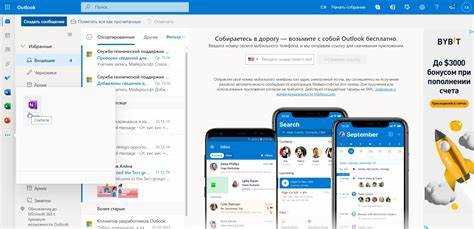
В Outlook можно легко добавлять пользователей в рассылки, чтобы обеспечить их получение важной информации. Для этого существует несколько методов, которые зависят от того, как именно вы хотите организовать рассылку: через индивидуальные письма или группы контактов.
Первый метод – это добавление пользователя в существующую группу контактов. Вы можете создать группу и добавить в неё несколько человек, что ускоряет процесс рассылки, особенно если нужно отправить одно и то же письмо сразу нескольким получателям. В этом случае достаточно выбрать группу в списке получателей, и все её участники автоматически получат ваше сообщение.
Второй метод – добавление пользователей вручную при создании письма. Это удобно, когда необходимо отправить письмо не всему списку, а лишь нескольким людям, которых вы хотите добавить в рассылку разово. Этот способ подходит, если вы хотите сохранить гибкость и не создавать постоянные группы контактов.
Важно учитывать: для добавления пользователей в рассылку через группу необходимо заранее создать и настроить группу в Outlook. В этом случае все участники группы смогут получать ваши письма и участвовать в общих обсуждениях. Использование групп удобно для регулярных рассылок, в то время как ручное добавление идеально подходит для разовых сообщений.
Пошаговая инструкция по добавлению пользователя в список рассылки
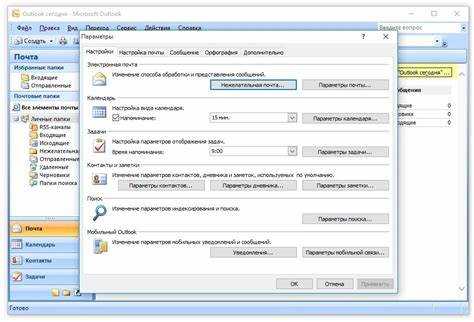
Чтобы добавить пользователя в список рассылки в Outlook, выполните следующие шаги:
Шаг 1: Откройте Outlook и перейдите в раздел «Контакты». Это можно сделать через панель навигации или с помощью поисковой строки.
Шаг 2: Нажмите на кнопку «Новый контакт» или «Новая группа», если хотите добавить пользователя в уже существующую группу. Для добавления одного пользователя выберите «Новый контакт».
Шаг 3: Введите информацию о пользователе: имя, фамилию, адрес электронной почты. Если вы добавляете нескольких пользователей в группу, укажите их имена и электронные почты.
Шаг 4: Сохраните контакт или группу, нажав «Сохранить» или «ОК». Теперь этот контакт или группа доступны для использования в списке рассылки.
Шаг 5: При создании нового письма перейдите в поле получателей и начните вводить имя или email добавленного пользователя. Если вы добавляли пользователя в группу, достаточно выбрать её из списка.
Шаг 6: Завершите письмо и отправьте его. Пользователь получит рассылку сразу же, как только вы отправите сообщение.
Добавление нового получателя через контактную книгу Outlook

Чтобы добавить нового получателя в рассылку через контактную книгу Outlook, выполните следующие шаги:
Шаг 1: Откройте Outlook и перейдите в раздел «Контакты», который находится в нижней части окна программы.
Шаг 2: В контактной книге нажмите на кнопку «Новый контакт». Появится форма для ввода информации о новом получателе.
Шаг 3: Заполните обязательные поля: имя, фамилия и адрес электронной почты. Эти данные будут использоваться для рассылки. При необходимости добавьте дополнительные сведения, такие как телефон или компания.
| Поле | Описание |
|---|---|
| Имя | Укажите имя получателя. |
| Фамилия | Укажите фамилию получателя. |
| Адрес электронной почты | Введите правильный email, чтобы рассылка доходила до получателя. |
Шаг 4: После заполнения всех полей нажмите «Сохранить» или «ОК». Новый контакт появится в вашей контактной книге.
Шаг 5: При составлении нового письма начните вводить имя или email нового получателя в поле «Кому». Outlook автоматически предложит подходящий контакт.
Шаг 6: Завершите письмо и отправьте его. Новый получатель будет включён в рассылку.
Использование групп рассылки для добавления нескольких пользователей
Для добавления нескольких пользователей в рассылку с использованием групп в Outlook, выполните следующие шаги:
Шаг 1: Откройте Outlook и перейдите в раздел «Контакты». В верхней панели выберите «Новая группа», чтобы создать группу рассылки.
Шаг 2: Введите название группы. Это название будет отображаться при добавлении группы в поле получателя письма. Например, можно назвать группу «Команда маркетинга».
Шаг 3: Добавьте пользователей в группу. Для этого введите адреса электронной почты или выберите уже существующих контактов из вашей контактной книги. Вы можете добавить несколько пользователей одновременно.
Шаг 4: После добавления всех необходимых пользователей в группу, нажмите «Сохранить и закрыть». Теперь группа доступна для использования.
Шаг 5: При создании нового письма в поле «Кому» начните вводить название созданной группы. Outlook предложит вам эту группу для выбора. Выберите её, чтобы добавить всех пользователей группы в рассылку.
Шаг 6: Завершите письмо и отправьте его. Все участники группы получат ваше сообщение одновременно.
Как добавить пользователя с внешнего домена в рассылку
Чтобы добавить пользователя с внешнего домена в рассылку в Outlook, выполните следующие шаги:
Шаг 1: Откройте Outlook и создайте новое письмо. В поле «Кому» введите полный адрес электронной почты пользователя с внешнего домена, например, user@example.com.
Шаг 2: Если вы хотите добавить внешнего пользователя в контактную книгу, перейдите в раздел «Контакты» и нажмите «Новый контакт». Введите имя и email этого пользователя, затем сохраните контакт.
Шаг 3: Если внешний адрес уже сохранён в ваших контактах, при наборе адреса Outlook предложит вам его автозаполнение. Выберите нужного пользователя из списка.
Шаг 4: Для добавления внешнего пользователя в группу рассылки откройте «Контакты» и создайте новую группу. Добавьте в неё внешнего пользователя вручную, указав его email, затем сохраните группу. После этого при создании нового письма можно будет выбрать группу и отправить сообщение всем её участникам, включая внешнего пользователя.
Шаг 5: Завершите письмо и отправьте его. Письмо будет доставлено пользователю, даже если его домен не является частью вашей организации.
Настройка прав доступа для участников рассылки
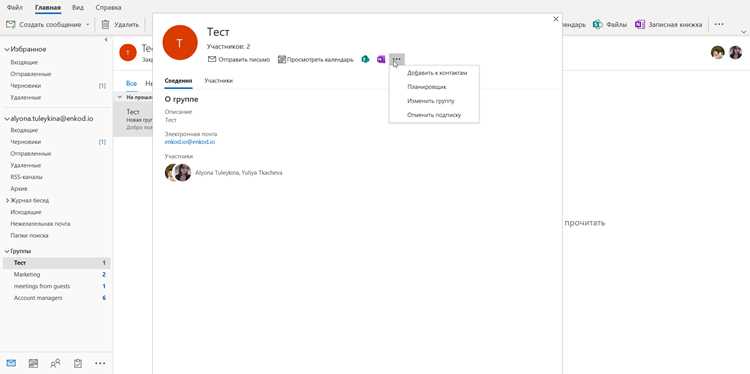
Для настройки прав доступа участников рассылки в Outlook выполните следующие действия:
Шаг 1: Перейдите в раздел «Контакты» и создайте группу рассылки или откройте уже существующую. Для этого выберите группу в списке и нажмите «Изменить».
Шаг 2: В настройках группы выберите пользователей, для которых нужно установить определённые права доступа. Вы можете указать, кто будет только получать письма, а кто сможет отвечать или редактировать сообщения.
Шаг 3: Для добавления или изменения прав доступа нажмите «Дополнительные параметры» или «Параметры группы» (в зависимости от версии Outlook). Здесь можно настроить доступ к редактированию сообщений, возможность ответа на рассылки и другие параметры.
Шаг 4: Установите права доступа для каждого участника. Для этого выберите нужные опции в меню, например, «Только для чтения» или «Редактировать сообщения». Эти настройки влияют на то, какие действия смогут выполнять пользователи при получении рассылки.
Шаг 5: После настройки прав доступа сохраните изменения. Теперь участники группы будут иметь указанные вами права при получении письма.
Добавление пользователя через создание нового письма
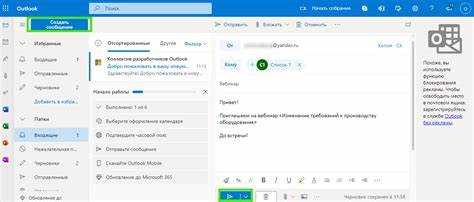
Чтобы добавить пользователя в рассылку через создание нового письма, выполните следующие шаги:
- Шаг 1: Откройте Outlook и нажмите «Создать новое письмо». Это откроет окно для составления нового сообщения.
- Шаг 2: В поле «Кому» введите адрес электронной почты пользователя, которого хотите добавить. Если этот пользователь уже есть в вашей контактной книге, Outlook предложит автозаполнение.
- Шаг 3: Если вам нужно добавить несколько пользователей, разделите их адреса запятой или выберите из контактной книги, кликнув по иконке «Кому» и отметив несколько контактов.
- Шаг 4: Если вы хотите, чтобы эти пользователи были добавлены в рассылку на постоянной основе, сохраните их как новые контакты в вашей контактной книге. Для этого нажмите на имя пользователя и выберите «Добавить в контакты».
- Шаг 5: Завершите составление письма и нажмите «Отправить». Пользователи получат ваше сообщение и будут включены в рассылку.
Этот способ удобен для быстрого добавления новых участников в рассылку без необходимости предварительно создавать группы или редактировать контактную книгу.
Удаление и изменение пользователей в списке рассылки
Чтобы изменить или удалить пользователей из списка рассылки в Outlook, выполните следующие шаги:
- Шаг 1: Откройте Outlook и перейдите в раздел «Контакты» или «Люди». Найдите группу рассылки, из которой нужно удалить или изменить пользователя.
- Шаг 2: Откройте группу рассылки, в которой хотите внести изменения. Внутри группы выберите пользователя, которого нужно удалить или изменить.
- Шаг 3: Чтобы удалить пользователя из группы, просто выберите его и нажмите кнопку «Удалить» или «Удалить из группы». Это удалит пользователя только из рассылки, но не из вашей контактной книги.
- Шаг 4: Чтобы изменить информацию о пользователе, выберите его и нажмите «Редактировать». Измените имя, email или другие данные, затем сохраните изменения.
- Шаг 5: Если пользователь был удален и вы хотите добавить его снова, выберите «Добавить контакт» и введите новые данные, если необходимо. После этого снова сохраните изменения.
Эти шаги помогут вам поддерживать актуальность участников рассылки и легко управлять их доступом.
Вопрос-ответ:
Как добавить нового пользователя в существующую рассылку в Outlook?
Откройте Outlook и перейдите в раздел «Контакты» или «Люди». Найдите нужную группу рассылки, дважды кликните на неё, чтобы открыть свойства. В окне участников нажмите «Добавить участника» и выберите контакт из адресной книги или введите адрес вручную. Сохраните изменения, после чего новый пользователь будет получать письма, отправляемые на эту рассылку.
Можно ли добавить пользователя в рассылку, если его нет в моей адресной книге?
Да, можно. В окне редактирования рассылки нажмите «Добавить участника» и выберите опцию «Новый контакт». Введите имя и адрес электронной почты вручную, затем сохраните изменения. После этого указанный адрес будет включён в рассылку, даже если контакта не было ранее.
Как проверить, что пользователь успешно добавлен в рассылку?
Откройте список участников группы рассылки в Outlook. Новый контакт должен отображаться среди участников. Можно также отправить тестовое письмо на рассылку, чтобы убедиться, что письмо приходит на новый адрес.
Можно ли добавить сразу несколько пользователей в рассылку в Outlook?
Да, можно добавить несколько адресов за один раз. При редактировании группы выберите «Добавить участника» и введите несколько адресов через точку с запятой или выберите несколько контактов из адресной книги. После сохранения все указанные пользователи будут включены в рассылку.
Что делать, если Outlook не сохраняет добавленного пользователя в рассылку?
Проверьте права доступа к группе рассылки: некоторые корпоративные рассылки редактировать могут только администраторы. Также убедитесь, что адрес введён правильно и не дублируется. Если проблема сохраняется, перезапустите Outlook или обратитесь к администратору почтового сервера для проверки настроек группы.
Как добавить пользователя в рассылку в Outlook через адресную книгу?
Откройте Outlook и перейдите в раздел «Контакты» или «Люди». Найдите нужную группу рассылки и откройте её двойным щелчком. В окне участников нажмите «Добавить участника», затем выберите контакт из адресной книги. После выбора контакта сохраните изменения, и пользователь будет включён в рассылку.
Можно ли добавить нового пользователя в рассылку вручную, без контакта в адресной книге?
Да, при редактировании группы рассылки нажмите «Добавить участника» и выберите «Новый контакт». Введите имя и адрес электронной почты вручную. После сохранения новый пользователь появится в списке рассылки и будет получать письма, отправленные на эту группу.

 Загрузка...