Содержание статьи
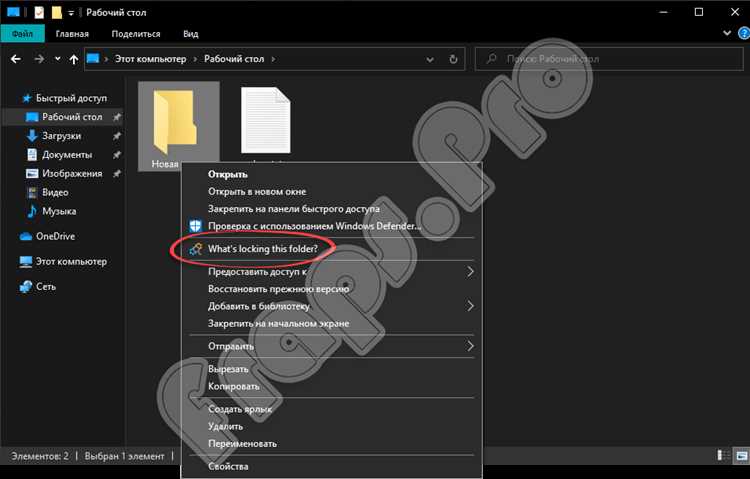
Unlocker – это полезная утилита, которая помогает разблокировать файлы и папки, заблокированные системой или другими процессами. Она часто используется для удаления или перемещения файлов, с которыми невозможно работать через стандартные инструменты Windows. Одним из удобных способов ускорить доступ к Unlocker является добавление его в контекстное меню проводника Windows 10.
Чтобы добавить Unlocker в контекстное меню, можно использовать два основных метода: через редактор реестра или с помощью сторонних утилит. Оба способа имеют свои особенности, но оба дают возможность быстро получить доступ к Unlocker прямо из меню, которое появляется при правом клике на файлы или папки. Этот процесс поможет вам сэкономить время и сделать работу с заблокированными файлами более удобной.
Для большинства пользователей более простым и безопасным вариантом будет использование редактора реестра, что позволяет вручную настроить добавление Unlocker без лишних программ. В этой статье мы рассмотрим пошаговое руководство по настройке, а также возможные проблемы, с которыми могут столкнуться пользователи при добавлении Unlocker в контекстное меню.
Скачивание и установка программы Unlocker
Для начала загрузите последнюю версию Unlocker с официального сайта. Это важно, чтобы избежать установки устаревших версий, которые могут содержать ошибки или уязвимости. Перейдите на сайт и выберите подходящий файл для вашей версии Windows. Программа доступна в двух вариантах: стандартная версия и версия без установки (portable).
Важно: Unlocker больше не поддерживается официально, и сайт может предложить сторонние ссылки. Внимательно проверяйте, чтобы файл был безопасным и не содержал вирусов. Используйте антивирусную программу для проверки перед запуском.
После скачивания стандартной версии (инсталлятора) запустите файл. В процессе установки выберите путь, куда будет установлена программа. Если вы хотите, чтобы Unlocker был доступен в контекстном меню, убедитесь, что соответствующий пункт в настройках установки выбран.
Для установки версии без инсталляции просто распакуйте архив в любую папку и запустите программу. Этот вариант не требует изменений в системе и подходит для использования на нескольких компьютерах.
По завершении установки программа готова к использованию. Чтобы добавить Unlocker в контекстное меню, потребуется выполнить дополнительные шаги, которые будут описаны в следующих разделах.
Как добавить Unlocker в контекстное меню через настройки
Для добавления Unlocker в контекстное меню выполните следующие шаги:
- Запустите программу Unlocker.
- Перейдите в меню настроек программы. Для этого кликните на иконку с шестеренкой или выберите пункт «Настройки» в меню.
- В настройках найдите раздел «Добавить в контекстное меню» или аналогичный.
- Убедитесь, что опция «Добавить Unlocker в контекстное меню проводника» включена. Обычно эта настройка активирована по умолчанию.
- Подтвердите изменения и закройте настройки программы.
После этого Unlocker будет доступен через правый клик на файлах и папках, и вы сможете использовать его для разблокировки объектов, которые не могут быть удалены или перемещены обычными методами.
Если опция не отображается, попробуйте перезапустить систему или вручную активировать контекстное меню через настройки реестра, что будет рассмотрено в следующем разделе.
Использование реестра для добавления Unlocker в контекстное меню
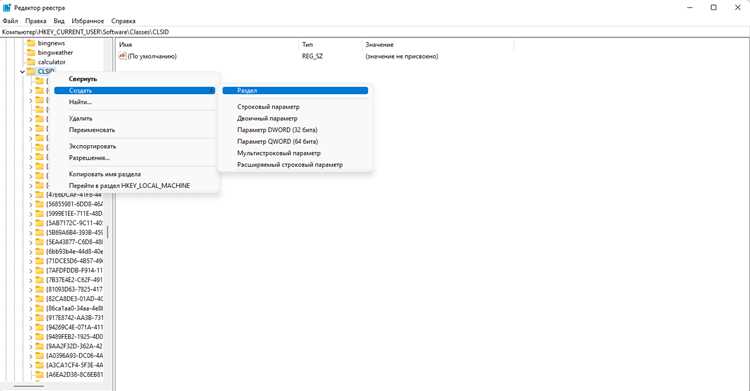
Если Unlocker не добавил себя в контекстное меню автоматически, можно вручную внести изменения в реестр Windows. Это позволит настроить появление Unlocker в контекстном меню для разблокировки файлов и папок. Следуйте этим шагам:
- Откройте редактор реестра. Для этого нажмите Win + R, введите regedit и нажмите Enter.
- Перейдите в следующий раздел реестра:
- HKEY_CLASSES_ROOT\*\shell\
- Щелкните правой кнопкой мыши на папке shell и выберите Создать > Раздел. Назовите его, например, Unlocker.
- В новом разделе Unlocker создайте строковое значение command, щелкнув правой кнопкой мыши и выбрав Создать > Строковый параметр.
- Дважды кликните на command и введите путь к Unlocker в следующем формате:
"C:\Program Files\Unlocker\Unlocker.exe" "%1"
(Убедитесь, что путь соответствует месту установки программы, если оно отличается от стандартного).
- Закройте редактор реестра и перезагрузите компьютер.
После выполнения этих шагов Unlocker появится в контекстном меню при правом клике на файлы и папки. Вы сможете использовать программу для разблокировки объектов, которые не удается удалить или переместить обычными методами.
Если контекстное меню не обновляется сразу, попробуйте выполнить перезагрузку системы или провести команду Обновить в проводнике.
Пошаговая настройка контекстного меню через редактор реестра
Если Unlocker не добавился в контекстное меню после установки, вы можете вручную настроить его через редактор реестра Windows. Этот метод позволяет точно настроить контекстное меню и добавить программу для работы с заблокированными файлами и папками.
Для этого выполните следующие шаги:
- Откройте редактор реестра. Нажмите Win + R, введите regedit и нажмите Enter.
- Перейдите в раздел реестра:
HKEY_CLASSES_ROOT\*\shell\
- Щелкните правой кнопкой мыши на папке shell и выберите Создать > Раздел. Назовите его, например, Unlocker.
- Щелкните правой кнопкой мыши на вновь созданной папке Unlocker и выберите Создать > Строковый параметр. Назовите его command.
- Дважды кликните на command и введите команду для запуска Unlocker:
"C:\Program Files\Unlocker\Unlocker.exe" "%1"
(Проверьте путь к Unlocker, если программа установлена в другом месте, замените его соответствующим образом).
- Нажмите ОК и закройте редактор реестра.
Теперь Unlocker будет доступен в контекстном меню при правом клике на файлы и папки. Вы сможете использовать программу для разблокировки объектов, которые заблокированы системой или другими процессами.
Если изменения не вступили в силу, попробуйте перезагрузить компьютер или вручную обновить проводник.
Использование сторонних утилит для управления контекстным меню
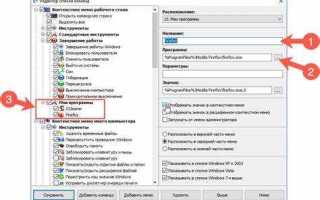
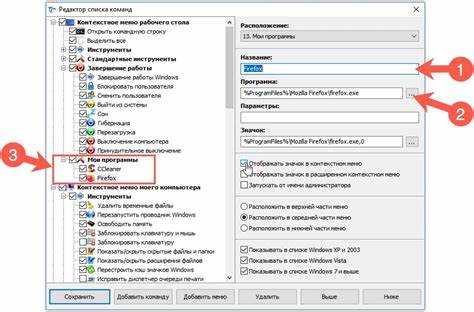
Для удобства управления контекстным меню можно использовать сторонние утилиты, которые позволяют добавлять или удалять элементы меню без необходимости редактировать реестр вручную. Такие программы предлагают простой и быстрый способ настроить контекстное меню, включая добавление Unlocker.
Вот несколько популярных утилит для управления контекстным меню:
- CCleaner – известная утилита, которая предоставляет возможность управлять элементами контекстного меню через раздел «Инструменты» > «Автозапуск». Вы можете отключать или удалять ненужные элементы, в том числе связанные с Unlocker.
- Context Menu Tuner – программа, специально предназначенная для настройки контекстного меню. С помощью Context Menu Tuner можно добавить Unlocker, а также настроить другие параметры меню, например, изменить порядок или удалить элементы.
- ShellExView – утилита для управления расширениями оболочки Windows, которая позволяет активировать или деактивировать различные элементы контекстного меню, включая те, что связаны с Unlocker.
Чтобы добавить Unlocker в контекстное меню с помощью этих утилит, выполните следующие шаги:
- Загрузите и установите одну из утилит, например, Context Menu Tuner.
- Запустите программу и выберите раздел для редактирования контекстного меню.
- Найдите опцию для добавления нового элемента или расширения и выберите Unlocker из списка доступных программ.
- Подтвердите добавление и сохраните изменения. После этого Unlocker появится в контекстном меню.
Использование сторонних утилит удобно, так как эти программы часто предлагают дополнительные функции для управления контекстным меню, такие как создание резервных копий настроек или восстановление настроек по умолчанию.
Как убрать Unlocker из контекстного меню Windows 10
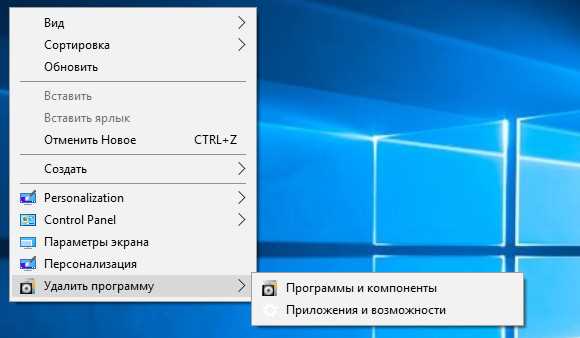
Если вы больше не хотите использовать Unlocker или хотите освободить контекстное меню от лишних элементов, его можно удалить несколькими способами. Выбор метода зависит от того, как Unlocker был добавлен в контекстное меню: через настройки программы, редактор реестра или сторонние утилиты.
В зависимости от способа, вы можете выбрать один из следующих методов:
| Метод | Действия |
|---|---|
| Через настройки программы Unlocker | Откройте Unlocker, перейдите в настройки и снимите флажок напротив опции «Добавить в контекстное меню». Программа автоматически удалит себя из контекстного меню. |
| Через редактор реестра | Откройте редактор реестра (Win + R, введите regedit). Перейдите в раздел HKEY_CLASSES_ROOT\*\shell\ и удалите раздел Unlocker. После этого Unlocker больше не будет отображаться в контекстном меню. |
| Сторонние утилиты | Используйте утилиту для управления контекстным меню, такую как CCleaner или Context Menu Tuner. Откройте программу, найдите в списке Unlocker и удалите его. |
После выполнения одного из этих методов, Unlocker больше не будет отображаться в контекстном меню Windows 10. Чтобы изменения вступили в силу, перезагрузите систему или обновите проводник.
Как решить проблемы с добавлением Unlocker в контекстное меню
При добавлении Unlocker в контекстное меню Windows 10 могут возникать различные проблемы. Ниже приведены основные причины и способы их решения.
1. Unlocker не появляется в контекстном меню:
Если после установки Unlocker не отображается в контекстном меню, это может быть связано с тем, что программа не добавила себя в меню автоматически. Чтобы исправить это, выполните следующие действия:
- Откройте настройки программы и убедитесь, что опция «Добавить в контекстное меню» активирована.
- Если настройка не помогла, добавьте Unlocker вручную через редактор реестра, следуя инструкциям по добавлению через реестр.
- Перезагрузите систему, чтобы изменения вступили в силу.
2. Проблемы с правами доступа:
Иногда Unlocker может не работать в контекстном меню из-за недостаточных прав. Чтобы решить эту проблему, выполните следующие шаги:
- Запустите программу Unlocker от имени администратора (правый клик на ярлыке программы и выберите «Запуск от имени администратора»).
- Убедитесь, что ваш пользователь имеет права на редактирование реестра и изменения в системных файлах.
3. Конфликт с другими программами:
Если Unlocker конфликтует с другими утилитами для работы с контекстным меню, удалите или временно отключите эти программы. Для этого используйте сторонние утилиты, такие как CCleaner или ShellExView, для управления контекстным меню.
4. Не удается удалить Unlocker из контекстного меню:
Если Unlocker по-прежнему появляется в контекстном меню после удаления программы, выполните следующие шаги:
- Удалите все ключи реестра, связанные с Unlocker, из раздела HKEY_CLASSES_ROOT\*\shell\.
- Перезапустите систему или обновите проводник.
Следуя этим рекомендациям, вы сможете решить большинство проблем с добавлением и использованием Unlocker в контекстном меню Windows 10.
Дополнительные настройки и кастомизация программы Unlocker
Вопрос-ответ:
Как добавить Unlocker в контекстное меню Windows 10?
Чтобы добавить Unlocker в контекстное меню, откройте программу и перейдите в её настройки. Убедитесь, что в разделе «Добавить в контекстное меню» стоит галочка. Если этого не произошло, можно вручную внести изменения в реестр Windows, добавив нужные ключи. Подробную инструкцию можно найти в соответствующем разделе статьи.
Что делать, если Unlocker не появляется в контекстном меню?
Если Unlocker не отображается в контекстном меню, возможно, программа не была корректно настроена. В этом случае откройте настройки программы и проверьте опцию добавления в контекстное меню. Если это не помогает, вы можете добавить Unlocker вручную через реестр, следуя инструкциям в статье. После изменений перезагрузите систему.
Можно ли настроить Unlocker для работы только с определёнными типами файлов?
Да, Unlocker позволяет настроить поддержку определённых типов файлов. Это можно сделать в настройках программы, где можно выбрать, какие типы файлов будут доступны для разблокировки через контекстное меню. Например, можно ограничить использование Unlocker для изображений или видеофайлов.
Что такое Unlocker и зачем его добавляют в контекстное меню?
Unlocker — это утилита для удаления файлов и папок, которые заблокированы системой или другими программами. Добавление её в контекстное меню позволяет быстро выбрать нужный объект и снять блокировку без открытия отдельной программы. Это экономит время и упрощает работу с файлами, к которым Windows обычно не даёт доступ.
Как правильно добавить Unlocker в контекстное меню Windows 10?
После установки Unlocker в процессе установки появится опция интеграции с контекстным меню. Нужно отметить соответствующий пункт. Если программа уже установлена, можно включить интеграцию через настройки Unlocker: откройте программу, перейдите в раздел «Опции» или «Настройки» и активируйте пункт «Добавить в контекстное меню». После этого при щелчке правой кнопкой мыши на файле или папке появится команда Unlocker.
Можно ли удалить Unlocker из контекстного меню, если программа больше не нужна?
Да, убрать Unlocker из контекстного меню можно через саму программу или через редактор реестра. В Unlocker откройте настройки и снимите галочку с пункта «Добавить в контекстное меню». Если этот способ не сработает, можно удалить ключи Unlocker в разделе HKEY_CLASSES_ROOT\*\shell и HKEY_CLASSES_ROOT\Directory\shell, которые отвечают за отображение команды в контекстном меню. После этого перезагрузка Windows восстановит обычное меню.

 Загрузка...