Содержание статьи
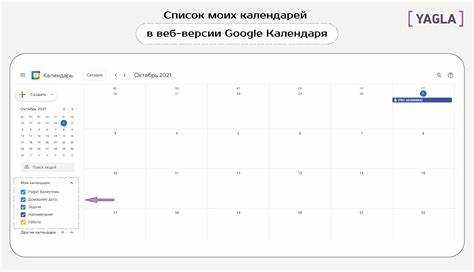
Интеграция Google Календаря с Outlook позволяет объединить рабочие и личные расписания в одном приложении, избегая дублирования событий и ошибок при планировании встреч. Outlook поддерживает подписку на интернет-календари в формате iCal, что обеспечивает автоматическое обновление событий из Google Календаря.
Для добавления календаря потребуется получить уникальную ссылку на календарь из Google Календаря. Она доступна в разделе настроек каждого календаря и начинается с https://calendar.google.com/calendar/ical/. Использование этой ссылки гарантирует, что все изменения в Google Календаре будут автоматически отображаться в Outlook.
В Outlook подключение календаря выполняется через функцию «Добавить календарь из интернета». После вставки ссылки можно выбрать параметры обновления и отображения событий. Это позволяет настроить цветовое выделение, включить уведомления и интегрировать календарь с другими аккаунтами Outlook без потери данных.
В данной инструкции подробно описан каждый шаг – от получения ссылки в Google Календаре до проверки синхронизации событий в Outlook. Следуя ей, можно быстро настроить актуальное отображение всех встреч и напоминаний в одном приложении.
Получение ссылки на календарь в Google Календаре
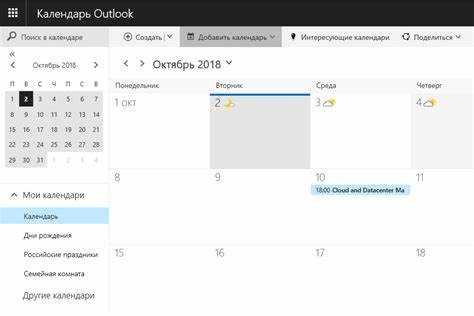
Откройте Google Календарь в браузере и выберите календарь, который хотите подключить к Outlook. Перейдите в Настройки и совместное использование выбранного календаря. В разделе Доступ к календарю убедитесь, что включена опция Доступ по ссылке или Сделать доступным для всех, если планируется публичная подписка.
В подразделе Интеграция календаря найдите строку Секретный адрес в формате iCal. Скопируйте ссылку, начинающуюся с https://calendar.google.com/calendar/ical/. Эта ссылка используется для подключения календаря в Outlook и обеспечивает автоматическое обновление событий при изменениях в Google Календаре.
Рекомендуется сохранять ссылку в безопасном месте и использовать её только в надежных приложениях, так как она предоставляет полный доступ к событиям выбранного календаря. При необходимости можно создавать отдельные календари для разных проектов и подключать их по отдельности, чтобы сохранять порядок и разделять рабочие и личные события.
Открытие Outlook и переход к разделу календаря
Для того чтобы начать работу с календарем в Outlook, сначала откройте программу. Запустите приложение Outlook, дважды щелкнув по его значку на рабочем столе или в меню «Пуск».
Если вы используете веб-версию Outlook, зайдите на сайт outlook.live.com и войдите в свою учетную запись, введя логин и пароль.
После того как Outlook загрузится, для перехода в раздел календаря выполните следующие шаги:
| Шаг | Действие |
| 1 | В верхней панели нажмите на иконку с изображением календаря. Это приведет вас в раздел календаря. |
| 2 | Если иконка не отображается, откройте меню навигации, щелкнув по трем горизонтальным линиям (гамбургер-меню), и выберите «Календарь». |
В веб-версии Outlook, после входа, вы увидите значок календаря в левой части экрана. Нажмите на него, чтобы открыть календарь.
После открытия календаря вы сможете увидеть все свои мероприятия и задачи, а также добавлять новые записи, управлять напоминаниями и интегрировать сторонние календари, такие как Google Календарь.
Добавление нового интернет-календаря в Outlook
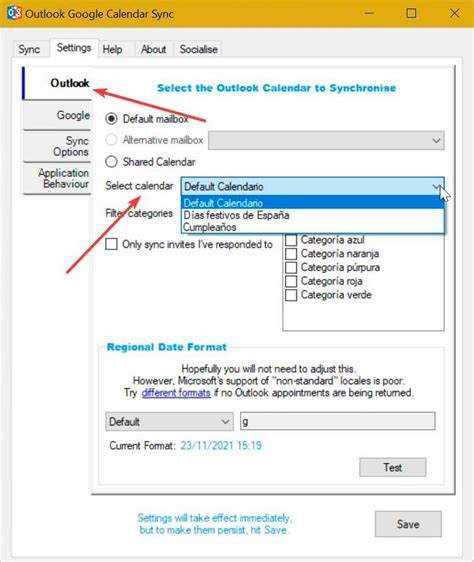
Для добавления нового интернет-календаря в Outlook выполните следующие шаги:
| Шаг | Действие |
| 1 | Откройте Outlook и перейдите в раздел «Календарь». |
| 2 | В верхней панели нажмите на кнопку «Добавить календарь» или «Открыть календарь». |
| 3 | Выберите опцию «Добавить календарь из интернета» (или «Добавить интернет-календарь»). |
| 4 | Введите URL календаря, который хотите добавить. Убедитесь, что это ссылка на iCal (.ics) файл. |
| 5 | Нажмите «Добавить» для завершения процесса. Календарь будет добавлен в список ваших доступных календарей. |
После добавления календаря он будет отображаться в списке ваших календарей, и вы сможете просматривать и управлять событиями, если они были добавлены в этот календарь. В зависимости от настроек, изменения могут синхронизироваться в реальном времени.
Вставка ссылки Google Календаря в Outlook
Для вставки ссылки Google Календаря в Outlook выполните следующие шаги:
| Шаг | Действие |
| 1 | Откройте Google Календарь и выберите календарь, который хотите вставить в Outlook. |
| 2 | Перейдите в настройки календаря, щелкнув на три точки рядом с его названием и выбрав «Настройки и обмен». |
| 3 | Найдите раздел «Интеграция календаря» и скопируйте URL в поле «Публичный URL для iCal». |
| 4 | Откройте Outlook и перейдите в раздел «Календарь». |
| 5 | Нажмите на кнопку «Добавить календарь» и выберите «Из интернета». |
| 6 | Вставьте скопированный URL Google Календаря в поле для ввода ссылки и нажмите «Добавить». |
После добавления ссылка на Google Календарь будет отображаться в Outlook, и вы сможете видеть все события, добавленные в календарь Google.
Настройка параметров отображения календаря

Для настройки отображения календаря в Outlook выполните следующие шаги:
- Откройте Outlook и перейдите в раздел «Календарь».
- В верхней панели выберите «Просмотр» для открытия настроек отображения календаря.
- Выберите один из предложенных вариантов отображения календаря:
- День – отображаются события на текущий день.
- Неделя – отображаются события на неделю, включая рабочие и выходные дни.
- Месяц – отображается весь месяц с событиями на каждый день.
- Рабочая неделя – отображаются только рабочие дни с понедельника по пятницу.
Чтобы изменить цвет календаря или настроить его внешний вид:
- В разделе «Настройки» нажмите на «Цвет и шрифт».
- Выберите предпочтительный цвет фона и шрифт для вашего календаря.
Для настройки отображения нескольких календарей одновременно:
- В левой панели выберите все календари, которые хотите видеть одновременно.
- Перетащите выбранные календари в основной рабочий экран.
После внесения изменений, настройки отобразятся сразу, и вы сможете работать с календарями согласно выбранным параметрам.
Проверка синхронизации и обновления событий
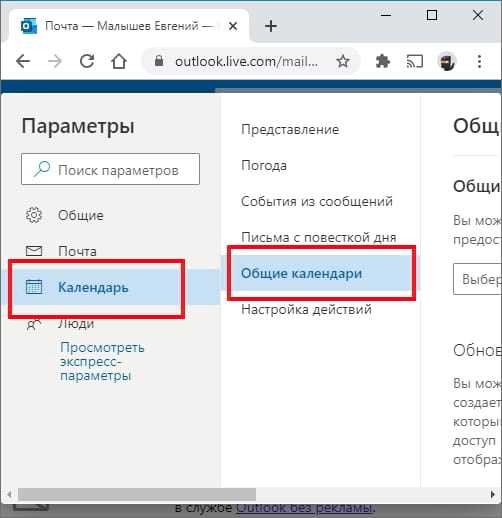
Для проверки синхронизации и обновления событий Google Календаря в Outlook выполните следующие действия:
- Откройте Outlook и перейдите в раздел «Календарь».
- В левой панели убедитесь, что выбран нужный календарь Google, который вы добавили.
- Проверьте, отображаются ли все события, которые должны быть синхронизированы из Google Календаря.
Если события не обновляются или не синхронизированы:
- Щелкните правой кнопкой мыши по календарю и выберите «Обновить календарь».
- Если обновление не происходит, проверьте интернет-соединение и убедитесь, что вы не используете старую ссылку для подключения календаря.
- Попробуйте удалить и снова добавить календарь в Outlook.
Чтобы проверить актуальность событий в реальном времени, обратите внимание на временные метки в календаре. Синхронизация обычно происходит автоматически, но в случае проблем может потребоваться вручную обновить календарь.
После выполнения этих действий обновления событий из Google Календаря должны отобразиться в Outlook без задержек.
Вопрос-ответ:
Как добавить Google Календарь в Outlook?
Для добавления Google Календаря в Outlook необходимо получить ссылку на календарь в формате iCal и добавить её через настройки Outlook. Откройте настройки Google Календаря, скопируйте ссылку на календарь и вставьте её в соответствующее поле в Outlook в разделе «Добавить календарь из интернета».
Почему не синхронизируются события Google Календаря в Outlook?
Если события не синхронизируются, возможно, это связано с проблемами подключения или устаревшей ссылкой на календарь. Проверьте, что ссылка актуальна, и попробуйте обновить календарь в Outlook, выбрав опцию «Обновить календарь». Также стоит убедиться в наличии стабильного интернет-соединения.
Как настроить отображение календаря после добавления Google Календаря в Outlook?
После добавления Google Календаря в Outlook, вы можете настроить его отображение, выбрав в меню «Просмотр» один из вариантов: день, неделя, месяц или рабочая неделя. Для этого откройте раздел «Календарь» в Outlook и используйте панели настроек отображения, чтобы выбрать предпочтительный режим просмотра.
Как проверить, что мой Google Календарь корректно отображается в Outlook?
Чтобы проверить отображение Google Календаря в Outlook, откройте раздел «Календарь», в левой панели убедитесь, что выбран нужный календарь. Если события не появляются, попробуйте обновить календарь или переподключить его через настройки Outlook.
Можно ли добавить несколько Google Календарей в Outlook?
Да, в Outlook можно добавить несколько Google Календарей. Для этого повторите процесс добавления календаря для каждого аккаунта, указав соответствующие ссылки iCal. После добавления все календари будут отображаться в левом меню, и вы сможете просматривать их одновременно или по отдельности.
Как добавить Google Календарь в Outlook с помощью ссылки iCal?
Для добавления Google Календаря в Outlook через ссылку iCal выполните следующие шаги: откройте Google Календарь, выберите нужный календарь, перейдите в настройки календаря и скопируйте публичную ссылку iCal. Затем откройте Outlook, перейдите в раздел «Календарь», выберите «Добавить календарь из интернета» и вставьте скопированную ссылку. Календарь будет добавлен, и вы сможете увидеть все его события в Outlook.
Почему события Google Календаря не обновляются в Outlook?
Если события Google Календаря не обновляются в Outlook, это может быть связано с несколькими факторами. Во-первых, проверьте подключение к интернету, так как для синхронизации требуется стабильное соединение. Во-вторых, убедитесь, что ссылка на календарь актуальна и не повреждена. Также можно вручную обновить календарь в Outlook, выбрав соответствующую опцию в меню календаря. Если проблема не решается, попробуйте удалить календарь и добавить его заново.

 Загрузка...