Содержание статьи

Заливка в CorelDRAW позволяет придать объектам цвет, текстуру или градиент, создавая законченный визуальный эффект. Для применения заливки нужно выбрать объект, после чего активировать инструмент Заливка в панели инструментов.
Программа предлагает несколько типов заливки: сплошная, градиентная, текстурная и узорная. Каждая из них настраивается отдельно: можно изменить цвет, угол градиента, степень прозрачности или масштаб текстуры. Эти параметры влияют на итоговое отображение объекта и позволяют достичь нужного визуального результата.
CorelDRAW сохраняет все изменения заливки, что позволяет возвращаться к настройкам в любой момент. При работе с несколькими объектами удобно использовать палитру цветов для быстрого копирования заливки с одного элемента на другой, что ускоряет процесс оформления макета и сохраняет единый стиль.
Выбор объекта для заливки
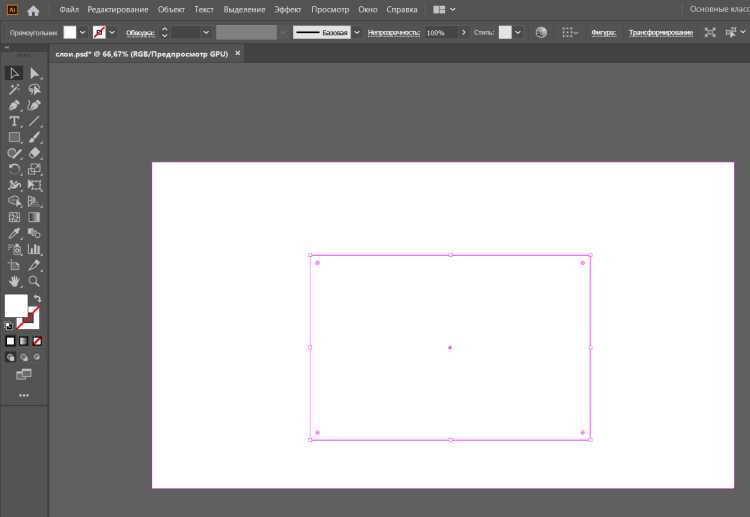
Перед применением заливки необходимо точно определить, какой объект будет окрашен. В CorelDRAW это могут быть:
- Прямоугольники, эллипсы и другие стандартные фигуры.
- Созданные вручную кривые и сложные контуры.
- Текстовые объекты.
- Группы объектов, объединённые командой Группировка.
Для выделения объекта используйте инструмент Выделение (стрелка на панели инструментов). Можно выделять:
- Одиночный объект – клик по нему.
- Несколько объектов – удерживая клавишу Shift, выделять объекты поочередно.
- Все объекты на слое – сочетание Ctrl + A.
При работе с перекрывающимися фигурами важно проверять порядок слоёв. Активный объект должен быть на переднем плане или выделен через Объект → Выделить по слоям. Это гарантирует, что заливка применится к нужной форме.
Использование инструмента «Заливка»

Инструмент Заливка находится на панели инструментов CorelDRAW и позволяет окрашивать выделенные объекты. Для активации достаточно кликнуть на значок ведра.
После выбора объекта доступны следующие действия:
- Клик по объекту для мгновенной сплошной заливки текущим цветом.
- Перетаскивание курсора по объекту с удержанием кнопки мыши для применения градиентной или текстурной заливки.
- Использование правой кнопки мыши для заливки контура, если необходимо окрасить только границу.
В панели свойств заливки можно настроить параметры:
- Цвет или комбинацию цветов для градиента.
- Угол наклона и тип градиента – линейный, радиальный, конусный.
- Прозрачность заливки и режим наложения.
- Выбор узора или текстуры с регулировкой масштаба и ориентации.
При работе с текстовыми объектами заливка применяется ко всему тексту. Для окрашивания отдельных символов их необходимо выделить отдельно, используя инструмент Текст.
Настройка цвета и прозрачности заливки

CorelDRAW позволяет точно регулировать цвет и прозрачность заливки, чтобы объект соответствовал требуемому оформлению. Для изменения цвета используют палитру или окно Свойства заливки.
Цвет можно выбрать из стандартной палитры или задать вручную, указав значения RGB, CMYK или HEX. Для работы с прозрачностью используется ползунок или ввод числового значения в процентах. Чем выше значение, тем прозрачнее объект.
Пример настройки цвета и прозрачности для сплошной заливки:
| Параметр | Описание | Пример значения |
|---|---|---|
| Цвет | Выбор оттенка из палитры или по коду | RGB: 255, 0, 0 |
| Прозрачность | Степень прозрачности объекта | 50% |
| Режим наложения | Влияние на взаимодействие с другими объектами | Нормальный, Умножение |
Для градиентной заливки прозрачность можно регулировать отдельно для каждого цвета, создавая плавные переходы и контролируя визуальный эффект.
Применение градиентной заливки
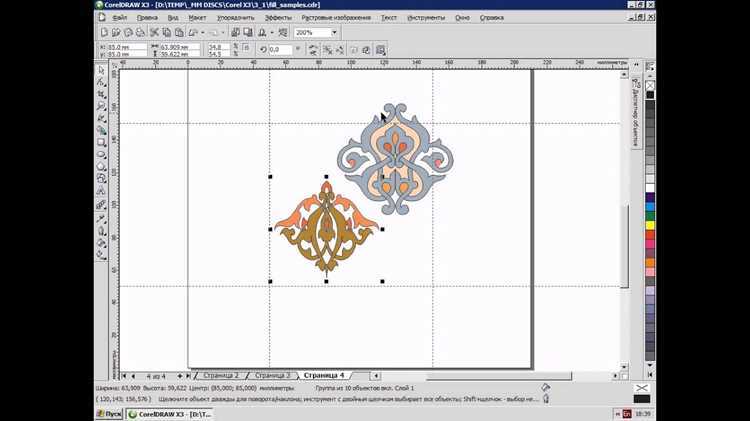
Градиентная заливка позволяет создавать плавные переходы между двумя и более цветами, добавляя объём и глубину объектам. Для её применения выделите объект и выберите инструмент Заливка с типом Градиент.
В CorelDRAW доступны следующие виды градиента:
- Линейный – цвета переходят вдоль прямой линии.
- Радиальный – цвета расходятся от центра к краям.
- Конусный – создаёт эффект вращающегося перехода.
- Симметричный – плавный переход от центрального цвета к краям с одинаковой интенсивностью.
Настройки градиента включают:
- Выбор начального и конечного цвета.
- Регулировку угла наклона для линейного градиента.
- Изменение позиции контрольных точек для точной настройки перехода.
- Применение прозрачности к отдельным цветам градиента.
Для точного контроля над эффектом используйте Редактор градиента, который позволяет добавлять дополнительные цвета, менять их порядок и корректировать плавность перехода по необходимости.
Работа с текстурной и узорной заливкой

Текстурная и узорная заливка позволяет добавить поверх объекта визуальные эффекты, имитирующие материалы или повторяющиеся рисунки. Для её применения выделите объект и выберите тип Текстура или Узор в инструменте Заливка.
Для текстурной заливки доступны встроенные варианты, такие как ткань, металл, дерево, а также можно загрузить собственные изображения. Настройки включают:
- Масштаб текстуры для увеличения или уменьшения повторяемого узора.
- Поворот текстуры, чтобы скорректировать направление рисунка относительно объекта.
- Прозрачность, позволяющая совмещать текстуру с базовым цветом заливки.
Узорная заливка создаётся с использованием повторяющихся рисунков. В CorelDRAW можно выбрать встроенные узоры или импортировать свои. Важно настроить:
- Размер и плотность повторения узора.
- Ориентацию узора относительно объекта.
- Смешивание с основным цветом для создания мягких или контрастных эффектов.
Использование этих заливок особенно полезно для фонов, декоративных элементов и выделения деталей, где требуется имитация текстуры или сложного рисунка без ручного создания.
Сохранение и редактирование заливки после применения

После применения заливки в CorelDRAW объект сохраняет все параметры цвета, типа и прозрачности, что позволяет при необходимости внести изменения без повторного создания заливки.
Редактирование заливки выполняется через панель Свойства заливки или инструмент Заливка. Доступные действия:
- Изменение цвета или градиента.
- Корректировка прозрачности или режима наложения.
- Редактирование текстуры или узора: масштаб, поворот, повторение.
- Добавление или удаление цветовых точек в градиенте.
Для сохранения заливки в виде шаблона можно использовать Палитру заливки:
- Выделите объект с нужной заливкой.
- Перетащите цвет или узор в палитру.
- В дальнейшем можно применять сохранённый вариант к другим объектам одним кликом.
Эти методы позволяют поддерживать единый стиль оформления макета и ускоряют процесс редактирования множества объектов с одинаковой заливкой.
Вопрос-ответ:
Как выбрать объект для заливки в CorelDRAW?
Для выбора объекта нужно использовать инструмент «Выделение». Кликните по объекту, чтобы выделить его. Если нужно выделить несколько объектов, удерживайте клавишу Shift и поочередно щелкайте по ним. Также можно выделить все объекты на слое, используя сочетание клавиш Ctrl + A.
Какие типы заливки доступны в CorelDRAW?
В CorelDRAW есть несколько типов заливки: сплошная, градиентная, текстурная и узорная. Сплошная заливка используется для однотонных объектов. Градиентная заливка позволяет создать плавный переход между цветами. Текстурная заливка имитирует различные поверхности, такие как дерево или ткань. Узорная заливка используется для повторяющихся рисунков и узоров.
Как настроить прозрачность заливки в CorelDRAW?
Для настройки прозрачности заливки выберите объект, затем откройте панель «Свойства заливки». Здесь можно отрегулировать уровень прозрачности с помощью ползунка или указать точное значение в процентах. Чем выше значение прозрачности, тем менее видимым будет объект.
Как изменить градиент на объекте в CorelDRAW?
Чтобы изменить градиент, выберите объект с применённой заливкой, затем на панели инструментов выберите тип градиента (например, линейный или радиальный). В разделе «Свойства заливки» настройте начальный и конечный цвета градиента, а также угол наклона для линейного градиента. Вы можете добавить дополнительные точки для более сложных переходов.
Можно ли сохранить заливку как шаблон для дальнейшего использования?
Да, для этого выберите объект с нужной заливкой и перетащите его в палитру цветов. Таким образом, вы создадите шаблон, который можно будет использовать для других объектов. Это позволяет ускорить процесс редактирования и сохранить стиль оформления на протяжении всего проекта.
Как изменить угол наклона линейного градиента в CorelDRAW?
Чтобы изменить угол наклона линейного градиента, сначала выберите объект с применённой градиентной заливкой. Затем в панели свойств заливки найдите поле для угла наклона (обычно оно отображается как числовое значение). Установите нужное значение угла, или используйте инструмент «Градиент», чтобы вручную изменить направление градиента, перетаскивая линии на объекте.
Как создать текстурную заливку в CorelDRAW?
Для создания текстурной заливки выберите объект и активируйте инструмент заливки. В меню заливки выберите тип «Текстура». В открывшемся окне можно выбрать одну из предустановленных текстур, таких как «Ткань», «Дерево» или «Металл». Также можно загрузить собственное изображение для текстуры, выбрав пункт «Загрузить» и выбрав файл с нужной текстурой. После этого вы сможете настроить масштаб, ориентацию и прозрачность текстуры.

 Загрузка...