Содержание статьи

Для точного выравнивания содержания в Word часто используется метод с точками, который позволяет создать чистый и аккуратный список с выровненным текстом. Этот способ востребован при оформлении оглавлений, где необходимо сделать промежутки между заголовками и номерами страниц. В этом процессе важным элементом является использование табуляции и правильных настроек для автоматического выравнивания.
Основной инструмент для выравнивания с помощью точек в Word – это табуляция с установкой «лидеров». Лидер представляет собой серию точек или других символов, которые автоматически заполняют пространство между двумя блоками текста, например, между названием главы и её номером страницы. Чтобы добиться такого эффекта, необходимо сначала установить маркер табуляции с нужным лидером в панели «Абзац».
Для корректной настройки табуляции с точками: откройте меню «Абзац», выберите «Табуляция» и введите точку как символ лидера. Установите желаемое расстояние для выравнивания, и Word будет автоматически заполнять пустое пространство между текстом и номерами страниц. Это особенно полезно для создания структурированных оглавлений, где точности и аккуратности не хватает без такого выравнивания.
При необходимости корректировки маркеров табуляции, в Word можно легко перенастроить или удалить ненужные маркеры, а также точно задать интервалы для разных уровней заголовков, что делает процесс оформления ещё более гибким. Таким образом, использование точек как лидеров помогает добиться профессионального и аккуратного оформления без лишних усилий.
Как использовать табуляцию для выравнивания текста с точками
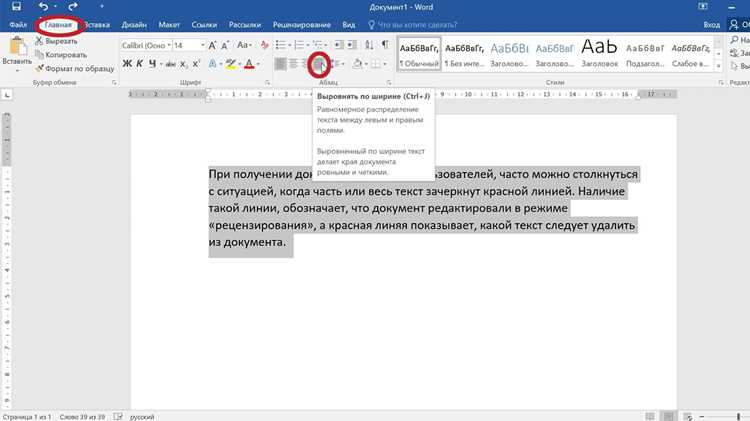
Шаг 1: Откройте вкладку «Главная» и найдите кнопку с символом табуляции на панели инструментов или откройте диалоговое окно «Абзац». В нем выберите опцию «Табуляция».
Шаг 2: В открывшемся окне задайте точку (или другой символ) в поле «Лидер». В качестве стандартного символа обычно используется точка, но можно выбрать и другие варианты, например, тире или подчеркивание.
Шаг 3: Установите нужное расстояние для табуляции, которое определит, где будут располагаться точки. Обычно это значение выбирается в зависимости от длины заголовков и предполагаемой ширины колонок.
Шаг 4: Нажмите «ОК», чтобы применить изменения. Теперь, когда вы будете вводить текст и нажимать клавишу Tab, между словами автоматически появятся точки, заполняя пространство до следующего элемента.
Шаг 5: Чтобы изменить или удалить установленную табуляцию, повторно откройте диалоговое окно «Табуляция» и отредактируйте или удалите маркеры. Это особенно полезно, если вы хотите адаптировать табуляцию для разных уровней заголовков или других элементов в документе.
Табуляция с точками – это простой и эффективный способ сделать содержание документа более организованным и визуально привлекательным. Этот метод особенно полезен для создания оглавлений и списков, где важна четкость и аккуратность в выравнивании текста.
Настройка пунктов в Word для выравнивания с точками
Для настройки пунктов в Word с точками необходимо использовать функционал табуляции с лидерами, что позволит создать аккуратное и структурированное содержание. Этот метод идеально подходит для создания оглавлений, где важно правильно выровнять текст и номера страниц. Для этого выполните следующие шаги:
Шаг 1: Выделите текст, который хотите выровнять с точками, или установите курсор в нужное место. После этого откройте вкладку «Главная» и щелкните правой кнопкой мыши на выбранном абзаце. В появившемся контекстном меню выберите «Абзац».
Шаг 2: В открывшемся окне настроек абзаца найдите раздел «Табуляция» и нажмите кнопку «Табуляция». Здесь вы сможете задать параметры для выравнивания с точками.
Шаг 3: В поле «Позиция» укажите, на каком расстоянии от левого края страницы должна начинаться точка. Это значение зависит от длины вашего текста и расположения других элементов в документе.
Шаг 4: В разделе «Лидер» выберите тип символа, который будет использоваться для заполния промежутка между текстом и номерами страниц. В большинстве случаев используется точка, но при необходимости можно выбрать другие символы (тире, подчеркивания и т.д.).
Шаг 5: Нажмите «ОК», чтобы применить изменения. Теперь при использовании табуляции между текстом будут автоматически появляться точки, равномерно заполняя пространство.
Настройка пунктов с точками помогает выровнять текст с максимальной точностью. Это особенно полезно при создании списков с номерами страниц, где важно соблюсти четкое и аккуратное оформление.
Как изменить интервал между точками в документе
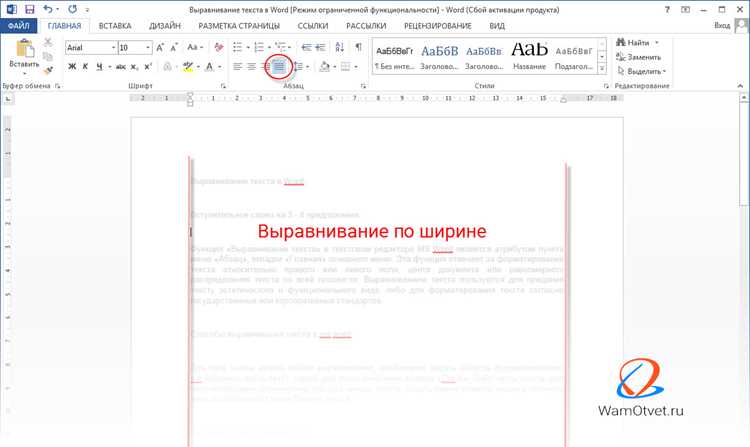
Изменение интервала между точками в Word осуществляется через настройки табуляции с лидерами. Этот процесс позволяет точно настроить расстояние между точками в оглавлении или других списках, где используется выравнивание с точками. Для корректировки интервала выполните следующие шаги:
- Шаг 1: Выделите абзац или текст, для которого хотите изменить интервал между точками.
- Шаг 2: Откройте диалоговое окно «Абзац», щелкнув правой кнопкой мыши и выбрав соответствующую опцию, либо перейдите на вкладку «Главная» и используйте кнопку для настроек абзаца.
- Шаг 3: В окне «Абзац» нажмите на кнопку «Табуляция», чтобы открыть настройки табуляции.
- Шаг 4: В поле «Позиция» задайте нужное расстояние для табуляции. Это расстояние определяет, где начнется появление точек. Чем больше значение, тем дальше будут расположены точки от текста.
- Шаг 5: В разделе «Лидер» выберите символ точки (или другой символ) для заполнения промежутка.
- Шаг 6: Для изменения интервала между точками можно увеличить или уменьшить значение позиции табуляции. Это изменит плотность точек, делая их более редкими или плотными в зависимости от нужного эффекта.
- Шаг 7: После настройки интервала нажмите «ОК» для применения изменений.
Для более точной настройки интервала между точками можно использовать дополнительные параметры табуляции, такие как «Межстрочный интервал» или «Отступ», что позволит создать более гибкие и аккуратные результаты.
Использование лидеров для точек в содержании
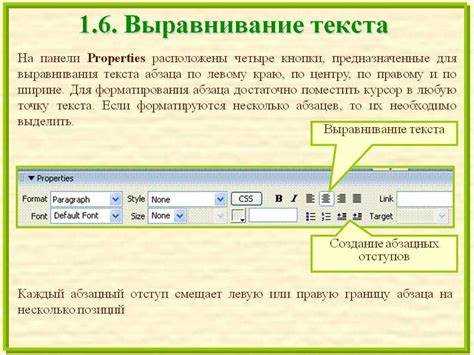
Для использования лидеров с точками выполните следующие действия:
- Шаг 1: Откройте вкладку «Главная» и выделите текст, который хотите выровнять с точками.
- Шаг 2: Перейдите в меню «Абзац» и выберите опцию «Табуляция». Откроется диалоговое окно настроек табуляции.
- Шаг 4: В разделе «Лидер» выберите «Точки» (символ 2). Это настройка заполнит пространство точками, делая их равномерными по всему интервалу.
- Шаг 5: Нажмите «ОК», чтобы применить изменения. Теперь при добавлении табуляции между текстом будут автоматически появляться точки.
Если требуется настроить лидер для другого символа, например, тире или подчеркивания, в окне «Табуляция» можно выбрать соответствующий вариант. Это позволяет использовать различные символы для заполнения промежутков в зависимости от стиля документа.
Использование лидеров для точек значительно упрощает оформление содержимого и помогает сделать документ более структурированным и визуально привлекательным. Этот метод подходит для любого типа документа, от отчетов до книг, где важно иметь четкое выравнивание текста и номеров страниц.
Как сделать точки автоматически подстраиваемыми по длине текста
Для того чтобы точки в содержании Word автоматически подстраивались по длине текста, необходимо использовать функцию табуляции с лидерами. Эта функция позволяет создавать точки, которые равномерно заполняют пространство между текстом и номерами страниц, независимо от длины строк. Важно, что точки будут изменять свою плотность в зависимости от количества текста, что делает оформление более гибким и аккуратным.
Шаг 1: Выделите текст, для которого необходимо применить автоматическое выравнивание с точками. Откройте вкладку «Главная», выберите «Абзац» и затем нажмите на кнопку «Табуляция» для настройки табуляции.
Шаг 2: В диалоговом окне «Табуляция» установите нужное расстояние для позиции табуляции. Это расстояние определяет, где начнется вставка точек. Чем больше значение, тем дальше будут расположены точки от текста.
Шаг 3: В поле «Лидер» выберите пункт с точками (символ 2). Это действие установит точку как символ для заполнения промежутков.
Шаг 4: Чтобы точки подстраивались под длину текста, важно настроить правильное значение для позиции табуляции. Для этого укажите положение табуляции таким образом, чтобы текст и точки заполняли весь промежуток до номера страницы.
Шаг 5: Нажмите «ОК», чтобы сохранить изменения. Теперь при добавлении или изменении текста в содержании точки автоматически будут подстраиваться по длине строки, заполняя оставшееся пространство до следующего элемента.
Таким образом, использование автоматической подстройки точек позволяет сохранять гармоничное оформление документа, независимо от изменений в содержании. Это особенно удобно для документов с динамически изменяющимся текстом, таких как отчеты или технические документы, где часто требуется редактировать содержание без потери структуры.
Исправление проблем с выравниванием точек в списке
Иногда при выравнивании точек в списке в Word могут возникать проблемы, такие как неправильное распределение точек, их слишком плотное или слишком редкое расположение. Чтобы устранить эти проблемы, нужно правильно настроить табуляцию и параметры лидеров. Следуйте шагам ниже для исправления ошибок выравнивания точек.
Шаг 1: Убедитесь, что для списка установлен правильный маркер табуляции. Для этого откройте вкладку «Главная», затем в разделе «Абзац» нажмите на кнопку «Табуляция». В открывшемся окне проверьте, правильно ли установлены параметры табуляции, и при необходимости скорректируйте их.
Шаг 2: Проверьте расстояние между маркерами табуляции. Если точки слишком близко друг к другу, увеличьте значение в поле «Позиция» в окне «Табуляция». Это обеспечит большее расстояние между точками. Если точки слишком далеко друг от друга, уменьшите значение, чтобы они стали плотнее.
Шаг 3: Проверьте, правильно ли настроены лидеры. Для точек выберите символ «Точки» (лидер 2) в разделе «Лидер» в окне настроек табуляции. В случае использования других символов для лидеров (например, подчеркивания или тире), убедитесь, что это соответствует вашим потребностям.
Шаг 4: При редактировании текста убедитесь, что каждый элемент списка использует одинаковую табуляцию. Иногда при добавлении новых строк или изменении текста создаются дополнительные пробелы, что нарушает выравнивание точек. Для этого можно удалить лишние пробелы или отступы и применить табуляцию заново.
Шаг 5: Если проблема сохраняется, проверьте, нет ли конфликтов между параметрами абзаца и табуляции. В окне «Абзац» убедитесь, что установлены правильные отступы и межстрочные интервалы, которые не могут искажать выравнивание точек.
Эти шаги помогут устранить большинство проблем с выравниванием точек в списке, обеспечив точность и однородность в оформлении документа. Правильная настройка табуляции и лидеров значительно улучшает внешний вид содержания, особенно в длинных и структурированных документах.
Как обновить содержание с точками после редактирования текста
После редактирования текста в документе, содержание с точками может требовать обновления, чтобы точно отобразить изменения, такие как добавление, удаление или изменение заголовков. Чтобы обновить содержание с точками, выполните следующие шаги:
- Шаг 1: Убедитесь, что изменения в тексте сохранены, и содержание еще не обновлено.
- Шаг 2: Щелкните правой кнопкой мыши на уже существующем содержании, чтобы открыть контекстное меню.
- Шаг 3: В контекстном меню выберите «Обновить поле». После этого появится два варианта:
- Обновить только номера страниц: этот вариант обновляет только номера страниц, если вы изменили их местоположение в документе.
- Обновить весь список: выберите этот вариант для полной переработки содержания, включая обновление текста, заголовков и номеров страниц.
- Шаг 4: Выберите «Обновить весь список», чтобы обновить не только номера страниц, но и все изменения в тексте и структуре документа. Word автоматически пересчитает позиции заголовков и подзаголовков, выровняет точки и номера страниц.
- Шаг 5: Если после обновления содержимого необходимо изменить расположение точек или интервалы, вернитесь в настройки табуляции и лидеров, чтобы подстроить форматирование.
Этот процесс позволяет быстро и точно обновить содержание с точками после редактирования текста, гарантируя, что все изменения будут отражены корректно. Также важно периодически обновлять содержание, особенно при добавлении новых разделов или изменении структуры документа.
| Действие | Результат |
|---|---|
| Обновить только номера страниц | Обновление только номеров страниц, без изменений в заголовках и точках. |
| Обновить весь список | Переработка содержания с учетом всех изменений текста, заголовков и выравнивания точек. |
Типичные ошибки при выравнивании точек и способы их устранения

При выравнивании точек в содержании могут возникать различные проблемы. Они могут быть связаны с неправильной настройкой табуляции, несоответствием между текстом и точками или другими техническими ошибками. Рассмотрим наиболее распространенные ошибки и способы их исправления.
- Неверное расстояние между точками
- Проблема: Точки могут быть слишком близко или слишком далеко друг от друга.
- Решение: Откройте настройки табуляции, установите правильную позицию для табуляции и измените интервал между точками, регулируя значение позиции в окне «Табуляция».
- Отсутствие точек в некоторых строках
- Проблема: Иногда точки могут не появляться в строках, даже если табуляция настроена правильно.
- Решение: Убедитесь, что на всех строках используется одинаковый маркер табуляции. Иногда в строках может быть установлен другой символ, который мешает правильному выравниванию.
- Некорректная позиция табуляции
- Проблема: Точки начинают появляться слишком рано или слишком поздно, нарушая выравнивание.
- Решение: В окне «Табуляция» установите правильную позицию для начала точек. Обычно для этого используется стандартное расстояние от левого края, но в зависимости от формата документа значение можно корректировать.
- Перескакивание на другую строку
- Проблема: При редактировании текста точки могут внезапно перестать выравниваться, и текст может «перескочить» на новую строку.
- Решение: Проверьте наличие лишних пробелов или разрывов строк перед точками. Также стоит обратить внимание на параметры «Межстрочный интервал» в разделе «Абзац», чтобы исключить ненужные отступы.
- Неудачный выбор символа для точек
- Проблема: Вместо точек используются другие символы, такие как тире или подчеркивания, что нарушает оформление.
- Решение: В настройках табуляции убедитесь, что выбран правильный символ для лидера (точки). Для этого в окне «Табуляция» выберите «Точки» в разделе «Лидер».
- Некорректное обновление содержания
- Проблема: После редактирования текста или добавления новых разделов содержание не обновляется, и точки не выравниваются правильно.
- Решение: После внесения изменений в текст или структуру документа обновите содержание, выбрав «Обновить поле» в контекстном меню. Это гарантирует, что точки и номера страниц будут правильно перераспределены.
Для успешного выравнивания точек важно регулярно проверять настройки табуляции и лидеров, а также следить за тем, чтобы изменения в тексте или структуре документа не нарушали выравнивание. Внимание к этим деталям поможет избежать распространенных ошибок и сохранить документ в идеальном виде.
Вопрос-ответ:
Как добавить точки между заголовками и номерами страниц в Word?
Для добавления точек между заголовками и номерами страниц в Word, используйте табуляцию с лидерами. Для этого откройте меню «Абзац», выберите «Табуляция», установите позицию для табуляции и в разделе «Лидер» выберите символ точек. Точки будут автоматически заполнять пространство до номера страницы.
Почему точки не выравниваются правильно в содержании Word?
Если точки не выравниваются правильно, возможно, это связано с неправильной настройкой табуляции. Проверьте значение позиции табуляции и убедитесь, что выбран правильный символ для лидера (точки). Также важно, чтобы все элементы в содержании использовали одинаковую настройку табуляции.
Как изменить интервал между точками в содержании Word?
Чтобы изменить интервал между точками, откройте диалоговое окно «Табуляция», установите нужное расстояние для позиции табуляции. Увеличение значения позиции сделает точки более разреженными, а уменьшение — плотными. Это позволяет настроить точный промежуток между точками в содержании.
Что делать, если точки в содержании исчезают после редактирования текста?
Если точки исчезают после редактирования текста, это может быть связано с неправильной табуляцией или ошибкой в форматировании. Проверьте, не удалили ли вы маркеры табуляции или не изменились ли параметры абзаца. Также обновите содержание, чтобы убедиться, что изменения корректно отражены в документе.
Как сделать точки автоматически подстраиваемыми по длине текста в содержании?
Чтобы сделать точки автоматически подстраиваемыми по длине текста, настройте табуляцию с лидерами. Установите правильное расстояние для табуляции и выберите точку как символ лидера. Word автоматически подстроит плотность точек в зависимости от длины текста, заполняя пространство равномерно.
Как настроить выравнивание точек в содержании Word?
Для выравнивания точек в содержании Word необходимо настроить табуляцию с лидерами. В меню «Абзац» откройте опцию «Табуляция», установите нужное расстояние для табуляции, а в разделе «Лидер» выберите символ точек. Точки будут автоматически заполнять пространство между заголовками и номерами страниц, обеспечивая ровное выравнивание.
Почему точки в содержании Word не выравниваются должным образом?
Ошибка в выравнивании точек может возникнуть из-за неправильной настройки табуляции или изменений в содержании. Проверьте параметры табуляции, убедитесь, что они одинаковы для всех строк. Если вы редактировали текст или добавили новые разделы, обновите содержание, чтобы убедиться, что выравнивание точек отражает изменения в документе.

 Загрузка...