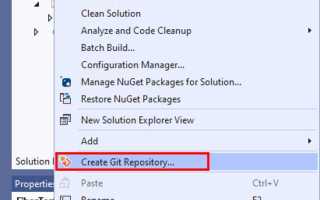
Добавление файла в репозиторий Git – это базовая операция, без которой невозможно вести контроль версий. Она позволяет зафиксировать конкретное состояние проекта и сохранить историю изменений. Перед выполнением команды git add важно убедиться, что Git инициализирован, а локальный репозиторий связан с нужным удалённым источником.
Частая ошибка начинающих пользователей – добавление не тех файлов или игнорирование статуса репозитория. Чтобы избежать путаницы, рекомендуется перед каждым коммитом использовать git status. Эта команда показывает, какие файлы уже добавлены, а какие ожидают фиксации.
Если требуется добавить только один конкретный файл, указывают его путь: git add имя_файла. Для добавления всех изменений в каталоге применяется команда git add .. Важно понимать, что добавление не вносит изменений в историю – оно лишь подготавливает данные для коммита, который фиксирует их окончательно.
Разобравшись в порядке добавления файлов, можно уверенно работать с ветками, коммитами и синхронизацией с удалёнными репозиториями. Это основа, на которой строится вся система контроля версий Git.
Подготовка рабочего каталога и проверка текущего состояния Git
Чтобы определить, какие файлы уже отслеживаются, выполняют git status. Эта команда показывает текущее состояние рабочего каталога: неотслеживаемые файлы, изменения, подготовленные к коммиту, и файлы, ожидающие добавления в индекс. Красные строки обозначают новые или изменённые файлы, которые ещё не были добавлены, зелёные – уже подготовленные к фиксации.
Если репозиторий связан с удалённым источником, полезно проверить актуальность ветки через git fetch и git pull. Это гарантирует, что локальные изменения будут добавлены к последней версии кода. После этого можно переходить к созданию или редактированию файлов, зная, что каталог находится в рабочем состоянии и синхронизирован с удалённым репозиторием.
Создание нового файла и его сохранение в проекте
После подготовки репозитория создают новый файл, который будет добавлен под контроль версий. Файл можно создать напрямую из командной строки или через текстовый редактор. Важно сохранять его внутри каталога проекта, чтобы Git мог отслеживать изменения.
- Перейдите в корневую папку проекта: cd путь_к_проекту.
- Создайте файл с нужным расширением, например: touch main.py или echo «print(‘Hello’)» > main.py.
- Проверьте наличие файла командой ls или dir (в зависимости от системы).
- Откройте файл в редакторе кода и добавьте нужный контент, затем сохраните изменения.
Git не начнёт отслеживать новый файл автоматически. После сохранения рекомендуется снова выполнить git status – новый файл отобразится в разделе Untracked files. Это сигнал, что он присутствует в рабочем каталоге, но ещё не добавлен в индекс. Такой контроль помогает избежать случайного пропуска нужных данных при подготовке к коммиту.
- Используйте понятные имена файлов без пробелов и специальных символов.
- Сохраняйте файлы с расширением, соответствующим типу данных или кода.
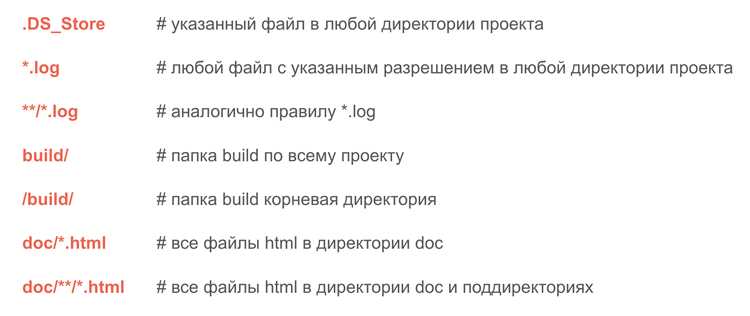
- При работе с конфигурацией или ключами используйте файл .gitignore, чтобы исключить лишние элементы из индексации.
Добавление файла в индекс с помощью команды git add
После создания или изменения файла его необходимо добавить в индекс – промежуточную область, где Git фиксирует подготовленные изменения. Без этого шага файл не попадёт в следующий коммит. Команда git add указывает Git, какие элементы проекта нужно включить в историю версий.
Для добавления одного конкретного файла используется команда:
git add имя_файла
Чтобы добавить все изменённые и новые файлы в каталоге, применяют:
git add .
Если нужно добавить только определённый тип файлов, используют шаблоны, например:
git add *.py – добавляет все Python-файлы в текущей директории.
После выполнения команды полезно проверить статус репозитория через git status. В разделе Changes to be committed будут перечислены все файлы, добавленные в индекс. Этот шаг помогает убедиться, что в коммит попадут только нужные изменения.
Чтобы исключить временные или служебные файлы из индексации, заранее настройте файл .gitignore. В нём перечисляют пути и шаблоны, которые Git должен игнорировать при добавлении. Такая настройка предотвращает попадание в историю лишних данных, например логов, кеша или сборочных артефактов.
Проверка состояния индекса перед фиксацией изменений
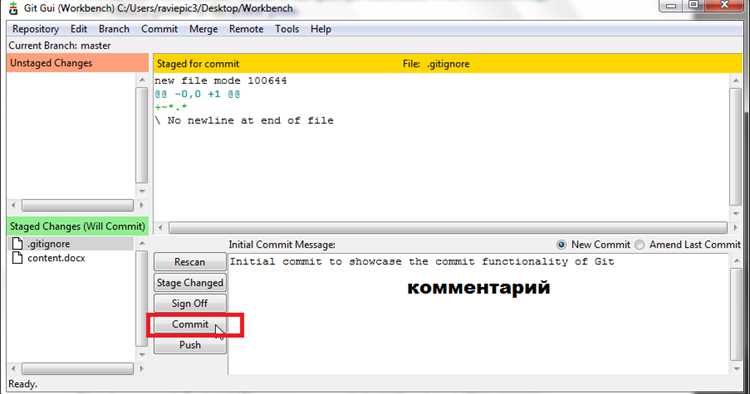
Перед выполнением коммита важно убедиться, что в индекс добавлены только нужные файлы. Это позволяет избежать случайного включения временных данных, резервных копий или тестовых скриптов. Для анализа текущего состояния используется команда git status.
- Changes to be committed – файлы, уже добавленные в индекс и готовые к фиксации.
- Changes not staged for commit – изменённые, но не добавленные файлы.
- Untracked files – новые файлы, о которых Git ещё не знает.
Чтобы просмотреть конкретные изменения в добавленных файлах, применяют:
git diff —cached
Эта команда показывает различия между текущим состоянием индекса и последним коммитом, позволяя проверить, что именно будет зафиксировано.
Если в индексе оказался лишний файл, его можно удалить из области подготовки без потери данных командой:
git reset имя_файла
Для окончательной проверки перед коммитом рекомендуется просмотреть краткий список добавленных файлов с помощью:
git diff —name-only —cached
Такая проверка снижает риск включения лишних изменений и помогает поддерживать чистую историю коммитов.
Создание коммита с описанием добавленного файла
После проверки индекса следующий шаг – фиксация изменений. Коммит создаётся командой git commit и сохраняет текущее состояние проиндексированных файлов в истории репозитория. Каждому коммиту обязательно добавляется сообщение, поясняющее суть внесённых изменений.
Основная команда для создания коммита:
git commit -m «Добавлен файл main.py для запуска приложения»
Сообщение в кавычках должно кратко и чётко описывать цель изменения. Для систематизации записей рекомендуется придерживаться единых правил именования. Пример структуры сообщений приведён ниже:
| Тип изменения | Пример сообщения |
|---|---|
| Добавление нового файла | Добавлен модуль обработки данных data_handler.py |
| Исправление ошибки | Исправлена ошибка чтения конфигурации в config_loader.py |
| Обновление документации | Обновлено описание API в README.md |
Для редактирования более детальных комментариев можно использовать команду git commit без параметра -m. В этом случае откроется встроенный текстовый редактор, где можно добавить расширенное описание с указанием деталей изменения, ссылки на задачи или номера тикетов.
Просмотр истории коммитов для подтверждения добавления файла
Для компактного просмотра применяют:
git log —oneline
Каждый коммит отображается одной строкой с сокращённым хешем и сообщением, что облегчает поиск добавленных файлов.
Чтобы увидеть конкретные файлы, включённые в коммит, используют:
git show —name-only хеш_коммита
Эта команда показывает список изменённых файлов, включая новые, модифицированные и удалённые, что позволяет точно подтвердить добавление.
Для фильтрации истории по конкретному файлу применяют:
git log — имя_файла
Отправка изменений на удалённый репозиторий через git push
После создания коммита локальные изменения необходимо синхронизировать с удалённым репозиторием. Для этого используется команда git push, которая отправляет все зафиксированные изменения в выбранную ветку удалённого репозитория.
Базовый синтаксис команды:
git push имя_удалённого_репозитория ветка
Например, git push origin main отправляет все коммиты ветки main на удалённый репозиторий origin. Если ветка не существует на сервере, она будет создана автоматически.
Перед отправкой рекомендуется выполнить git fetch и git pull, чтобы убедиться, что локальная ветка синхронизирована с удалённой. Это предотвращает конфликты и ошибки при пуше.
Если при отправке возникают конфликты, Git не позволит выполнить команду до их разрешения. В этом случае применяют:
git merge или git rebase для интеграции изменений, а затем повторяют git push.
После успешного пуша можно проверить актуальное состояние ветки на сервере через веб-интерфейс репозитория или командой:
git log origin/ветка —oneline
Это позволяет убедиться, что добавленные файлы корректно отобразились на удалённом репозитории.
Вопрос-ответ:
Как проверить, что новый файл правильно добавлен в Git перед коммитом?
Чтобы убедиться, что файл находится в индексе и будет включён в коммит, используйте команду git status. Файл должен отображаться в разделе Changes to be committed. Для более детального контроля можно выполнить git diff —cached, чтобы увидеть изменения, которые попадут в историю.
Можно ли добавить сразу несколько файлов с разными расширениями одной командой?
Да, Git поддерживает использование шаблонов. Например, команда git add *.py добавит все файлы с расширением .py в текущей папке. Если требуется добавить все новые и изменённые файлы, используется git add .. При этом важно убедиться, что в каталоге нет лишних файлов, которые не должны попасть в коммит.
Что делать, если случайно добавил ненужный файл в индекс?
Если файл был добавлен в индекс, но не должен попасть в коммит, его можно удалить из области подготовки командой git reset имя_файла. Файл останется в рабочем каталоге, но перестанет отслеживаться для следующего коммита. После этого снова проверьте git status, чтобы убедиться, что индекс содержит только нужные изменения.
Как увидеть историю изменений конкретного файла?
Для просмотра всех коммитов, где участвовал определённый файл, используется команда git log — имя_файла. Она выводит список коммитов с хешем и сообщением, ограниченный только указанным файлом. Дополнительно можно применить git show хеш_коммита, чтобы увидеть конкретные изменения в этом файле в выбранном коммите.
Какие шаги нужно выполнить перед отправкой изменений на удалённый репозиторий?
Сначала убедитесь, что все изменения добавлены в индекс и зафиксированы в коммите. Затем синхронизируйте локальную ветку с удалённой с помощью git fetch или git pull, чтобы избежать конфликтов. После этого выполните git push имя_удалённого_репозитория ветка. Если возникают конфликты, разрешите их через merge или rebase и повторите push.
Как убедиться, что новый файл корректно добавлен в Git перед коммитом?
После создания или изменения файла нужно проверить его статус с помощью команды git status. Файл должен появиться в разделе Changes to be committed. Для более точной проверки можно использовать git diff —cached, чтобы увидеть, какие изменения будут зафиксированы в следующем коммите. Это позволяет избежать добавления лишних или неполных данных.
Можно ли добавить файл в удалённый репозиторий без коммита?
Нет, Git требует сначала зафиксировать изменения локально через коммит. Добавление в индекс с помощью git add лишь подготавливает файл к фиксации, но он ещё не попадает в историю. Только после git commit изменения можно отправить на удалённый репозиторий командой git push. Попытка отправить файл без коммита не сработает.

 Загрузка...