Содержание статьи
VLC Media Player позволяет подключать внешние аудиодорожки без конвертации видео и сторонних программ. Это полезно при просмотре фильмов с отдельным переводом, комментариями или альтернативной озвучкой, которые хранятся в виде самостоятельных аудиофайлов. Проигрыватель поддерживает распространённые форматы звука, включая MP3, AAC, FLAC, WAV и OGG, а подключение возможно прямо во время воспроизведения.
Добавленная аудиодорожка не встраивается в видеофайл, а воспроизводится параллельно. Это означает, что исходное видео остаётся неизменным, а синхронизация звука настраивается вручную. В VLC предусмотрены инструменты смещения аудио по времени с точностью до миллисекунд, что позволяет корректно совместить речь и изображение при рассинхроне.
Для корректной работы важно учитывать частоту дискретизации и длительность аудиофайла. Если аудиодорожка короче или длиннее видео, воспроизведение может завершиться раньше или продолжиться без изображения. Также имеет значение кодировка: при проблемах с запуском звука VLC выдает уведомление в окне состояния, по которому можно определить причину.
В материале разобраны практические шаги добавления аудиодорожки, способы выбора нужного звука среди нескольких вариантов, а также приёмы устранения рассинхрона. Отдельное внимание уделено настройкам, которые позволяют сохранить выбранную дорожку для повторного просмотра того же файла.
Открытие видеофайла для работы с дополнительным звуком
Перед подключением внешней аудиодорожки видеофайл должен быть корректно загружен в VLC Media Player. Проигрыватель работает как с локальными файлами, так и с видео на внешних носителях, но способ открытия влияет на доступность настроек звука и стабильность воспроизведения.
Для стандартного открытия видео используется главное меню. Этот вариант подходит для большинства форматов, включая MKV, MP4, AVI и MOV, и позволяет сразу управлять дорожками:
- нажмите «Медиа» → «Открыть файл…»;
- укажите путь к видео и подтвердите выбор;
- дождитесь начала воспроизведения без паузы.
Если видео и аудиофайл находятся в одной папке и имеют одинаковое имя (например, film.mkv и film.mp3), VLC может автоматически подхватить звук. В этом случае внешняя дорожка появится в списке аудио без дополнительных действий.
Альтернативный способ – перетаскивание файла мышью в окно проигрывателя. Он удобен при работе с несколькими видео, но имеет ограничения:
- не всегда корректно сохраняется история воспроизведения;
- при повторном открытии дорожки могут не подгружаться автоматически;
- сложнее контролировать параметры запуска.
Для расширенного контроля рекомендуется использовать пункт «Открыть несколько файлов». Он позволяет заранее указать видео и аудио, которые будут воспроизводиться одновременно, без ручного подключения во время просмотра.
После загрузки видео стоит убедиться, что изображение воспроизводится стабильно, без пропусков кадров и зависаний. Проблемы на этом этапе часто указывают на несовместимость кодека или повреждённый файл, что осложнит дальнейшую работу с дополнительным звуком.
Поиск пункта добавления аудиодорожки в меню VLC
После запуска видео доступ к подключению внешнего звука находится в верхнем меню проигрывателя. Все действия выполняются во время воспроизведения, останавливать файл не требуется. Основной путь проходит через раздел управления дорожками.
Откройте меню «Аудио», затем наведите курсор на пункт «Аудиодорожка». В раскрывающемся списке отображаются все звуковые потоки, которые VLC обнаружил в текущем файле. В нижней части списка находится команда «Добавить аудиофайл…», предназначенная для подключения внешней дорожки.
При выборе этого пункта открывается стандартное окно проводника, где можно указать файл со звуком. После подтверждения аудиодорожка сразу появляется в списке и начинает воспроизводиться параллельно с видео. Если звук не переключился автоматически, его можно выбрать вручную через тот же список.
В случае, когда строка добавления отсутствует, проверьте режим отображения меню. В минималистичном интерфейсе часть пунктов скрыта. Для восстановления полного набора используйте комбинацию клавиш Ctrl + M или включите классический вид меню через настройки интерфейса.
Альтернативный доступ к добавлению звука доступен через контекстное меню. Щёлкните правой кнопкой мыши по окну воспроизведения, перейдите в раздел аудио и откройте список дорожек. Функциональность полностью совпадает с верхним меню и подходит для быстрого переключения без отвлечения от просмотра.
Подключение внешнего аудиофайла во время воспроизведения
VLC Media Player позволяет подключать отдельный аудиофайл без перезапуска видео. Это удобно при работе с альтернативной озвучкой или переводом, который хранится отдельно от видеодорожки. Подключение выполняется на любом этапе воспроизведения.
Для добавления аудиофайла используйте верхнее меню проигрывателя:
Аудио → Аудиодорожка → Добавить аудиофайл…
После выбора файла звук начинает воспроизводиться сразу. Видео при этом не останавливается, но возможна кратковременная пауза, связанная с загрузкой аудиопотока.
Поддерживаются форматы MP3, AAC, FLAC, WAV, OGG и другие. Если файл не появляется в списке дорожек, причина чаще всего связана с нестандартной кодировкой или повреждёнными метаданными. В таких случаях аудио может отображаться без названия или не запускаться вовсе.
При наличии нескольких звуковых дорожек VLC не всегда автоматически переключается на добавленную. Для ручного выбора снова откройте список аудиодорожек и укажите нужный вариант. Активная дорожка отмечается галочкой.
Если звук воспроизводится, но не совпадает с изображением, не требуется переподключение файла. Рассинхрон корректируется через параметры задержки аудио, доступные прямо во время просмотра.
Подключённый аудиофайл используется только в текущем сеансе. При повторном открытии видео его нужно добавить заново, если не применялись расширенные параметры запуска.
Выбор нужной аудиодорожки среди доступных вариантов
После подключения внешнего аудиофайла или открытия видео с несколькими звуковыми потоками необходимо вручную указать, какая дорожка должна использоваться. VLC Media Player не всегда автоматически активирует последний добавленный звук, особенно при наличии встроенных переводов.
Список всех доступных аудиодорожек открывается через меню управления звуком:
- откройте пункт «Аудио»;
- перейдите в раздел «Аудиодорожка»;
- выберите нужный вариант из списка.
Активная дорожка отмечается галочкой. Если название отсутствует или выглядит некорректно, ориентируйтесь на порядок добавления или краткое прослушивание каждого варианта. Внешние аудиофайлы обычно отображаются в конце списка.
При большом количестве дорожек полезно учитывать технические параметры. Звуковые потоки с одинаковой частотой дискретизации и длительностью, близкой к продолжительности видео, чаще всего синхронизируются без дополнительной корректировки.
Для быстрого переключения можно использовать контекстное меню. Щёлкните правой кнопкой мыши по окну проигрывателя, откройте раздел аудио и выберите нужную дорожку без обращения к верхней панели.
Если после выбора звук отсутствует, проверьте уровень громкости именно для активной дорожки. В VLC каждая дорожка использует общий регулятор, но при тихой записи может создаваться ощущение отсутствия звука.
Настройка задержки звука при несовпадении с видео

При подключении внешней аудиодорожки часто возникает смещение звука относительно изображения. В VLC Media Player задержка настраивается без остановки воспроизведения, что позволяет подбирать точное значение на слух.
Основной способ корректировки – горячие клавиши. Они изменяют задержку с шагом 50 миллисекунд и применяются сразу:
| Действие | Сочетание клавиш |
|---|---|
| Звук отстаёт от видео | J |
| Звук опережает видео | K |
| Сброс задержки | L |
Каждое нажатие изменяет параметр постепенно, поэтому корректировку удобнее выполнять на сценах с заметной артикуляцией или резкими звуками. Текущее значение задержки отображается в верхней части окна проигрывателя.
Альтернативный способ доступен через меню настроек. Откройте «Инструменты» → «Эффекты и фильтры», затем перейдите во вкладку синхронизации. В поле аудиозадержки можно задать точное значение вручную, включая отрицательные и дробные числа.
Задержка применяется только к текущему сеансу воспроизведения. При повторном открытии файла значение сбрасывается, поэтому для постоянного использования потребуется настраивать её заново или запускать видео с заданными параметрами.
Если при длительном просмотре рассинхрон постепенно увеличивается, причина чаще всего связана с различной частотой кадров видео и исходной аудиозаписи. В таких случаях корректировка задержки помогает лишь временно и требует периодической подстройки.
Проверка формата аудиофайла и его совместимости с VLC

Перед подключением аудиодорожки важно убедиться, что файл поддерживается VLC Media Player. Программа работает с большинством распространённых форматов: MP3, AAC, FLAC, WAV, OGG, ALAC, а также с некоторыми менее популярными кодеками.
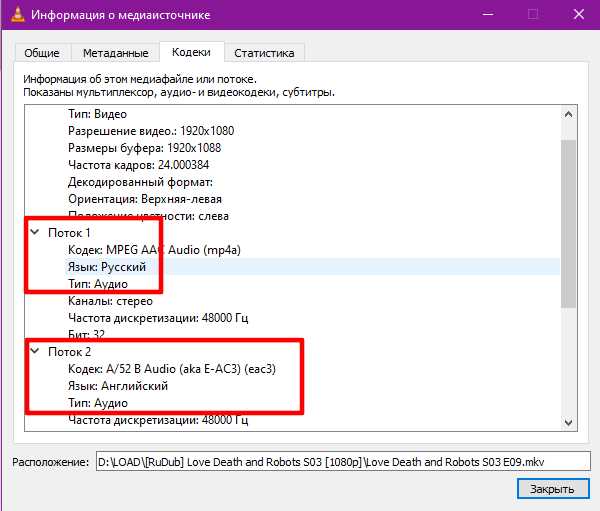
Для проверки формата откройте свойства файла в проводнике или используйте VLC:
- перетащите аудиофайл в окно VLC;
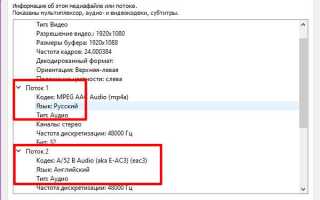
- выберите Инструменты → Информация о кодеке;
- обратите внимание на поля Тип потока и Кодек.
Если формат не поддерживается, VLC откажется воспроизводить звук и выдаст уведомление об ошибке. В этом случае рекомендуется конвертировать файл в совместимый формат с помощью встроенного конвертера или сторонней программы.
Особое внимание стоит уделять битрейту и частоте дискретизации. Файлы с очень высокой частотой (например, 192 кГц) или нестандартным битрейтом могут запускаться с пропусками или рассинхроном. Оптимальные параметры для стабильной работы: 44,1–48 кГц и битрейт до 320 кбит/с для MP3 или аналогичных форматов.
При работе с FLAC и WAV убедитесь, что размер файла не превышает ограничения системы и свободное место на носителе достаточно. Большие дорожки требуют больше ресурсов для синхронизации с видео, что может вызвать кратковременные задержки при подключении.
Проверка совместимости перед добавлением позволяет избежать рассинхрона и ошибок воспроизведения, а также ускоряет работу с несколькими аудиодорожками одновременно.
Сохранение настроек аудиодорожки для повторного просмотра
VLC Media Player по умолчанию не сохраняет подключённые внешние аудиодорожки после закрытия файла. Чтобы не повторять настройку при каждом просмотре, можно использовать функции плейлистов и параметры запуска.
Для постоянного использования аудиофайла с конкретным видео создайте плейлист:
- откройте Медиа → Сохранить плейлист как…;
- добавьте видео и подключенную аудиодорожку в один список;
- сохраните файл в формате .xspf или .m3u;
- при повторном открытии плейлиста дорожка подключится автоматически.
Альтернативный способ – использовать расширенные параметры запуска. В Медиа → Открыть несколько файлов → Дополнительные параметры можно указать путь к внешнему аудиофайлу. После сохранения сеанса эти настройки будут применяться при каждом запуске.
Если требуется повторное включение звука без плейлиста, рекомендуется держать аудиофайл в одной папке с видео и с идентичным именем. В большинстве случаев VLC автоматически подхватывает дорожку при открытии видео.
При работе с несколькими языковыми дорожками полезно маркировать файлы по названию и формату, чтобы быстрее ориентироваться при подключении. Это снижает риск выбора неправильного звука и экономит время при повторных просмотрах.
Типичные ошибки при добавлении звука и способы их устранения
При подключении внешней аудиодорожки в VLC Media Player могут возникать разные проблемы. Чаще всего они связаны с форматом файла, рассинхроном или настройками проигрывателя.
| Ошибка | Причина | Решение |
|---|---|---|
| Аудиофайл не воспроизводится | Неподдерживаемый формат или повреждённый файл | Конвертировать файл в MP3, AAC или FLAC; проверить целостность записи |
| Звук отстаёт или опережает видео | Несовпадение частоты дискретизации или длины аудиофайла | Использовать горячие клавиши J/K для корректировки задержки или установить точное значение в настройках синхронизации |
| Подключённая дорожка не отображается в списке | Минималистичный интерфейс или скрытые пункты меню | Включить классический вид меню через настройки или использовать контекстное меню окна воспроизведения |
| Повторное открытие видео не подключает аудиофайл | Отсутствие сохранённого плейлиста или настроек запуска | Создать плейлист с видео и аудио или использовать параметры запуска с указанием внешнего файла |
| Низкая громкость или отсутствие звука | Слишком тихий исходный файл или отключён регулятор аудиодорожки | Проверить уровень громкости в VLC и на исходном файле, увеличить при необходимости |
Следуя этим рекомендациям, большинство проблем с подключением аудиодорожек устраняется без необходимости использовать сторонние программы или изменять видеофайл.
Вопрос-ответ:
Как добавить внешнюю аудиодорожку к видео в VLC Media Player?
Для подключения отдельного аудиофайла откройте видео в VLC, затем перейдите в меню Аудио → Аудиодорожка → Добавить аудиофайл…. В открывшемся окне выберите нужный файл. После подтверждения дорожка сразу появляется в списке и начинает воспроизводиться параллельно с видео. При необходимости её можно выбрать вручную через тот же список аудиодорожек.
Какие форматы аудиофайлов поддерживаются для добавления к видео?
VLC работает с большинством распространённых форматов: MP3, AAC, FLAC, WAV, OGG и ALAC. Файлы в нестандартной кодировке или с повреждёнными метаданными могут не запускаться. Для проверки формата откройте аудиофайл в VLC и используйте Инструменты → Информация о кодеке, чтобы убедиться в поддержке.
Что делать, если звук отстаёт или опережает видео после подключения аудиодорожки?
VLC позволяет корректировать рассинхрон с помощью горячих клавиш: J уменьшает задержку, K увеличивает, а L сбрасывает настройки. Для точной подстройки можно открыть Инструменты → Эффекты и фильтры → Синхронизация и задать значение вручную. Настройка применяется сразу и не требует перезапуска видео.
Можно ли сохранить выбранную аудиодорожку для повторного просмотра видео?
VLC не сохраняет внешние дорожки автоматически. Чтобы повторно использовать настройки, создайте плейлист с видео и подключённым аудио или используйте Открыть несколько файлов → Дополнительные параметры для указания внешнего файла. Также можно хранить аудиофайл в той же папке с видео и с идентичным именем — VLC обычно подхватывает дорожку при открытии файла.
Почему подключённая аудиодорожка не отображается в списке VLC и что делать?
Причиной может быть минималистичный интерфейс, скрывающий некоторые пункты меню, или нестандартный формат файла. Решение: включить классический вид меню через настройки или использовать контекстное меню окна воспроизведения. Если дорожка не воспроизводится, проверьте её формат и кодек — возможно, потребуется конвертация в MP3, AAC или FLAC.
Как подключить отдельный аудиофайл к видео в VLC без изменения самого видео?
Чтобы добавить внешнюю аудиодорожку, откройте видео в VLC и выберите меню Аудио → Аудиодорожка → Добавить аудиофайл…. Укажите нужный файл на диске. После этого звук начнёт воспроизводиться одновременно с видео. Воспроизведение самого видео не изменяется, а новая дорожка доступна для выбора в списке аудиопотоков. Если звук не синхронизирован с видео, используйте функции задержки для точной подстройки.
Что делать, если подключённый звук не отображается или не воспроизводится?
Причины могут быть разные: неподдерживаемый формат файла, минималистичный интерфейс VLC или повреждённый аудиофайл. Для устранения откройте классический вид меню или используйте контекстное меню окна воспроизведения, чтобы увидеть все дорожки. Проверьте формат файла через Инструменты → Информация о кодеке. При необходимости конвертируйте аудио в поддерживаемый формат, например MP3, AAC или FLAC. Также убедитесь, что дорожка не отключена и уровень громкости достаточный для воспроизведения.

 Загрузка...