Содержание статьи
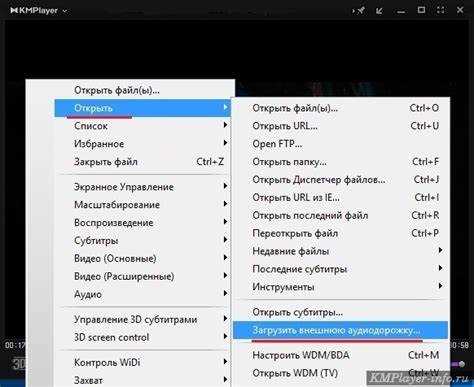
Формат MKV (Matroska) поддерживает несколько потоков аудио, видео и субтитров, что делает его популярным для хранения мультимедийных файлов с несколькими дорожками. Однако иногда может возникнуть необходимость добавить дополнительную аудиодорожку в уже существующий MKV файл. Это может понадобиться при замене или добавлении звуковой дорожки, например, для мультимедийных сборников или при изменении языковой дорожки.
Для этой задачи идеально подходит инструмент MKVToolNix, который является бесплатным и доступным для различных операционных систем. С помощью этого программного обеспечения можно не только добавить аудио, но и синхронизировать его с видео, а также управлять метаданными файлов MKV. Простой интерфейс и широкий функционал делают процесс добавления аудиодорожки удобным и быстрым.
Перед тем как приступить, убедитесь, что аудиофайл находится в поддерживаемом формате, например, MP3, AAC или FLAC. Также важно проверить, соответствует ли длина аудиофайла длине видео или требуется его корректировка. В этой статье мы подробно рассмотрим шаги, которые нужно выполнить для добавления аудиодорожки в MKV файл с помощью MKVToolNix.
Подготовка к добавлению аудиофайла в MKV
Перед добавлением аудиофайла в MKV файл важно правильно подготовить все необходимые материалы и инструменты. Начнем с того, что файл должен быть в подходящем формате. MKV поддерживает большинство популярных аудиоформатов, таких как MP3, AAC, FLAC, AC3. Если аудиофайл имеет другой формат, его нужно будет конвертировать.
Для конвертации можно использовать такие программы, как Audacity или FFmpeg. Они позволяют быстро перевести аудиофайл в один из поддерживаемых MKV форматов без потери качества. Например, для конвертации MP3 в AAC с помощью FFmpeg можно использовать команду ffmpeg -i input.mp3 -acodec aac output.aac.
Также важно проверить параметры аудиофайла, такие как битрейт и частота дискретизации. Эти параметры должны соответствовать вашему видео, чтобы избежать проблем с синхронизацией. Например, если видео имеет частоту дискретизации 48 кГц, аудиофайл также должен быть с такой же частотой. Это можно проверить с помощью бесплатных программ, таких как MediaInfo, которая отображает подробные сведения о файле.
После того как аудиофайл подготовлен, проверьте сам MKV файл. Убедитесь, что видео и аудио дорожки совместимы по длительности. В некоторых случаях, если аудиофайл слишком длинный или короткий, его необходимо обрезать или растянуть до нужной длины. Для этого можно использовать те же инструменты, например, MKVToolNix для манипуляции с длительностью аудио.
Выбор подходящего программного обеспечения для работы с MKV
Если вы предпочитаете работать с графическим интерфейсом, MKVToolNix GUI будет идеальным выбором. Эта версия программы имеет простой и интуитивно понятный интерфейс, который облегчает процесс добавления аудио и других дорожек. Для пользователей, которые предпочитают командную строку, существует версия без графического интерфейса, которая идеально подойдет для автоматизации процессов.
Другим популярным инструментом является FFmpeg, который позволяет работать с видео- и аудиофайлами в различных форматах, включая MKV. Для пользователей, знакомых с командной строкой, FFmpeg может стать мощным и гибким инструментом для добавления аудиофайлов, но его интерфейс требует определённых знаний команд. FFmpeg поддерживает работу с множеством форматов и позволяет точно настроить параметры аудио, такие как битрейт и частота дискретизации.
Если вам нужно только быстро заменить аудиофайл или добавить его в видео, Avidemux также может быть удобным решением. Эта программа поддерживает простое редактирование видео, включая добавление и замену аудиодорожек, а также конвертацию между различными форматами. Avidemux имеет простой интерфейс и хорош для базовых задач, но для более сложной работы с MKV и синхронизацией аудио лучше выбрать MKVToolNix.
Для пользователей Mac OS X можно рассмотреть использование iFFmpeg, который является графической оболочкой для FFmpeg. Он предоставляет удобный интерфейс для работы с аудиофайлами и MKV видео, сохраняя всю гибкость и мощность FFmpeg.
Как проверить совместимость аудиофайла с MKV
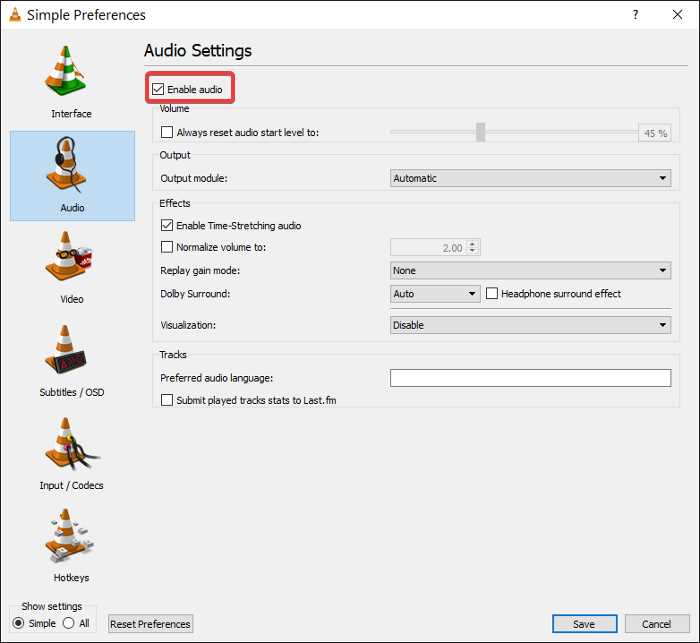
Перед добавлением аудиофайла в MKV файл важно убедиться в его совместимости с форматом. MKV поддерживает множество аудиоформатов, таких как MP3, AAC, FLAC, AC3, но существуют особенности, которые могут повлиять на корректную работу звуковой дорожки.
Также стоит обратить внимание на частоту дискретизации аудио. Если видео в MKV имеет частоту 48 кГц, а аудиофайл – 44.1 кГц, это может вызвать проблемы с синхронизацией. В этом случае лучше конвертировать аудиофайл в нужную частоту с помощью FFmpeg, используя команду ffmpeg -i inputfile -ar 48000 outputfile.
Еще один важный момент – битрейт аудиофайла. Для большинства видеофайлов оптимальный битрейт аудио варьируется в пределах 128-320 кбит/с для форматов MP3 или AAC. Очень высокие или слишком низкие значения могут привести к потере качества или синхронизации с видео. Рекомендуется использовать стандартные настройки для аудиоформатов, которые поддерживаются MKV.
Если аудиофайл соответствует всем этим параметрам, его можно смело добавлять в MKV файл. В противном случае потребуется его конвертация или настройка параметров перед добавлением. Также можно использовать такие инструменты, как MKVToolNix, чтобы проверить и при необходимости конвертировать аудиофайл в подходящий формат.
Шаги по добавлению аудиофайла с помощью MKVToolNix
- Скачайте и установите MKVToolNix
Перейдите на официальный сайт MKVToolNix и скачайте версию, соответствующую вашей операционной системе (Windows, macOS или Linux). Установите программу, следуя инструкциям на экране.
- Запустите MKVToolNix GUI
Откройте программу MKVToolNix и выберите интерфейс GUI для удобной работы. В главном окне выберите кнопку «Добавить исходные файлы» и выберите видеофайл MKV, в который хотите добавить аудио.
- Добавьте аудиофайл
После добавления видеофайла нажмите кнопку «Добавить» и выберите аудиофайл, который вы хотите интегрировать в MKV. Убедитесь, что аудиофайл совместим с форматом MKV (например, MP3, AAC, FLAC, AC3).
- Настройка аудиодорожки
После добавления аудиофайла в список дорожек, вы можете настроить параметры этой дорожки, такие как язык, тип (стерео или многоканальное), а также выбрать нужную дорожку для основного звука. Если требуется, можете изменить порядок дорожек.
- Проверьте синхронизацию аудио и видео
Важно убедиться, что аудиофайл синхронизирован с видео. Если аудио слишком длинное или короткое, можно использовать функцию «Задержка аудио», чтобы откорректировать временную синхронизацию.
- Начать процесс мультиплексирования
После завершения настроек, выберите место для сохранения нового файла. Нажмите кнопку «Начать мультиплексирование». Программа создаст новый MKV файл с добавленной аудиодорожкой. Время обработки зависит от размера и длительности видео.
- Проверьте результат
После завершения процесса откройте новый MKV файл с помощью медиаплеера, чтобы убедиться, что аудиофайл корректно добавлен и синхронизирован с видео.
Как синхронизировать аудиодорожку с видео в MKV
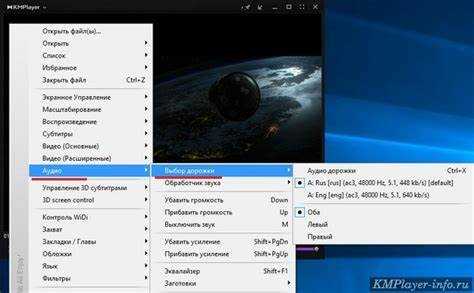
Синхронизация аудиодорожки с видео в MKV может потребоваться, если звук не совпадает с изображением, например, из-за задержки или преждевременного начала. MKVToolNix предоставляет инструменты для точной настройки временной задержки аудио и синхронизации с видеофайлом.
Для синхронизации аудиофайла выполните следующие шаги:
- Добавьте аудиофайл и видео в MKVToolNix
Откройте MKVToolNix и добавьте исходное видео и аудиофайл в программу. В главном окне отобразятся все дорожки.
- Проверьте текущую синхронизацию
Прежде чем вносить изменения, прослушайте видео с аудиофайлом, чтобы понять, насколько они не синхронизированы. Если звук отстает или идет впереди, переходите к следующему шагу.
- Настройка задержки аудио
Для корректировки синхронизации выберите аудиодорожку в списке дорожек и откройте ее настройки. В поле «Задержка» укажите необходимое количество миллисекунд, чтобы сдвинуть аудио вперед или назад относительно видео. Если аудио отстает, используйте положительные значения, если идет раньше – отрицательные.
- Тестирование и корректировка
После внесения изменений повторно прослушайте видео, чтобы убедиться, что синхронизация стала точной. Если необходимо, повторите шаги с корректировкой задержки, пока не добьетесь нужного результата.
- Сохранение изменений
Когда синхронизация установлена, завершите процесс мультиплексирования, нажав кнопку «Начать мультиплексирование». Программа создаст новый MKV файл с откорректированной аудиодорожкой.
Если проблема синхронизации сложная и обычной задержки недостаточно, можно использовать более продвинутые методы обработки, такие как разделение и обрезка аудиофайла с помощью программ, например, Audacity или FFmpeg, перед добавлением в MKV.
Как сохранить изменения и проверить результат
После того как вы добавили аудиофайл в MKV и произвели все необходимые настройки, важно правильно сохранить изменения и проверить результат, чтобы убедиться в правильной синхронизации и отсутствии ошибок.
Для сохранения изменений выполните следующие шаги:
- Выберите папку для сохранения нового файла
В окне MKVToolNix укажите путь, где будет сохранен итоговый файл. Убедитесь, что имя файла уникально, чтобы не перезаписать оригинал.
- Начните процесс мультиплексирования
Нажмите кнопку «Начать мультиплексирование». Этот процесс не влияет на качество аудио и видео, так как данные не перекодируются, а просто упаковка файлов изменяется. Время выполнения зависит от размера исходных файлов.
- Подождите завершения обработки
После завершения процесса появится уведомление, что файлы успешно мультиплексированы. Проверьте папку, в которую вы сохранили новый MKV файл.
Для проверки результата необходимо выполнить несколько шагов:
- Откройте новый файл в медиаплеере
Используйте VLC, MPC-HC или другой медиаплеер, чтобы открыть новый MKV файл. Просмотрите видео и послушайте аудио, чтобы убедиться в правильной синхронизации.
- Проверьте разные аудиодорожки
Если в файле несколько аудиодорожек, переключитесь между ними в плеере и убедитесь, что каждая дорожка корректно воспроизводится.
- Проверьте длительность видео и аудио
Убедитесь, что длина видео и аудиофайла совпадают. Для этого можно использовать медиаплеер, который отображает продолжительность дорожек, или инструмент MediaInfo для точной проверки.
- Проверьте на разных устройствах
Запустите итоговый файл на другом устройстве или плеере, чтобы убедиться, что файл работает корректно на различных платформах.
Если во время проверки вы заметили какие-либо проблемы, вернитесь в MKVToolNix и повторите процесс, скорректировав настройки синхронизации или другие параметры.
Вопрос-ответ:
Можно ли добавить несколько аудиодорожек в один MKV файл?
Да, MKV формат поддерживает несколько аудиодорожек. Вы можете добавить несколько звуковых дорожек с помощью программы MKVToolNix. Просто выберите видеофайл и все нужные аудиофайлы, после чего программа объединит их в один MKV файл. Это удобно, если нужно создать мультиязычный файл или добавить альтернативные аудиотреки.
Как синхронизировать аудиофайл с видео в MKV, если звук отстает?
Если звук отстает от видео, вы можете использовать MKVToolNix для корректировки задержки аудио. Для этого в разделе с аудиодорожками выберите нужную дорожку и в поле «Задержка» укажите отрицательное значение, чтобы сдвигать звук на нужную величину. Также, если аудиофайл слишком длинный, его можно обрезать с помощью других программ, таких как Audacity, и затем добавить в MKV.
Что делать, если аудиофайл не поддерживается MKV?
Если ваш аудиофайл не поддерживается MKV, его нужно конвертировать в подходящий формат. MKV поддерживает MP3, AAC, FLAC и другие популярные кодеки. Для конвертации можно использовать программы, такие как FFmpeg или Audacity. Например, с помощью FFmpeg можно конвертировать файл в нужный формат с командой ffmpeg -i inputfile -acodec aac outputfile.
Как проверить, что аудиофайл совместим с MKV?
Для проверки совместимости аудиофайла с MKV используйте программу MediaInfo. Она покажет подробную информацию о кодеке, битрейте и частоте дискретизации файла. MKV поддерживает большинство популярных аудиоформатов, таких как MP3, AAC, FLAC, AC3. Также стоит убедиться, что частота дискретизации аудио совпадает с видео, чтобы избежать проблем с синхронизацией.
Как сохранить изменения после добавления аудиофайла в MKV?
После добавления аудиофайла в MKV и настройки синхронизации, выберите папку для сохранения нового файла и нажмите кнопку «Начать мультиплексирование» в MKVToolNix. Этот процесс не изменяет качество аудио или видео, а просто объединяет их в новый контейнер. После завершения мультиплексирования проверьте полученный файл, чтобы убедиться, что изменения сохранены корректно.
Как добавить несколько аудиодорожек в один MKV файл без потери качества?
Для добавления нескольких аудиодорожек в MKV файл используйте программу MKVToolNix. Она позволяет добавить несколько звуковых дорожек, не перекодируя видео и аудио, что помогает сохранить исходное качество. Для этого нужно просто открыть программу, добавить видеофайл, затем выбрать аудиофайлы, которые хотите вставить. После этого нажмите кнопку «Начать мультиплексирование». MKVToolNix автоматически объединит все дорожки в один файл, сохраняя их качество. После завершения процесса проверьте итоговый файл, чтобы убедиться, что все аудиофайлы правильно добавлены и воспроизводятся.

 Загрузка...