Содержание статьи
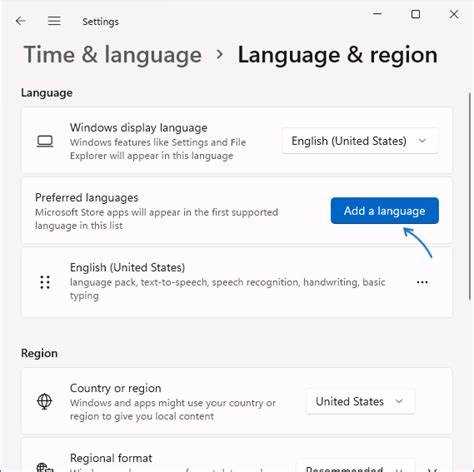
В Windows 11 добавление английского языка осуществляется через раздел «Параметры» → «Время и язык» → «Язык и регион». Здесь можно выбрать, будет ли английский использоваться только для клавиатуры или для интерфейса системы, уведомлений и стандартных приложений. Каждый установленный язык управляется отдельно, что позволяет гибко настраивать работу системы под разные задачи.
При добавлении английского необходимо указать региональный вариант, например English (United States) или English (United Kingdom). От этого зависит словарь проверки орфографии, формат даты и времени, единицы измерения и автоматическая проверка текста. После подтверждения Windows загружает языковой пакет через Центр обновления, поэтому подключение к интернету обязательно.
Клавиатура автоматически получает стандартную английскую раскладку, но пользователь может изменить порядок языков, удалить лишние схемы ввода или настроить сочетания клавиш для переключения. Это предотвращает случайный ввод на неправильном языке и упрощает работу с несколькими раскладками.
Статья подробно рассматривает все этапы: выбор регионального варианта английского, добавление языка, настройку раскладки клавиатуры и проверку корректной работы изменений без переустановки системы.
Где открыть настройки языков в Windows 11
Настройки языков в Windows 11 находятся в разделе «Параметры» → «Время и язык» → «Язык и регион». Здесь выполняется добавление нового языка, выбор языка интерфейса, установка раскладок клавиатуры и управление региональными параметрами.
Чтобы открыть настройки языков:
- Нажмите Пуск и выберите Параметры или используйте сочетание клавиш Win + I.
- Перейдите в раздел Время и язык.
- Выберите пункт Язык и регион, где отображается текущий список установленных языков.
В этом окне можно:
- Добавить новый язык для интерфейса и клавиатуры.
- Установить язык отображения Windows для текущей учетной записи.
- Настроить формат даты, времени и чисел в соответствии с выбранным языком.
- Удалить ненужные языки или изменить их приоритет.
Все изменения применяются сразу после установки языкового пакета и могут потребовать перезагрузки некоторых приложений для корректного отображения интерфейса.
Добавление английского языка через параметры системы
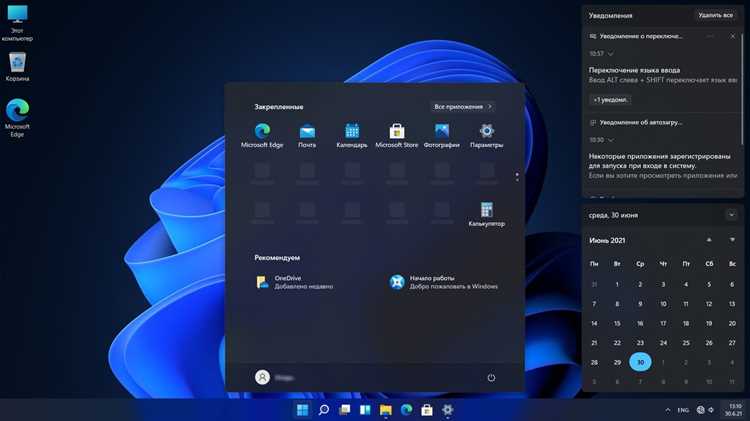
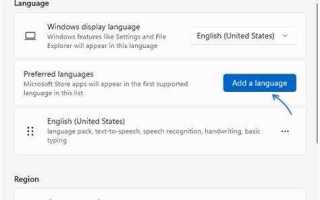
Для добавления английского языка откройте Параметры Windows 11, перейдите в раздел Время и язык и выберите Язык и регион. Здесь отображается список установленных языков и доступная кнопка Добавить язык.
Пошаговая инструкция:
- Нажмите Добавить язык.
- В поисковой строке введите English и выберите нужный вариант: English (United States), English (United Kingdom) или другой.
- Установите галочки для компонентов: Язык интерфейса Windows, Речь, Рукописный ввод и Экранная клавиатура, если они нужны.
- Нажмите Далее и затем Установить. Система загрузит языковой пакет через Центр обновления.
После установки английский язык появляется в списке доступных языков и может быть выбран для интерфейса или клавиатуры. Настройка компонентов позволяет использовать язык только для ввода текста или полностью изменить язык отображения системы.
Выбор варианта английского языка и региона
При добавлении английского языка в Windows 11 важно выбрать конкретный вариант, так как от этого зависят формат даты, времени, числовых значений и словари проверки орфографии. В списке доступны основные варианты: English (United States), English (United Kingdom), English (Canada), English (Australia) и другие.
Чтобы выбрать регион и вариант языка:
- В окне Добавить язык введите English и выберите нужный вариант.
- Убедитесь, что выбран правильный региональный формат, особенно если планируется использование функции автозамены и проверки правописания.
- При необходимости отметьте компоненты языка: Язык интерфейса Windows, Речь, Рукописный ввод, Экранная клавиатура.
- Нажмите Далее и подтвердите установку пакета.
После установки выбранный вариант английского можно использовать для интерфейса, клавиатуры или отдельно для приложений, что позволяет поддерживать корректный региональный формат и словари для выбранной локализации.
Загрузка языкового пакета и компонентов ввода
После выбора английского языка Windows 11 автоматически загружает языковой пакет и дополнительные компоненты ввода. Для успешной загрузки требуется подключение к интернету и достаточное место на системном диске.
Процесс загрузки включает несколько шагов:
- Система проверяет доступность выбранного языкового пакета через Центр обновления Windows.
- Пользователь может выбрать дополнительные компоненты: Язык интерфейса, Речь, Рукописный ввод, Экранная клавиатура.
- Нажмите Установить, после чего Windows начнет загрузку и установку выбранных модулей.
- По завершении загрузки новые компоненты становятся доступны для использования без перезагрузки системы, однако для применения языка интерфейса может потребоваться выход из учетной записи или перезапуск отдельных приложений.
При загрузке языкового пакета рекомендуется следить за размером обновления и скоростью интернет-соединения, особенно если выбран полный пакет с речевыми и рукописными компонентами. Это обеспечивает корректное отображение интерфейса и работу методов ввода.
Назначение английского языка для интерфейса системы
Чтобы сделать английский язык основным для интерфейса Windows 11, откройте Параметры → Время и язык → Язык и регион. В списке установленных языков найдите английский и нажмите Использовать как язык интерфейса Windows.
После подтверждения система загружает необходимые компоненты и применяет изменения. Некоторые элементы интерфейса, включая меню, сообщения и стандартные приложения, обновятся сразу, для остальных может потребоваться выход из учетной записи или перезагрузка.
Если на устройстве несколько учетных записей, язык интерфейса назначается отдельно для каждой. Для корпоративных или ограниченных учетных записей может потребоваться администраторский доступ для изменения языка интерфейса.
Назначение английского языка интерфейса позволяет синхронизировать формат даты, времени и числовых значений с выбранным региональным вариантом, обеспечивая корректное отображение информации в приложениях и системных уведомлениях.
Настройка английской раскладки клавиатуры
После добавления английского языка Windows 11 автоматически создаёт стандартную раскладку. Для её настройки откройте Параметры → Время и язык → Язык и регион и выберите английский язык в разделе Языки ввода.
Возможные действия с раскладкой:
- Добавление альтернативной схемы, например US International или UK Extended, для удобного ввода специальных символов.
- Удаление лишних раскладок, чтобы переключение между языками было быстрым и предсказуемым.
- Назначение удобного сочетания клавиш для переключения между языками и раскладками через раздел Дополнительные параметры клавиатуры.
Правильная настройка английской раскладки снижает количество ошибок при вводе текста и упрощает работу с документами, электронной почтой и программами, использующими сочетания клавиш для управления интерфейсом.
Переключение между языками и проверка работы
После добавления английского языка важно убедиться, что переключение между языками и раскладками работает корректно. В Windows 11 доступно несколько способов смены языка ввода.
Для переключения используйте:
| Метод | Описание |
|---|---|
| Сочетание клавиш Win + Пробел | Позволяет быстро переключаться между установленными раскладками клавиатуры. |
| Сочетание клавиш Alt + Shift | Классический способ смены языка ввода, настраивается в дополнительных параметрах клавиатуры. |
| Индикатор языка на панели задач | Щелкните по значку языка и выберите нужную раскладку или язык интерфейса. |
После переключения рекомендуется проверить работу английской раскладки в разных приложениях: текстовых редакторах, браузере и командной строке. Убедитесь, что все специальные символы вводятся корректно, а интерфейс системы отображается на выбранном варианте английского при необходимости.
Вопрос-ответ:
Как добавить английский язык в Windows 11 для клавиатуры?
Откройте Параметры → Время и язык → Язык и регион. Нажмите Добавить язык, введите English и выберите нужный вариант, например English (United States). После установки язык появится в списке раскладок и станет доступен для переключения через панель задач или сочетания клавиш.
Можно ли сделать английский основным языком интерфейса Windows 11?
Да. В разделе Язык и регион найдите установленный английский язык и нажмите Использовать как язык интерфейса Windows. После загрузки необходимых компонентов интерфейс системы, меню и уведомления отобразятся на выбранном варианте английского. Для полного применения может потребоваться выход из учетной записи или перезагрузка отдельных приложений.
Какие варианты английского языка лучше выбрать для США и Великобритании?
Windows 11 предлагает несколько региональных вариантов английского. English (United States) использует американский формат даты, времени и правописания, а English (United Kingdom) — британский. Выбор влияет на словари автозамены и отображение форматов чисел и дат в приложениях.
Как проверить, что английская раскладка клавиатуры работает корректно?
После добавления языка переключитесь на английскую раскладку через Win + Пробел или значок языка на панели задач. Проверьте ввод текста в текстовом редакторе, браузере и командной строке. Убедитесь, что все буквы, специальные символы и сочетания клавиш вводятся правильно, а переключение между языками выполняется без ошибок.

 Загрузка...