Содержание статьи

В Excel уже встроены инструменты, которые позволяют рассчитывать корреляции, строить регрессионные модели и получать сводные статистические показатели без сторонних программ. Речь идёт о надстройке «Анализ данных», которая по умолчанию отключена и поэтому часто остаётся незамеченной. При этом она доступна в большинстве версий Excel для Windows и macOS и подходит для работы с массивами данных от нескольких десятков до тысяч строк.
Перед подключением анализа данных стоит понимать, какие задачи он решает. Надстройка включает более 20 инструментов: описательная статистика, гистограммы, ковариация, корреляция, регрессия, анализ временных рядов. Это позволяет быстро проверить распределение значений, выявить связь между показателями или подготовить числовую основу для отчёта без написания формул вручную.
Чтобы результаты расчётов не искажались, таблица должна быть подготовлена заранее. Excel анализирует только числовые значения, поэтому текст в ячейках, пустые строки и смешанные форматы приводят к ошибкам или пропускам в отчётах. Отдельное внимание требуется заголовкам столбцов: при их наличии Excel корректно подписывает выходные данные и упрощает проверку расчётов.
В статье разобран практический порядок действий: от проверки версии Excel и включения надстройки до запуска конкретных инструментов анализа. Каждый шаг ориентирован на пользователя, который работает с данными регулярно и хочет получить воспроизводимые расчёты прямо в рабочей книге, без перехода в специализированные статистические пакеты.
Проверка версии Excel и наличие надстройки «Анализ данных»

Надстройка «Анализ данных» доступна не во всех редакциях Excel, поэтому сначала требуется уточнить версию программы. В Excel для Windows нужный инструмент присутствует в выпусках начиная с Excel 2010. В Excel для macOS поддержка надстройки появилась, начиная с версии 2016, но набор инструментов там ограничен.
Чтобы определить версию Excel:
- Откройте Excel и перейдите в меню Файл.
- Выберите пункт Учётная запись или Справка.
- Найдите строку с номером версии и типом лицензии (Microsoft 365, 2021, 2019).
Далее необходимо проверить, подключена ли надстройка:
- Перейдите на вкладку Данные.
- Осмотрите правую часть ленты.
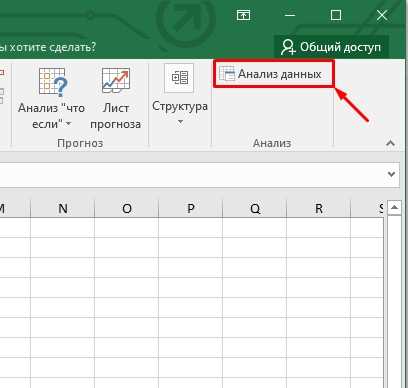
- Наличие кнопки Анализ данных означает, что надстройка уже активна.
Если кнопка отсутствует, это не ошибка, а стандартное состояние Excel после установки. В таком случае надстройка есть в системе, но отключена. Исключение составляют упрощённые версии Excel, поставляемые с корпоративными ограничениями или учебными лицензиями – в них инструмент может быть недоступен полностью.
В Excel для macOS расположение элементов отличается. Кнопка «Анализ данных» после активации появляется не на ленте, а в меню Инструменты → Анализ данных. Если такого пункта нет, версия Excel не поддерживает надстройку или используется устаревшая сборка.
Перед переходом к подключению надстройки рекомендуется закрыть все открытые книги с несохранёнными данными. В процессе активации Excel может перезагружать интерфейс, что иногда приводит к потере временных изменений.
Включение надстройки через параметры Excel в Windows и macOS
В Excel для Windows надстройка «Анализ данных» активируется через системные параметры программы. Для этого откройте меню Файл, перейдите в раздел Параметры и выберите пункт Надстройки. В нижней части окна найдите выпадающий список Управление, установите значение Надстройки Excel и нажмите кнопку Перейти.
В открывшемся окне отметьте флажок Пакет анализа и подтвердите действие кнопкой ОК. После этого Excel автоматически загрузит необходимые компоненты. При успешном подключении на вкладке Данные появится кнопка Анализ данных в правой части ленты.
Если при активации появляется сообщение об отсутствии файла надстройки, это указывает на неполную установку Excel. В таком случае требуется запустить восстановление через панель управления Windows или переустановить пакет Microsoft Office с выбранным компонентом анализа.
В Excel для macOS порядок действий отличается. Откройте верхнее меню Инструменты и выберите пункт Надстройки Excel. В списке доступных элементов установите флажок Пакет анализа и закройте окно настроек. Перезапуск программы не требуется, изменения применяются сразу.
После активации в macOS доступ к инструментам анализа осуществляется через меню Инструменты → Анализ данных. Если данный пункт не отображается, используется версия Excel без поддержки надстроек или устаревшая сборка, не обновлённая через Microsoft AutoUpdate.
Подготовка таблицы: форматы ячеек, пропуски и заголовки столбцов
Инструменты анализа данных в Excel обрабатывают только корректно распознанные числовые значения. Перед запуском расчётов необходимо проверить формат ячеек: для всех анализируемых столбцов должен быть установлен тип Числовой, Денежный или Дата. Значения, сохранённые как текст, не участвуют в вычислениях, даже если визуально выглядят как числа.
Особое внимание требуется пропускам. Пустые ячейки внутри диапазона приводят к искажению результатов или к ошибкам выполнения. Если данных нет, допустимо использовать 0 или заранее удалить строки с пропусками. Символы «–», «н/д» и пробелы считаются текстом и должны быть исключены из диапазона анализа.
Каждый столбец должен содержать данные одного типа. Смешивание чисел и процентов, дат и числовых кодов в одном столбце делает расчёты некорректными. Перед анализом рекомендуется выделить столбец и проверить единый формат через окно Формат ячеек.
Заголовки столбцов размещаются строго в первой строке диапазона. Они не должны содержать формулы, пустые символы в начале строки или дублирующиеся названия. При наличии заголовков необходимо отмечать соответствующий параметр в окне инструмента анализа, иначе первая строка будет ошибочно включена в расчёты.
Диапазон данных должен быть непрерывным. Пустые столбцы или строки внутри таблицы приводят к обрыву диапазона при автоматическом определении данных. Перед запуском анализа рекомендуется выделить весь массив вручную, чтобы исключить частичную обработку таблицы.
Запуск инструмента «Описательная статистика» для числовых данных
После подключения надстройки «Анализ данных» инструмент «Описательная статистика» позволяет быстро получить ключевые показатели для выбранного диапазона числовых значений. Он рассчитывает среднее, медиану, стандартное отклонение, минимум, максимум, дисперсию, асимметрию и коэффициент вариации.
Чтобы запустить инструмент, перейдите на вкладку Данные и нажмите Анализ данных. В списке доступных функций выберите Описательная статистика и подтвердите выбор кнопкой OK. В открывшемся окне укажите диапазон входных данных и отметьте, если первая строка содержит заголовки столбцов.
Перед запуском убедитесь, что в диапазоне отсутствуют текстовые значения и пустые ячейки. Любой текст интерпретируется как пропуск, что может привести к некорректным расчётам. Для больших массивов данных рекомендуется сохранять исходный диапазон на отдельном листе, чтобы можно было повторно выполнять анализ при изменении исходных значений.
Настройка и выполнение регрессионного анализа между столбцами

Регрессионный анализ в Excel позволяет оценить зависимость одной переменной от другой и вычислить параметры линейной модели. Для запуска инструмента откройте Анализ данных → Регрессия. В поле Y диапазон входных данных укажите зависимую переменную, а в поле X диапазон входных данных – независимую.
Если первая строка содержит заголовки, отметьте флажок Метки в первой строке. Это обеспечит правильное оформление выходной таблицы и упростит идентификацию коэффициентов. В параметрах выхода можно выбрать Новый лист или Диапазон на текущем листе.
Рекомендуется активировать опцию График остатков для оценки качества модели. Это помогает выявить нелинейные зависимости и аномальные значения, которые могут искажать результаты.
После выполнения анализа Excel формирует таблицу с ключевыми показателями:
| Показатель | Описание |
|---|---|
| R-квадрат | Доля дисперсии зависимой переменной, объяснённая моделью |
| Коэффициенты | Значения наклона и пересечения линии регрессии |
| Стандартная ошибка | Измерение точности оценок коэффициентов |
| Т-статистика и P-значение | Проверка значимости коэффициентов |
Перед запуском убедитесь, что в столбцах нет текстовых значений или пустых ячеек. Для точного анализа диапазоны X и Y должны быть одинаковой длины. Если в данных есть выбросы, рекомендуется предварительно удалить их или проверить влияние на коэффициенты.
Построение гистограммы на основе инструмента анализа данных
Гистограмма в Excel позволяет визуально оценить распределение числовых данных по диапазонам. Для построения через инструмент анализа откройте Анализ данных → Гистограмма. В поле Диапазон входных данных укажите столбец с числовыми значениями. Если требуется задать собственные интервалы, создайте отдельный столбец с границами бинов и укажите его в поле Диапазон интервалов.
Рекомендуется проверять интервалы бинов: слишком широкие уменьшают информативность, слишком узкие создают перегруженную диаграмму. Практическая рекомендация – использовать от 5 до 15 бинов для массивов до 1000 строк.
Для больших массивов данных полезно активировать опцию Накопленная гистограмма, чтобы визуализировать кумулятивное распределение. Это позволяет оценить процент наблюдений ниже определённого значения и выявить скошенность данных.
После построения гистограммы рекомендуется проверить наличие пустых ячеек или текстовых значений в диапазоне данных. Любые нечисловые элементы игнорируются, что влияет на точность частот и вид диаграммы.
Сохранение отчётов анализа и их обновление при изменении исходных данных
Отчёты, созданные с помощью инструментов анализа данных Excel, не обновляются автоматически при изменении исходного диапазона. Для сохранения результатов и возможности их последующего редактирования следует учитывать несколько правил.
Сохранение отчётов:
- Используйте отдельный лист для отчёта, чтобы не смешивать исходные данные и результаты.
- Присвойте листу информативное имя, например Анализ_Описательная_Статистика или Регрессия_Месяц, для упрощённой навигации.
- Сохраняйте файл в формате .xlsx, так как форматы .csv и .txt не сохраняют формулы и форматирование таблиц анализа.
Обновление отчётов при изменении данных:
- При добавлении новых строк или изменении значений исходного диапазона выполните повторный запуск инструмента анализа с теми же параметрами.
- Для больших наборов данных создавайте отдельные копии исходного диапазона, чтобы изменения не перезаписывали предыдущие результаты.
- Если используется диаграмма (гистограмма, график регрессии), убедитесь, что диапазон диаграммы совпадает с обновлённым диапазоном анализа. При необходимости измените диапазон через свойства диаграммы.
Рекомендуется фиксировать версии отчётов, например добавляя дату в название листа. Это позволяет отслеживать динамику изменений данных и избегать путаницы при повторных расчётах.
Вопрос-ответ:
Как проверить, есть ли надстройка «Анализ данных» в моей версии Excel?
Чтобы проверить наличие надстройки, откройте Excel и перейдите в меню Файл → Параметры → Надстройки. Внизу окна выберите Надстройки Excel и нажмите Перейти. Если в списке есть пункт Пакет анализа, его можно активировать, установив флажок. После включения кнопка Анализ данных появится на вкладке Данные. На macOS проверьте меню Инструменты → Надстройки Excel, там должен быть тот же пакет.
Какие форматы данных допустимы для анализа в Excel и что делать с пустыми ячейками?
Для инструментов анализа данных подходят числовые значения, даты и проценты. Текстовые значения или символы вроде «—» игнорируются. Пустые ячейки можно заполнить нулями, удалить соответствующие строки или использовать отдельный диапазон без пропусков. Перед запуском анализа стоит проверить, что все ячейки имеют одинаковый формат, иначе расчёты будут некорректными.
Как построить регрессионную модель между двумя столбцами данных в Excel?
Откройте Анализ данных → Регрессия. В поле Y диапазон входных данных укажите зависимую переменную, а в поле X диапазон входных данных — независимую. Если первая строка содержит заголовки, отметьте флажок Метки в первой строке. В настройках вывода выберите новый лист или диапазон на текущем листе. После выполнения анализа Excel сформирует таблицу с коэффициентами, стандартными ошибками и R-квадрат. Для проверки качества модели можно включить график остатков.
Можно ли автоматически обновлять отчёты анализа при изменении исходных данных?
Отчёты, созданные через инструмент анализа данных, не обновляются автоматически. При изменении исходного диапазона необходимо повторно запускать выбранный инструмент с теми же параметрами. Чтобы избежать перезаписи предыдущих результатов, создавайте отдельные копии исходных данных и выводите отчёты на отдельный лист. Для диаграмм следует проверять диапазон данных и при необходимости корректировать его вручную.
Как правильно задать интервалы для гистограммы в Excel?
Для построения гистограммы создайте отдельный столбец с границами интервалов, называемыми бинами. В инструменте Гистограмма укажите этот диапазон в поле Диапазон интервалов. Рекомендуется использовать от 5 до 15 бинов для наборов до 1000 строк, чтобы диаграмма была наглядной. Слишком широкий интервал сглаживает распределение, слишком узкий делает диаграмму перегруженной. Отмечайте опцию Выводить диаграмму, чтобы Excel создал столбчатую визуализацию вместе с таблицей частот.
Почему кнопка «Анализ данных» не отображается на вкладке «Данные» в Excel и как её добавить?
Отсутствие кнопки обычно связано с тем, что надстройка Пакет анализа не активирована или недоступна в вашей версии Excel. В Windows откройте Файл → Параметры → Надстройки, внизу окна выберите Надстройки Excel и нажмите Перейти. Установите флажок рядом с Пакет анализа и нажмите ОК. После этого кнопка появится на вкладке Данные. На macOS откройте меню Инструменты → Надстройки Excel и отметьте тот же пакет. Если пункта нет, вероятно, используется версия без поддержки надстроек или требуется обновление программы через Microsoft AutoUpdate.

 Загрузка...