Содержание статьи

Discord позволяет легко управлять несколькими аккаунтами на одном устройстве, что особенно полезно для пользователей, которые хотят разделять личные и рабочие профили. В отличие от некоторых других приложений, где необходимо выходить и входить заново при смене аккаунта, Discord предлагает удобные способы для быстрого переключения между учетными записями. В этом руководстве вы узнаете, как настроить и использовать второй аккаунт в Discord без лишних сложностей.
Основной способ добавить второй аккаунт в Discord – это использовать приложение на разных устройствах или установить несколько экземпляров приложения на одном компьютере. Важно учитывать, что в официальном клиенте Discord на ПК нет встроенной функции для мульти-аккаунтов, однако есть несколько обходных путей для достижения желаемого результата.
В этой статье мы рассмотрим, как правильно настроить второй аккаунт, переключаться между учетными записями и решать возможные проблемы, которые могут возникнуть при добавлении второго профиля. Следуя этим рекомендациям, вы сможете эффективно использовать Discord для разных целей, не тратя время на частые авторизации и выхода из аккаунта.
Шаг 1: Подготовка аккаунтов для входа

Проверьте, что для каждого аккаунта Discord используется отдельный адрес электронной почты или номер телефона. Один контакт нельзя привязать к двум профилям. При необходимости создайте дополнительный почтовый ящик заранее.
Убедитесь, что у вас есть актуальные данные для входа: логин, пароль и доступ к почте для подтверждений. Если пароль давно не использовался, смените его через настройки безопасности.
Включите двухфакторную аутентификацию для обоих аккаунтов. Сохраните резервные коды 2FA в офлайн-хранилище, чтобы избежать блокировки доступа при смене устройства.
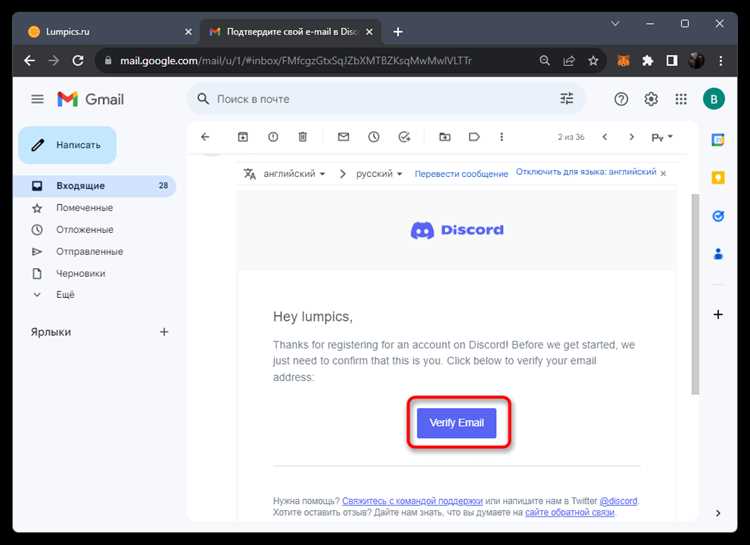
Проверьте статус аккаунтов: отсутствие временных ограничений, подтверждённая почта, завершённая регистрация. Неподтверждённые профили чаще требуют повторных проверок при входе.
Подготовьте среду для одновременной работы: отдельные профили браузера или разные браузеры, либо официальные клиенты Discord (десктоп и веб). Это снизит риск автоматического выхода из одного аккаунта при входе в другой.
Отключите автозаполнение паролей для Discord или проверьте, что менеджер паролей хранит записи раздельно, чтобы исключить подмену данных при входе.
Шаг 2: Установка и настройка Discord на нескольких устройствах
Установите Discord на разные устройства или используйте разные клиенты для каждого аккаунта. Поддерживаются официальные версии для Windows, macOS, Linux, а также мобильные приложения для Android и iOS.
Для одновременной работы на одном компьютере применяйте комбинацию: десктопный клиент + веб-версия. Веб-версию открывайте в отдельном профиле браузера, а не в новой вкладке, чтобы сессии не пересекались.
Если используется несколько браузеров, закрепите один аккаунт за конкретным браузером. Например, основной – в Chrome, дополнительный – в Firefox или Edge. Это исключит конфликт cookies и автоматические выходы.
На мобильных устройствах войдите во второй аккаунт на отдельном смартфоне или планшете. Discord не поддерживает переключение профилей внутри одного мобильного приложения без повторной авторизации.
В настройках каждого клиента отключите синхронизацию уведомлений между устройствами, если аккаунты используются параллельно. Это снизит нагрузку и предотвратит дублирование оповещений.
Проверьте параметры запуска: на ПК отключите автозапуск Discord для вторичного аккаунта, если он нужен не постоянно. Это настраивается в разделе Настройки → Windows/Linux → Запуск при старте системы.
После входа подтвердите активные сессии через Настройки → Устройства и завершите лишние подключения. Это помогает избежать подозрительной активности и временных ограничений.
Шаг 3: Вход в Discord с нового аккаунта
Откройте заранее выбранный клиент Discord для второго аккаунта: отдельный браузерный профиль, другой браузер или второе устройство. Убедитесь, что первый аккаунт в этом окружении не авторизован.
Перейдите на страницу входа Discord и введите данные второго аккаунта: адрес электронной почты или номер телефона и пароль. Проверяйте раскладку клавиатуры и автозаполнение, чтобы избежать подстановки данных от первого профиля.
При включённой двухфакторной защите введите одноразовый код из приложения-аутентификатора или используйте резервный код. При запросе подтверждения по почте сразу откройте письмо и завершите проверку.
После входа проверьте, что активен именно нужный профиль: аватар, имя пользователя, список серверов. Если отображаются данные другого аккаунта, выйдите и очистите cookies или локальное хранилище браузера.
| Ситуация | Действие |
|---|---|
| Discord автоматически выходит из первого аккаунта | Используйте другой браузер или отдельный профиль браузера для второго входа |
| Запрашивается повторная проверка безопасности | Подтвердите вход через почту и завершите лишние сессии в настройках |
| Ошибка при вводе 2FA-кода | Проверьте время на устройстве или используйте резервный код |
| Отображается неправильный аккаунт | Очистите cookies Discord и выполните вход заново |
После успешной авторизации зафиксируйте используемую схему входа для этого аккаунта и не меняйте её без необходимости, чтобы избежать повторных проверок и временных ограничений.
Шаг 4: Переключение между аккаунтами в Discord

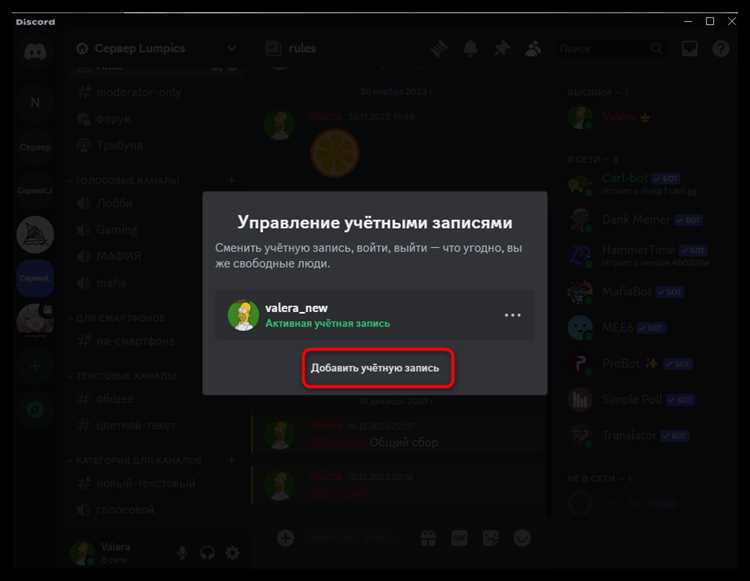
Discord поддерживает одновременное хранение нескольких аккаунтов в десктопном и мобильном приложениях через встроенный менеджер аккаунтов. Для переключения выполните следующие действия:
- Нажмите на аватар текущего аккаунта в левом нижнем углу окна приложения.
- Выберите пункт Сменить аккаунт или Аккаунты, чтобы открыть список добавленных профилей.
- Кликните по нужному аккаунту, введите пароль или код двухфакторной аутентификации, если потребуется.
- После подтверждения интерфейс автоматически обновится, и вы будете работать под выбранным профилем.
Для управления аккаунтами используйте следующие рекомендации:
- Добавляйте аккаунты заранее через Настройки → Аккаунты → Добавить аккаунт.
- При переключении избегайте выхода из текущего аккаунта вручную, чтобы не прерывать активные сессии.
- Если используете веб-версию, открывайте каждый аккаунт в отдельном профиле браузера или другом браузере для параллельного доступа.
- На мобильных устройствах переключение между аккаунтами доступно через меню Профиль → Сменить аккаунт, но одновременная работа возможна только через разные устройства.
Регулярно проверяйте список активных сессий в Настройки → Безопасность и вход, чтобы предотвратить автоматические разлогины и сохранить стабильность переключений.
Шаг 5: Использование разных приложений для разных аккаунтов

Для стабильной работы с несколькими аккаунтами Discord рекомендуется разделять их по приложениям или средам:
1. Десктопный клиент используйте для основного аккаунта. Он поддерживает уведомления, голосовые каналы и боты без ограничений.
2. Веб-версия
3. Мобильное приложение
4. Разные браузеры (Chrome, Firefox, Edge) позволяют разделить аккаунты без конфликта сессий и кэшированных данных. Например, основной аккаунт в Chrome, второй – в Firefox.
5. Отключите автозаполнение паролей и синхронизацию браузеров для профилей с разными аккаунтами. Это предотвращает случайное подставление данных другого аккаунта при входе.
6. Для управления уведомлениями настройте их отдельно в каждом приложении, чтобы сообщения от разных аккаунтов не смешивались и не дублировались.
Следуя этим рекомендациям, каждый аккаунт сохраняет стабильную сессию и полноценный функционал Discord без конфликтов.
Шаг 6: Устранение проблем при добавлении второго аккаунта
Если вход во второй аккаунт вызывает ошибки, сначала проверьте актуальность данных: логин, пароль, адрес электронной почты или номер телефона. Обновите пароль при подозрении на устаревшие данные.
При невозможности авторизации с двухфакторной защитой проверьте корректность времени на устройстве, используемого для генерации кодов, или примените резервный код 2FA.
Если браузер автоматически выходит из первого аккаунта, создайте отдельный профиль или используйте другой браузер для второго входа. Очистите cookies и локальное хранилище при повторяющихся ошибках.
При подозрительной активности Discord может временно блокировать доступ. Войдите через официальный клиент или веб-версию, подтвердите почту и завершите лишние сессии в разделе Настройки → Безопасность и вход.
Ошибка отображения неправильного аккаунта решается полным выходом из текущих сессий и повторным входом через отдельное приложение или профиль браузера. Следите, чтобы автозаполнение паролей не подставляло данные другого аккаунта.
Если уведомления дублируются или аккаунты конфликтуют, разнесите их по разным приложениям: основной – десктоп, второй – веб или мобильное приложение на отдельном устройстве. Это гарантирует стабильность работы и предотвращает разлогины.
Вопрос-ответ:
Можно ли использовать один адрес электронной почты для двух аккаунтов Discord?
Нет, каждый аккаунт должен быть привязан к уникальному адресу электронной почты или номеру телефона. Попытка использовать один контакт для двух профилей приведет к ошибке при регистрации или входе.
Как быстро переключаться между двумя аккаунтами на компьютере?
Для переключения используйте встроенный менеджер аккаунтов в десктопном клиенте Discord: нажмите на аватар в левом нижнем углу, выберите пункт «Сменить аккаунт» и выберите нужный профиль. Если второй аккаунт не добавлен, добавьте его через «Добавить аккаунт», введя логин и пароль.
Можно ли одновременно использовать два аккаунта на одном устройстве?
Да, но для стабильной работы рекомендуется использовать разные приложения или профили браузера: основной аккаунт в десктопном клиенте, второй в веб-версии через отдельный профиль, либо на мобильном устройстве. Это предотвращает автоматические выходы из аккаунтов и конфликты сессий.
Что делать, если при входе в второй аккаунт появляется запрос на двухфакторную аутентификацию?
Введите код из приложения-аутентификатора для второго аккаунта или воспользуйтесь заранее сохраненным резервным кодом. Если код не принимается, проверьте точность времени на устройстве или перегенерируйте код через настройки безопасности аккаунта.
Почему уведомления могут дублироваться при работе с несколькими аккаунтами?
Дублирование уведомлений возникает, когда оба аккаунта активны на одном устройстве и используют одно приложение или браузерный профиль. Для устранения разделите аккаунты: основной в десктопном клиенте, второй в веб-версии или на отдельном устройстве, и настройте уведомления отдельно для каждого аккаунта.
Можно ли добавить второй аккаунт в Discord без выхода из первого?
Да, Discord позволяет использовать несколько аккаунтов на одном устройстве через встроенный менеджер аккаунтов. Для этого откройте меню с аватаром текущего аккаунта, выберите «Добавить аккаунт», введите данные второго профиля и после подтверждения сможете переключаться между ними без выхода из первого.
Что делать, если при входе в второй аккаунт возникает ошибка с двухфакторной аутентификацией?
Проверьте, правильно ли настроено время на устройстве для генерации кодов 2FA. Если код не принимается, используйте резервный код, сохранённый при включении двухфакторной защиты, или сбросьте настройки 2FA через почту. Также убедитесь, что вы вводите данные именно второго аккаунта, а не первого.

 Загрузка...