Содержание статьи
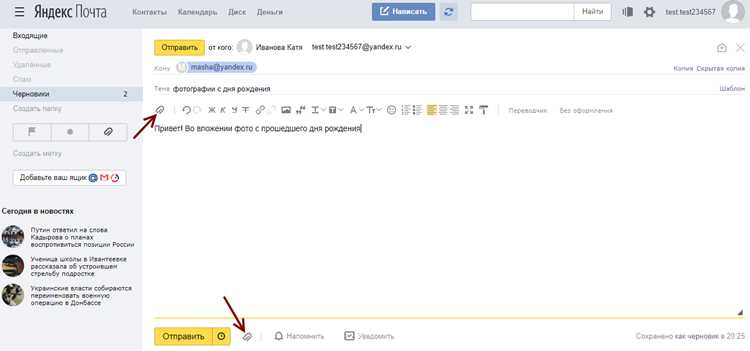
Добавление получателя – первый шаг перед отправкой письма, от которого напрямую зависит, дойдет ли сообщение до нужного человека. Ошибка в одном символе адреса приводит к возврату письма или его отправке постороннему. Почтовые сервисы используют строгий формат адресов: имя пользователя, символ @ и домен, без пробелов и лишних знаков.
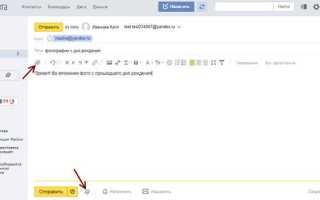
В большинстве почтовых интерфейсов получатель указывается в поле «Кому», которое появляется сразу после создания нового письма. Адрес можно вводить вручную или выбирать из сохраненных контактов. При ручном вводе система часто предлагает варианты из истории переписки, что снижает риск опечатки.
При отправке письма нескольким адресатам важно правильно использовать поля «Копия» и «Скрытая копия». Первое позволяет показать всех получателей друг другу, второе – скрыть список адресов. Это особенно важно при рассылке уведомлений или служебных сообщений.
Перед нажатием кнопки отправки стоит проверить адреса на наличие лишних символов, запятых вместо точек и неправильных доменов. Некоторые почтовые сервисы подсвечивают некорректные адреса, но полагаться только на автоматическую проверку не стоит.
Где находится поле «Кому» при создании нового письма
Поле «Кому» отображается в верхней части окна создания письма сразу после нажатия кнопки «Написать», «Создать» или «Новое письмо». В веб-почтах Gmail, Outlook и Яндекс Почте оно располагается первым в блоке адресации, выше полей темы и текста сообщения.
Если поле не видно, оно может быть свернуто. В таком случае рядом с заголовком письма присутствует ссылка «Кому» или стрелка раскрытия. После нажатия открываются все поля для ввода адресов, включая «Кому», «Копия» и «Скрытая копия».
В мобильных приложениях поле «Кому» находится в верхней части экрана и может отображаться одной строкой. При вводе первого символа адреса строка автоматически расширяется, позволяя добавить несколько получателей без перехода к другим элементам интерфейса.
При ответе или пересылке письма поле «Кому» заполняется автоматически адресом отправителя или предыдущих получателей. Для изменения адреса достаточно нажать на строку с именем или почтой – поле становится активным и доступным для редактирования.
Как вручную ввести адрес электронной почты получателя
Для ручного ввода адреса установите курсор в поле «Кому» и наберите адрес целиком с клавиатуры. Формат адреса всегда состоит из двух частей, разделенных символом @. До символа указывается имя ящика, после – домен почтового сервиса. Пробелы и русские буквы не допускаются.
После ввода адреса нажмите клавишу Enter или поставьте запятую – большинство почтовых сервисов фиксируют адрес именно так. Если этого не сделать, система может не распознать получателя и письмо не будет отправлено.
При вводе адреса вручную важно учитывать регистр символов в доменной части и точность написания. Ошибка даже в одном знаке приводит к возврату письма или его доставке другому пользователю с похожим именем ящика.
| Элемент адреса | Что проверить при вводе |
|---|---|
| Имя почтового ящика | Отсутствие опечаток, лишних точек и символов |
| Символ @ | Наличие одного символа без пробелов до и после |
| Домен | Точное написание сервиса, например gmail.com или outlook.com |
Если адрес длинный или сложный, его лучше скопировать и вставить в поле «Кому», а затем вручную проверить каждый элемент. Это снижает риск ошибок при наборе и ускоряет подготовку письма.
Как выбрать получателя из адресной книги почтового сервиса

Для выбора получателя из адресной книги нажмите на поле «Кому» и начните ввод имени, фамилии или части адреса. Почтовый сервис автоматически отобразит список совпадений из сохраненных контактов и предыдущей переписки.
Если автоподсказка не появилась, откройте адресную книгу вручную. Обычно для этого используется значок контактов рядом с полем «Кому» или отдельный пункт меню. В открывшемся списке можно найти адрес по имени, группе или домену.
При большом количестве контактов удобно использовать поиск внутри адресной книги. Ввод даже двух–трех символов сокращает список и позволяет быстро выбрать нужного получателя без прокрутки.
После выбора контакта адрес автоматически подставляется в поле «Кому». При необходимости можно добавить сразу несколько адресов, отмечая контакты по очереди – каждый из них появится отдельной строкой или элементом.
Перед отправкой письма стоит убедиться, что у выбранного контакта указан актуальный адрес. Если у записи сохранено несколько ящиков, сервис предложит выбрать нужный вариант.
Как добавить несколько получателей в одно письмо

Для отправки письма сразу нескольким адресатам все получатели добавляются в блок адресации перед заполнением темы и текста. Каждый адрес вводится в отдельный элемент поля, что позволяет почтовому сервису корректно обработать список.
Добавление нескольких адресов вручную выполняется поочередно:
- Установите курсор в поле «Кому».
- Введите первый адрес электронной почты.
- Нажмите Enter или поставьте запятую для фиксации адреса.
- Повторите действия для каждого следующего получателя.
При использовании адресной книги можно выбирать несколько контактов подряд без закрытия окна выбора. Все отмеченные адреса автоматически добавляются в письмо одним действием.
Для разделения получателей по ролям используются разные поля:
- «Кому» – основные адресаты, от которых ожидается ответ.
- «Копия» – получатели для ознакомления.
- «Скрытая копия» – адресаты, не видимые другим участникам переписки.
Перед отправкой письма стоит просмотреть список получателей и удалить лишние адреса, нажав на крестик рядом с каждым элементом. Это снижает риск рассылки письма неподходящим людям.
Чем отличаются поля «Кому», «Копия» и «Скрытая копия»

Поле «Кому» предназначено для основных получателей письма. Адреса, указанные здесь, видны всем участникам переписки, и от этих пользователей обычно ожидается ответ или действие по содержанию сообщения.
Поле «Копия» используется для информирования дополнительных лиц. Получатели в этом поле видят всех основных адресатов и других получателей копии, но от них не требуется прямого ответа. Это удобно для уведомлений или передачи информации коллегам.
Поле «Скрытая копия» позволяет добавить получателей, которых не видят другие участники. Все адреса в этом поле остаются скрытыми, что применяют для рассылок уведомлений, рассылок на внешние адреса или при необходимости сохранить конфиденциальность списка адресатов.
При использовании всех трех полей важно проверять правильность каждого адреса, так как ошибки приводят к возврату письма или его доставке не тому пользователю.
Как добавить получателя при ответе на входящее письмо
При ответе на письмо поле «Кому» обычно заполняется автоматически адресом отправителя исходного сообщения. Чтобы добавить нового получателя, кликните в поле и введите его адрес вручную или выберите контакт из адресной книги.
Если требуется добавить нескольких участников, используйте поля «Копия» и «Скрытая копия» в зависимости от необходимости показывать их другим адресатам. Каждый новый адрес подтверждается нажатием Enter или запятой.
В веб-почтах и мобильных приложениях при ответе есть кнопка «Ответить всем», которая автоматически подставляет всех участников переписки в поле «Кому» и «Копия». Для исключения лишних адресатов удалите ненужные записи перед отправкой.
Перед отправкой письма рекомендуется проверить, что все добавленные адреса актуальны и корректны. Ошибки в домене или имени ящика приводят к возврату сообщения или его доставке посторонним пользователям.
Как исправить ошибку в адресе получателя до отправки
Ошибки в адресе получателя приводят к возврату письма или его доставке посторонним. Проверку и исправление стоит провести перед нажатием кнопки «Отправить».
Алгоритм исправления ошибок:
- Проверьте наличие пробелов перед и после адреса.
- Убедитесь, что символ @ присутствует и стоит один раз.
- Проверьте доменную часть, например gmail.com или yandex.ru.
- Сравните введенное имя ящика с сохраненным контактом или предыдущей перепиской.
Для исправления адреса выполните следующие действия:
- Кликните на адрес в поле «Кому», «Копия» или «Скрытая копия».
- Исправьте опечатку вручную, изменив символы или домен.
- Если адрес длинный, можно удалить его и вставить скопированный вариант из адресной книги.
- После изменения убедитесь, что почтовый сервис распознал адрес и подсветил его как корректный.
Регулярная проверка адресов перед отправкой сокращает количество ошибок и гарантирует доставку письма нужному получателю.
Почему письмо не уходит из-за неправильно указанного получателя
Если адрес получателя введен с ошибкой, почтовый сервер не может определить точный пункт назначения. В результате письмо возвращается с уведомлением о недоставке или остается в исходящих, не достигнув адресата.
Чаще всего ошибки встречаются в следующих элементах:
- Имя ящика – опечатки, лишние точки или символы приводят к недействительным адресам.
- Символ @ – его отсутствие или наличие нескольких символов делает адрес некорректным.
- Домен – неверное написание, пропущенные части, неправильное расширение, например .con вместо .com.
Почтовый сервис может подсветить некорректный адрес или предложить исправление, но полагаться только на подсказки не стоит. Проверка и корректировка вручную гарантирует успешную доставку.
При массовых рассылках или добавлении нескольких получателей одна ошибка в любом адресе может блокировать отправку всего письма. Рекомендуется проверять каждый адрес, использовать автозаполнение из адресной книги и тестовую отправку при необходимости.
Вопрос-ответ:
Как вручную добавить адрес получателя в поле «Кому»?
Чтобы вручную добавить получателя, установите курсор в поле «Кому» и введите адрес полностью, соблюдая формат: имя ящика, символ @ и домен. После ввода нажмите Enter или поставьте запятую, чтобы почтовая система распознала адрес. Проверяйте отсутствие пробелов и лишних символов, так как даже одна ошибка приведет к возврату письма.
Можно ли добавить несколько получателей в одно письмо?
Да, несколько адресов вводятся по очереди в одно из полей: «Кому», «Копия» или «Скрытая копия». После ввода каждого адреса нажимают Enter или ставят запятую. Поле «Кому» используют для основных участников, «Копия» — для дополнительных, а «Скрытая копия» — для получателей, которых другие не должны видеть.
Как выбрать получателя из адресной книги почтового сервиса?
В большинстве почтовых сервисов при клике в поле «Кому» или на значок контактов открывается адресная книга. В ней можно искать контакты по имени, фамилии или адресу. Отмеченные контакты автоматически добавляются в письмо. Если контакт содержит несколько адресов, система предложит выбрать нужный ящик.
Что делать, если письмо не отправляется из-за ошибки в адресе?
Если письмо не уходит, проверьте адрес на опечатки: символ @, имя ящика и домен. Исправьте ошибки вручную или удалите адрес и вставьте корректный вариант из адресной книги. После изменения убедитесь, что почтовый сервис распознал адрес как действительный, прежде чем нажимать «Отправить» снова.

 Загрузка...